8.1 用自适应控件填充 SwiftUI 菜单
原文链接: https://developer.apple.com/documentation/swiftui/populating-swiftui-menus-with-adaptive-controls
8.1 用自适应控件填充 SwiftUI 菜单
用控件填充菜单并以直观的方式组织内容,从而改善你的应用。
概述
菜单是一种用途广泛的组件,你可以用自适应方式填充它们,并用它们来组织应用中的命令、操作或项目。
在紧凑的布局或较小的设备上,菜单通过按需显示选项来优化空间。当一些操作可以逻辑地分组时,可以使用菜单把复杂的界面选项隐藏起来。菜单有多种配置方式,可以使用 Button、Toggle、Slider、Divider 等各种控件。这种自适应性确保菜单保持灵活而简洁,同时支持复杂的使用场景。
注意:虽然在 SwiftUI 中创建菜单的代码在各平台上基本相同,但系统可能会根据设备以不同方式显示菜单。
让菜单保持简单而灵活,能够适应各种界面,例如 iOS 和 iPadOS 上的常规与紧凑尺寸类别,以及 macOS、tvOS 和 visionOS。
一个菜单由三个组成部分构成:
- 标签:一种描述菜单用途的视图。
- 内容:一个使用 ViewBuilder 定义菜单内部项目的闭包。
- 主要动作:一个可选闭包,当有人点击或轻点菜单时执行动作,而不是执行默认的打开菜单这一主要动作。提供该闭包后,打开菜单就变成次要动作,例如由长按手势而非轻点来打开。
关于设计指导,请参阅 Human Interface Guidelines > 菜单。
一个声明良好的 SwiftUI Menu 看起来就与它最终的渲染效果相似:菜单的内容会在视觉上适应每个元素的用途。例如,在菜单的闭包中插入一个 Button 会渲染出一个可执行的菜单项,而插入一个 Menu 则会创建一个子菜单项。
要渲染一个执行给定动作闭包的菜单项,请使用 Button 控件:
 1
 2
 3
 4
 5
 6
 7
 8
 9
10
11
| Menu("Actions") {
Button("Duplicate") {
// 复制操作。
}
Button("Rename") {
// 重命名操作。
}
Button("Delete…") {
// 删除操作。
}
}
|
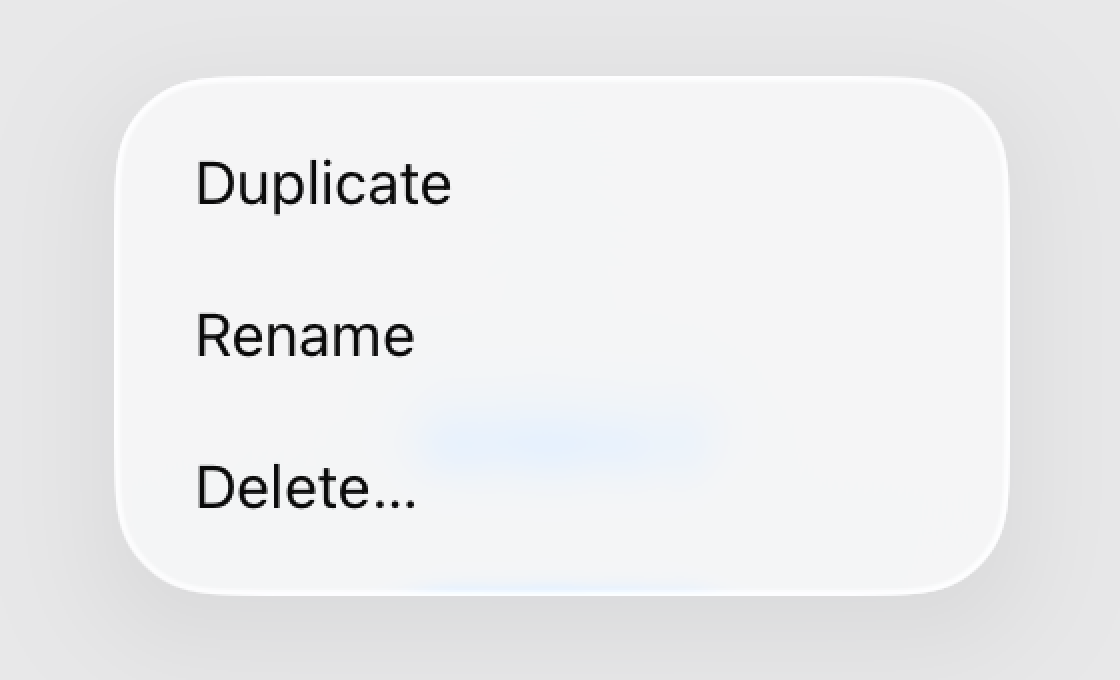
注意:SwiftUI 的控件和视图是自适应的,它们既表示功能和含义,也表示视觉呈现。当你打开菜单时,菜单项会依据平台以适合上下文的顺序出现。更多信息请参阅 menuOrder(_:)。
要在菜单项标题旁边显示一个符号,请使用 init(_:systemImage:action:) 初始化器:
 1
 2
 3
 4
 5
 6
 7
 8
 9
10
11
| Menu("Actions") {
Button("Duplicate", systemImage: "doc.on.doc") {
// 复制操作。
}
Button("Rename", systemImage: "pencil") {
// 重命名操作。
}
Button("Delete…", systemImage: "trash") {
// 删除操作。
}
}
|
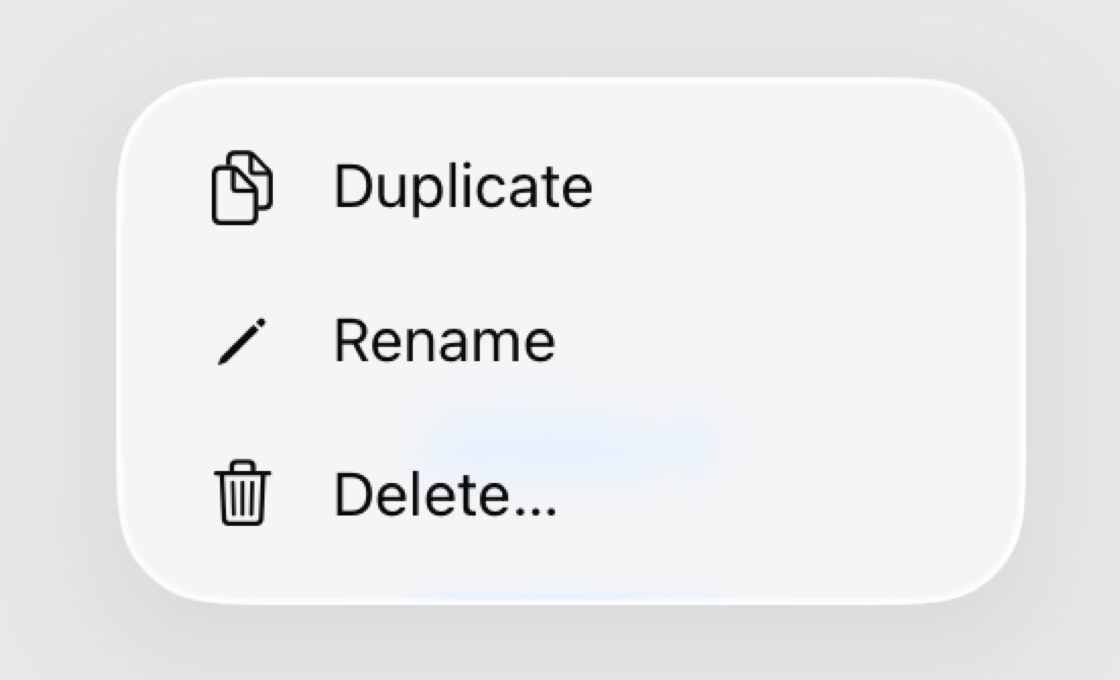
你也可以在 Button 上使用带标签闭包的初始化器来构建菜单动作。这种方式为你的副标题提供了更大的灵活性。
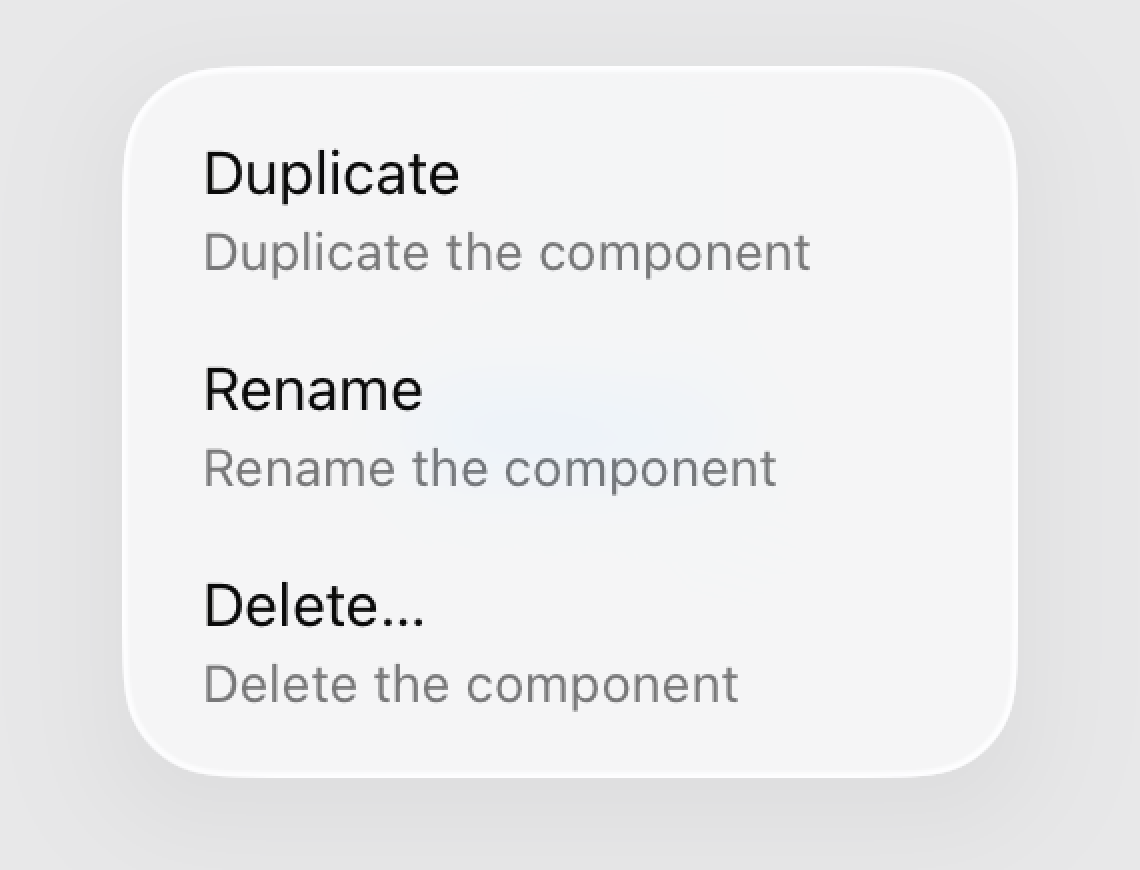
要为菜单项添加标题和副标题,请在控件的标签闭包中放入两个 Text 视图,其中第一个文本表示标题,第二个表示副标题。下面的示例展示了应用到这些视图上的这种层级样式:
 1
 2
 3
 4
 5
 6
 7
 8
 9
10
11
12
13
14
15
16
17
18
19
20
| Menu("Actions") {
Button {
// 复制操作。
} label: {
Text("Duplicate")
Text("Duplicate the component")
}
Button {
// 重命名操作。
} label: {
Text("Rename")
Text("Rename the component")
}
Button {
// 删除操作。
} label: {
Text("Delete…")
Text("Delete the component")
}
}
|
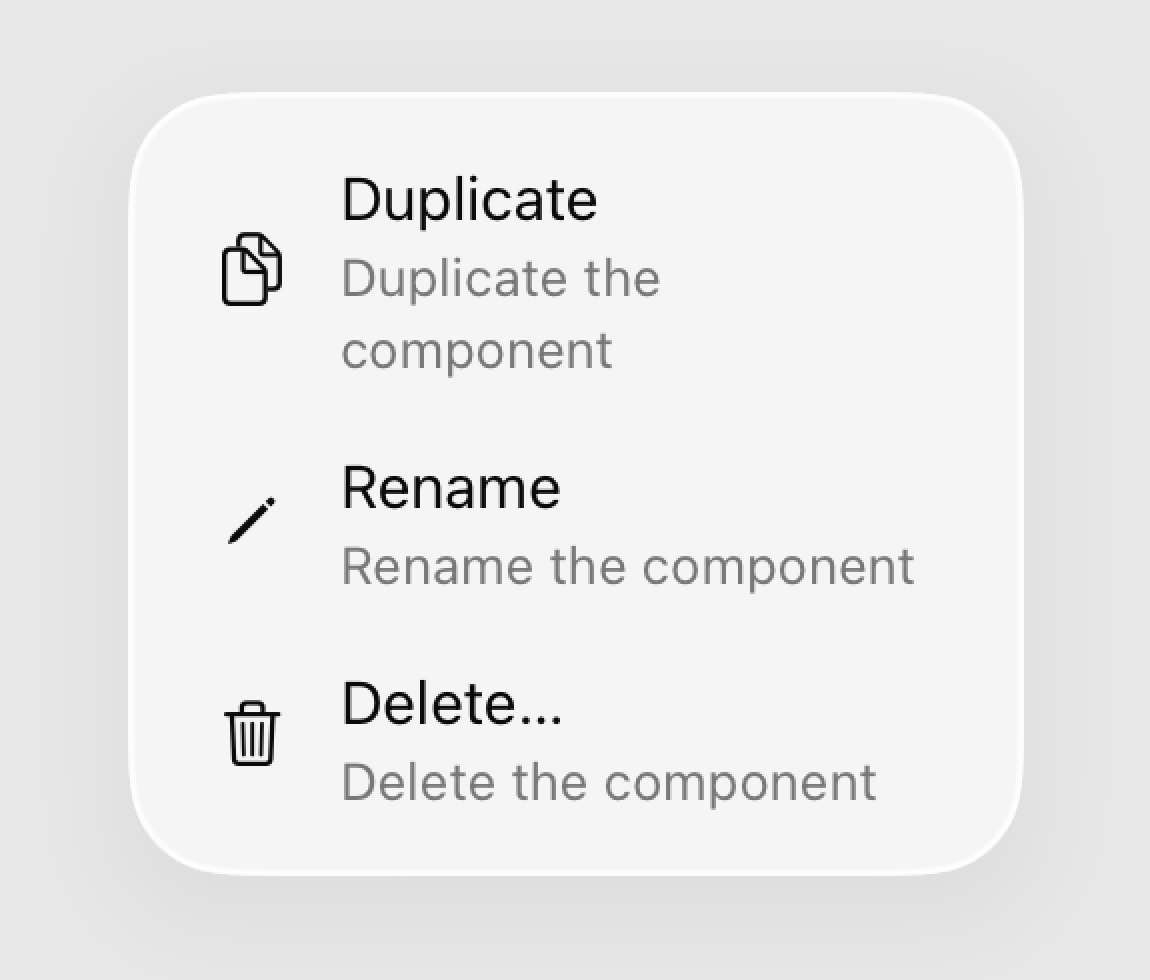
你可以把第一个 Text 替换为 Label 来插入一个图标:
 1
 2
 3
 4
 5
 6
 7
 8
 9
10
11
12
13
14
15
16
17
18
19
20
| Menu("Actions") {
Button {
// 复制操作。
} label: {
Label("Duplicate", systemImage: "doc.on.doc")
Text("Duplicate the component")
}
Button {
// 重命名操作。
} label: {
Label("Rename", systemImage: "pencil")
Text("Rename the component")
}
Button {
// 删除操作。
} label: {
Label("Delete…", systemImage: "trash")
Text("Delete the component")
}
}
|
为本质上具有破坏性的菜单项添加视觉警示提示。为 Button 添加 destructive 角色即可把该菜单项着色为红色。只对需要谨慎处理的动作用 destructive。
1
2
3
4
5
6
7
| Menu("Actions") {
// ...
Button("Delete…", systemImage: "trash", role: .destructive) {
// 删除操作。
}
}
|
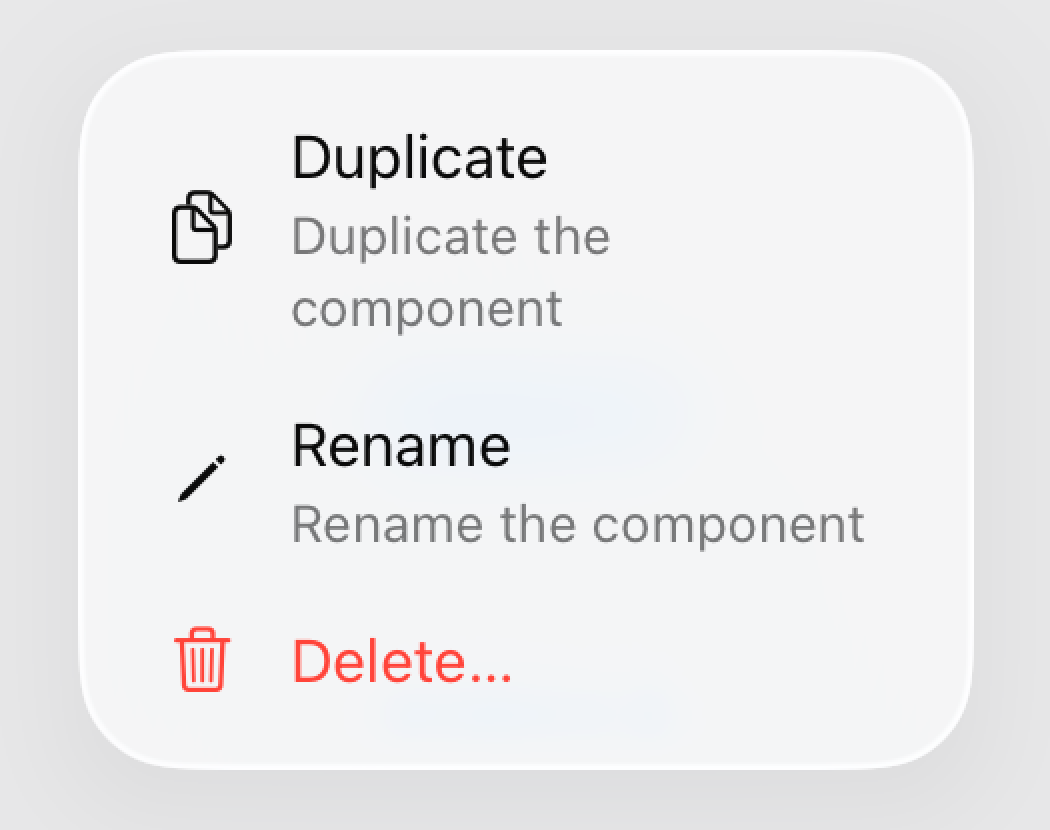
在 macOS 上,用 Label 构建的菜单项默认不渲染图标。使用 titleAndIcon 样式可以覆盖系统行为,为这些菜单项显式渲染图标。
1
2
3
4
| Menu("Actions") {
// ...
}
.labelStyle(.titleAndIcon)
|
菜单也非常适合表示可切换的项目。要渲染一个可切换的菜单项,你可以在菜单的内容中添加一个 Toggle。
由于 SwiftUI 控件会适应其上下文,菜单中的 Toggle 会自动带上一个表示其开启或关闭状态的对勾标记。
1
2
3
4
5
6
7
8
| Menu("Actions") {
// ...
Toggle(
"Favorite",
systemImage: "suit.heart",
isOn: $isFavorite)
}
|
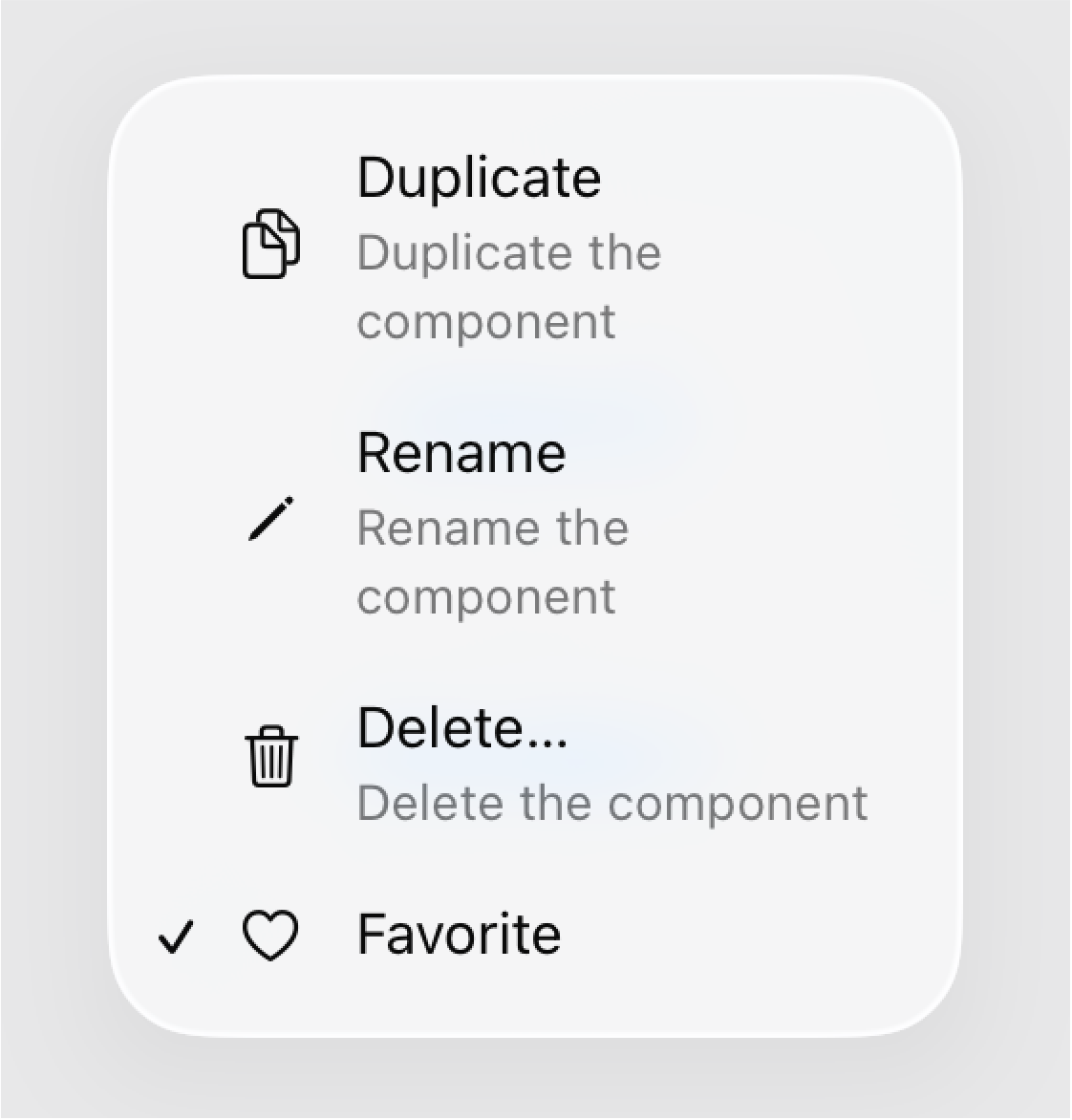
和 Button 一样,使用带标签闭包的初始化器来初始化 Toggle,可以获得更大的灵活性。
1
2
3
4
5
6
7
8
| Menu("Actions") {
// ...
Toggle(isOn: $isFavorite) {
Label("Favorite", systemImage: "suit.heart")
Text("Adds the component to the favorites list")
}
}
|
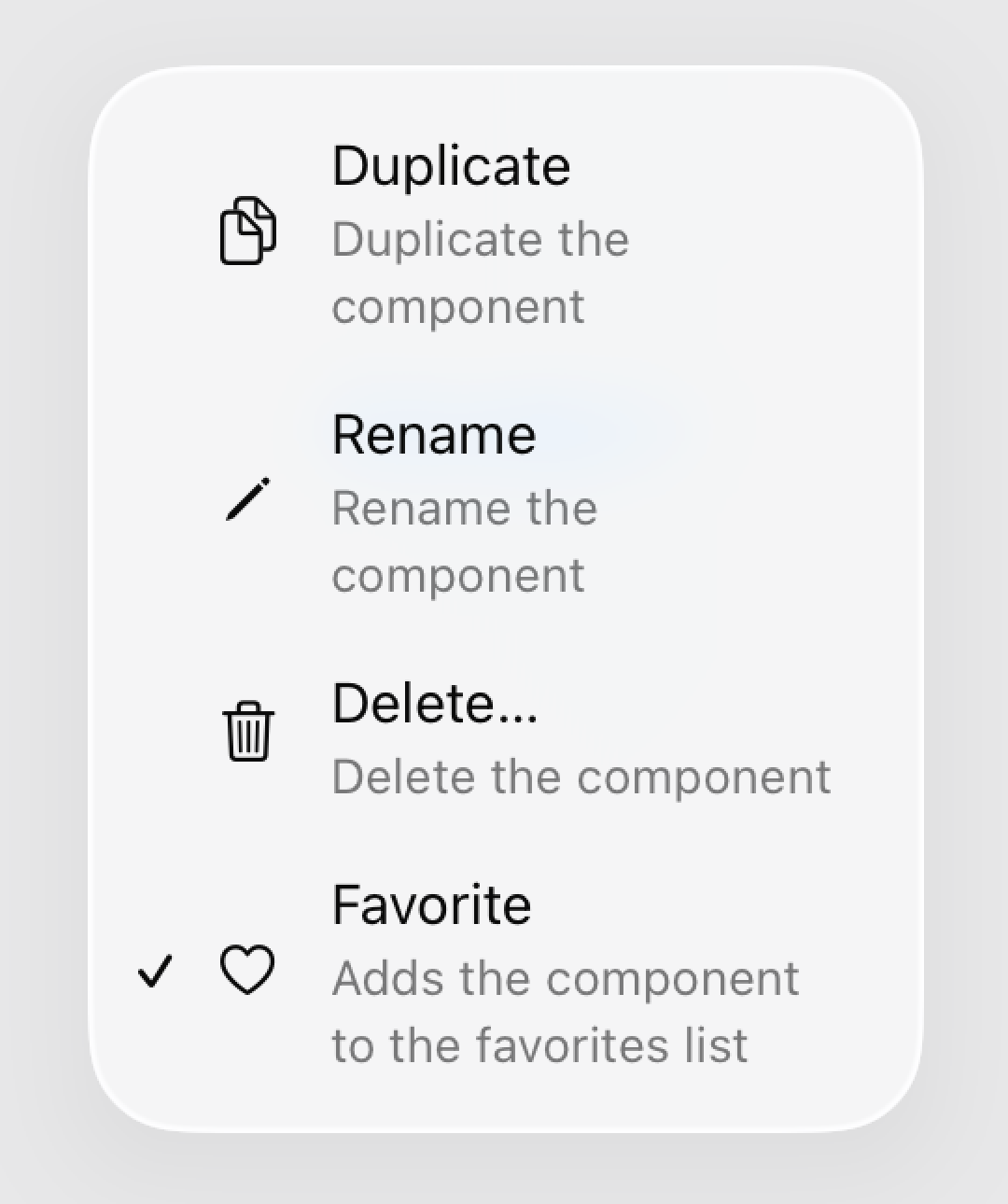
在菜单中使用 Picker 可以让人们从一组选项中做出选择:
 1
 2
 3
 4
 5
 6
 7
 8
 9
10
11
12
13
14
15
| enum Flavor: String, CaseIterable, Identifiable {
case chocolate, vanilla, strawberry
var id: Self { self }
}
@State private var selectedFlavor: Flavor = .chocolate
var body: some View {
Picker("Flavor", selection: $selectedFlavor) {
ForEach(Flavor.allCases) { flavor in
Text(flavor.rawValue.capitalized)
.tag(flavor)
}
}
}
|
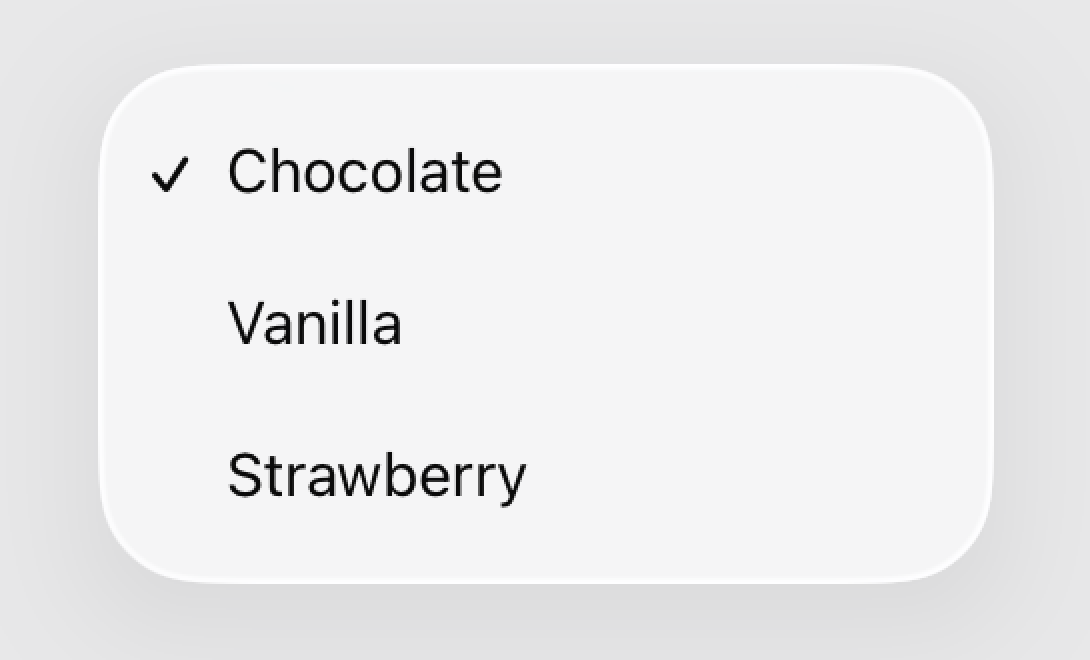
这个示例把选择器嵌入菜单中,显示多个可选择的项目。虽然你可以选中若干选项,但在任何时刻只有一个项目是活跃的。被选中的项目用对勾标记表示,指示当前的选择。
在菜单中加入选择器,比使用多个独立的开关创建出更便捷、更定制的布局。选择器提供一个统一的界面来管理多个选项,确保一个人一次只能选中一个项目。当你内容不需要互斥时,多个开关可能更合适。
 1
 2
 3
 4
 5
 6
 7
 8
 9
10
11
12
13
14
15
16
17
18
19
20
21
22
23
24
| enum Flavor: String, CaseIterable, Identifiable {
case chocolate, vanilla, strawberry
var id: Self { self }
}
@State private var selectedFlavor: Flavor = .chocolate
@State private var includesToppings: Bool = false
var body: some View {
Menu("Ice Cream Order") {
Button("Special request") {
// 创建特殊要求。
}
Toggle("Include toppings", isOn: $includesToppings)
Picker("Flavor", selection: $selectedFlavor) {
ForEach(Flavor.allCases) { flavor in
Text(flavor.rawValue.capitalized)
.tag(flavor)
}
}
}
}
|
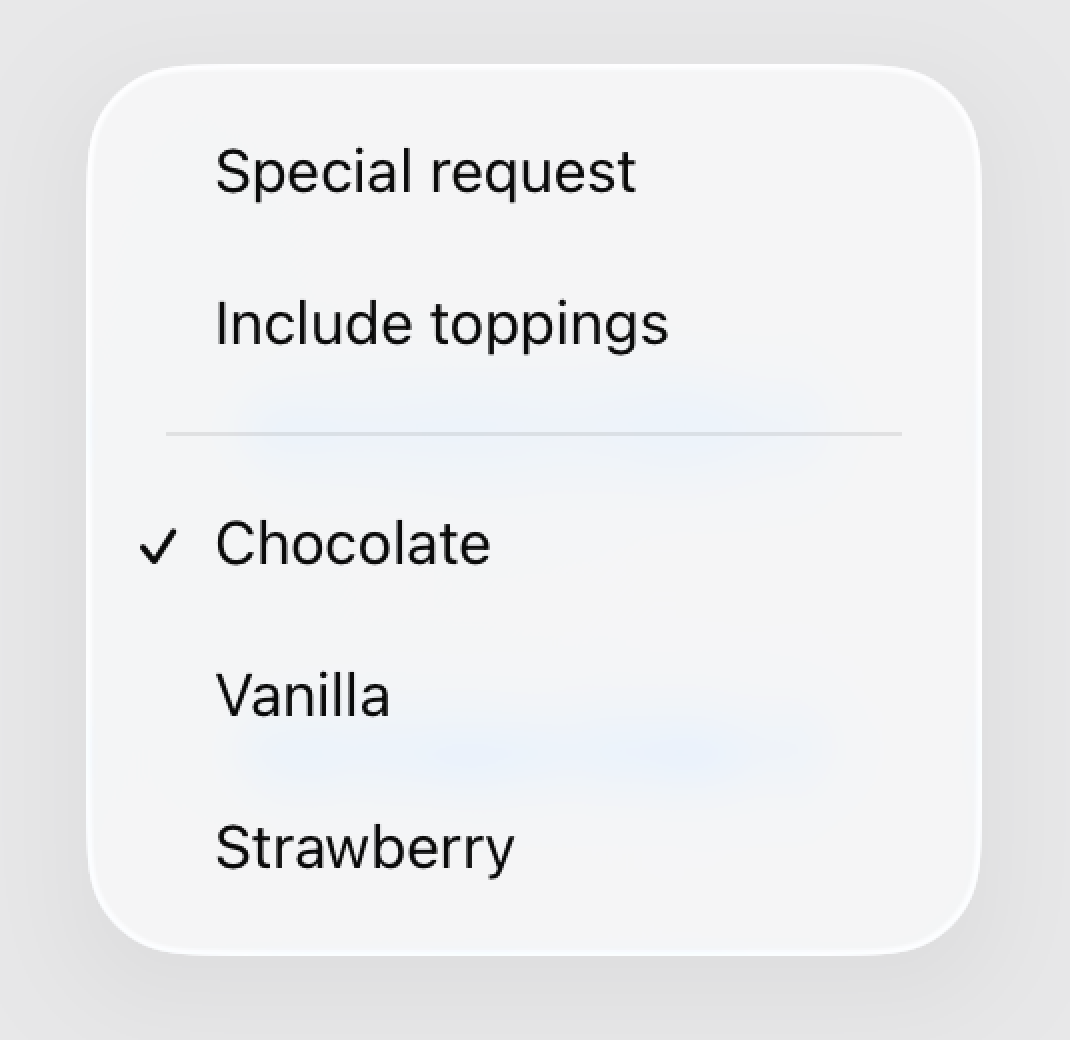
你可以选择 inline、menu 和 palette 等选择器样式。
默认情况下,菜单中的选择器选项以内联方式出现。SwiftUI 会隐式应用 inline 样式,让你无需离开当前视图就能选择选项。内联样式很适合需要即时上下文的设置或配置。
当你为菜单中的选择器应用 menu 样式时,它会变成一个子菜单,以层级方式呈现选项。这种样式有助于组织带分类选项的复杂菜单。
 1
 2
 3
 4
 5
 6
 7
 8
 9
10
11
12
13
14
15
16
17
18
19
20
21
22
23
24
25
| enum Flavor: String, CaseIterable, Identifiable {
case chocolate, vanilla, strawberry
var id: Self { self }
}
@State private var selectedFlavor: Flavor = .chocolate
@State private var includesToppings: Bool = false
var body: some View {
Menu("Ice Cream Order") {
Button("Special request") {
// 创建特殊要求。
}
Toggle("Include toppings", isOn: $includesToppings)
Picker("Flavor", selection: $selectedFlavor) {
ForEach(Flavor.allCases) { flavor in
Text(flavor.rawValue.capitalized)
.tag(flavor)
}
}
.pickerStyle(.menu)
}
}
|
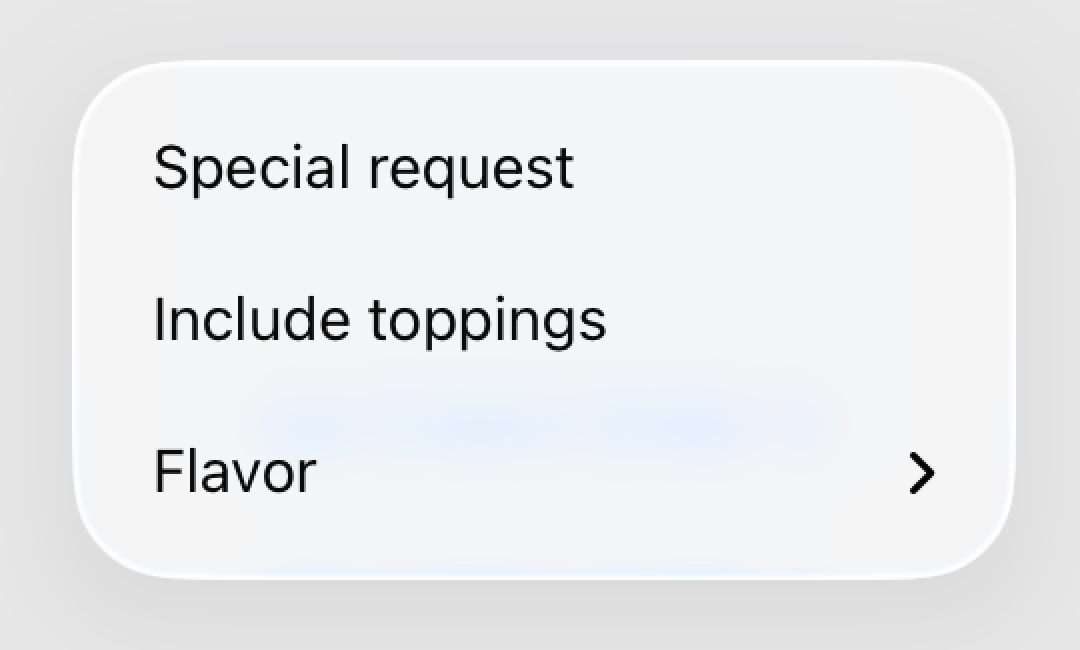
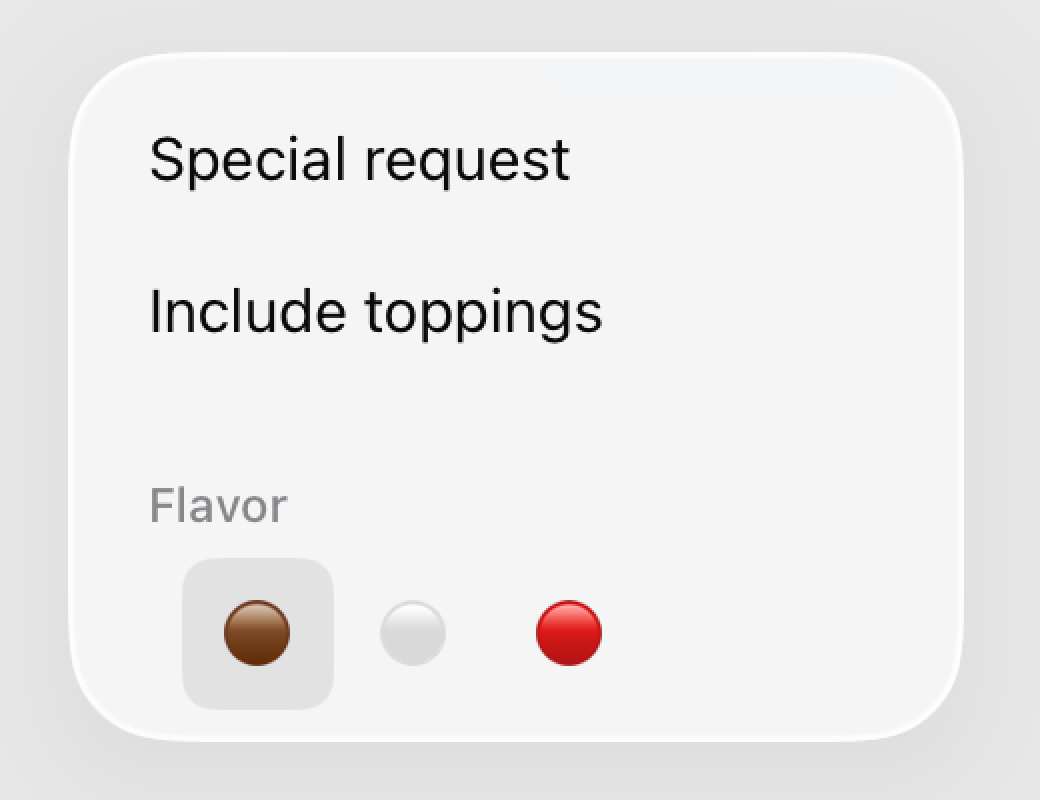
调色板选择器最适合人们从一组符号中进行选择的紧凑场景。调色板选择器会缩小图标,当空间有限时会变成水平滚动。
 1
 2
 3
 4
 5
 6
 7
 8
 9
10
11
12
13
14
15
16
17
18
19
20
21
22
23
24
25
| enum Flavor: String, CaseIterable, Identifiable {
case chocolate, vanilla, strawberry
var id: Self { self }
}
@State private var selectedFlavor: Flavor = .chocolate
@State private var includesToppings: Bool = false
var body: some View {
Menu("Ice Cream Order 3") {
Button("Special request") {
// 创建特殊要求。
}
Toggle("Include toppings", isOn: $includesToppings)
Picker("Flavor", selection: $selectedFlavor) {
Text("🟤")
.tag(Flavor.chocolate)
Text("⚪️")
.tag(Flavor.vanilla)
Text("🔴")
.tag(Flavor.strawberry)
}
.pickerStyle(.palette)
}
}
|
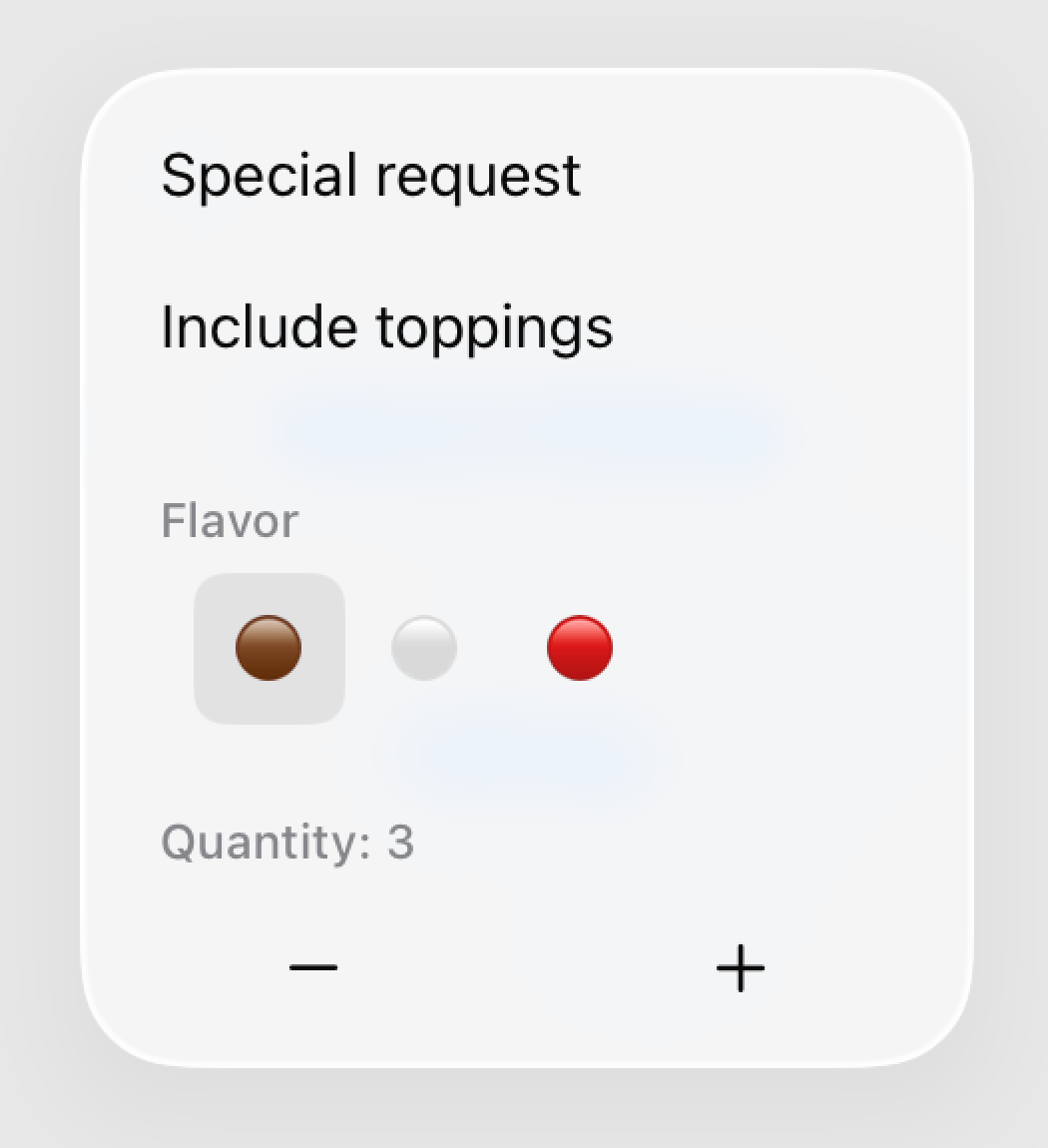
菜单还可以用滑块和步进器来处理数值。
1
2
3
4
5
6
7
8
9
| @State private var quantity: Int = 1
Menu("Actions") {
// ...
Stepper(value: $quantity) {
Text("Quantity: \(quantity)")
}
}
|
SwiftUI 提供了多种在菜单内对项目分组的方式,包括子菜单、区段和分隔线。
子菜单以层级方式对项目分组,在需要之前隐藏内容。子菜单让主菜单保持整洁,同时在必要时提供对更多选项的访问:
 1
 2
 3
 4
 5
 6
 7
 8
 9
10
11
12
13
14
15
16
17
18
19
20
| Menu("General Settings") {
// “通用设置”子菜单。
Button("Wi-Fi") { openWiFiSettings() }
Button("Bluetooth") { openBluetoothSettings() }
Button("Notifications") { openNotificationSettings() }
// “账户设置”子菜单。
Menu("Account Settings") {
Button("Profile") { openProfileSettings() }
Button("Security") { openSecuritySettings() }
Button("Privacy") { openPrivacySettings() }
}
// “高级设置”子菜单。
Menu("Advanced Settings") {
Button("Developer Options") { openDeveloperOptions() }
Button("System Update") { openSystemUpdate() }
Button("Backup & Restore") { openBackupRestore() }
}
}
|
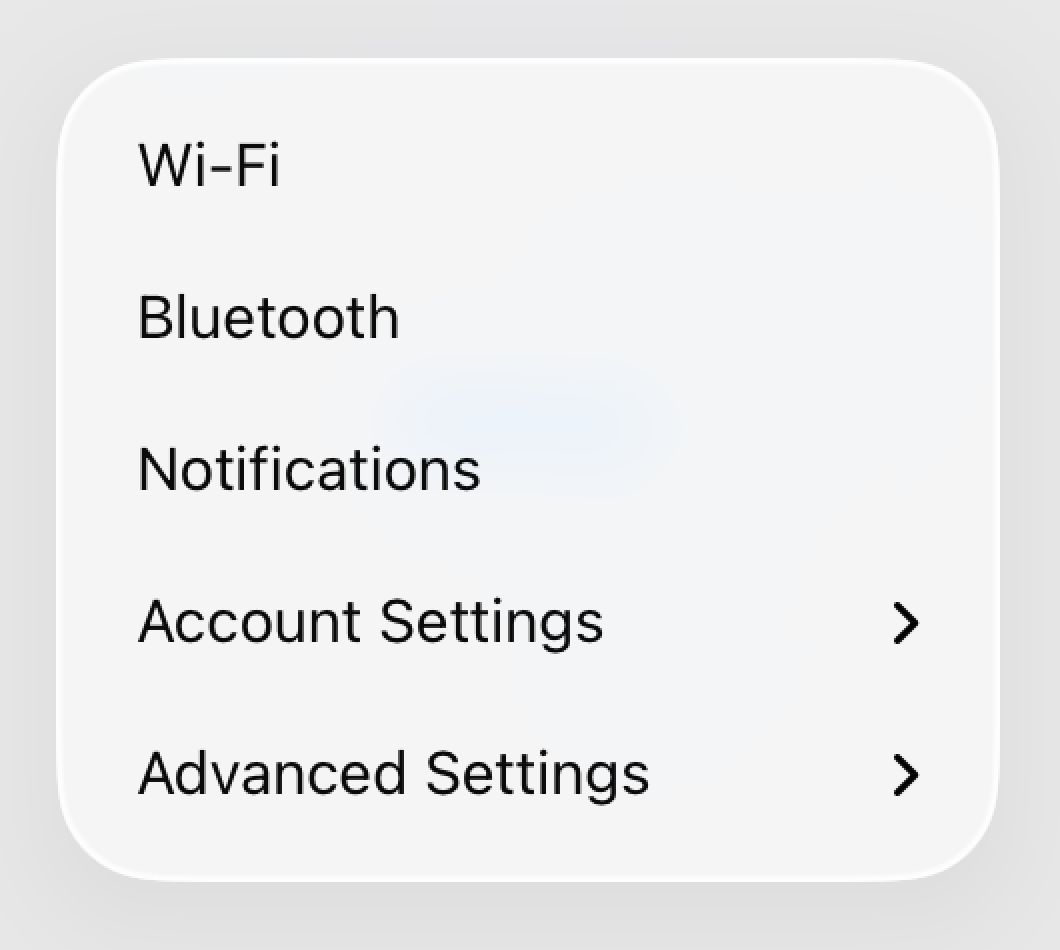
在上面的示例中,Settings 菜单会填充两个子菜单,把相关且不太显眼的设置操作分组在一起。
你也可以用区段来组织项目。Section 视图在对项目分组的同时保持所有元素可见,通常会带有区段页眉以便清晰区分。这种样式适合在根级菜单中组织相关项目,为每组提供清晰的区隔和上下文。
 1
 2
 3
 4
 5
 6
 7
 8
 9
10
11
12
13
14
15
16
17
18
19
20
21
22
| Menu("Settings") {
// “通用设置”子菜单。
Section("General Settings") {
Button("Wi-Fi") { openWiFiSettings() }
Button("Bluetooth") { openBluetoothSettings() }
Button("Notifications") { openNotificationSettings() }
}
// “账户设置”子菜单。
Section("Account Settings") {
Button("Profile") { openProfileSettings() }
Button("Security") { openSecuritySettings() }
Button("Privacy") { openPrivacySettings() }
}
// “高级设置”子菜单。
Section("Advanced Settings") {
Button("Developer Options") { openDeveloperOptions() }
Button("System Update") { openSystemUpdate() }
Button("Backup & Restore") { openBackupRestore() }
}
}
|
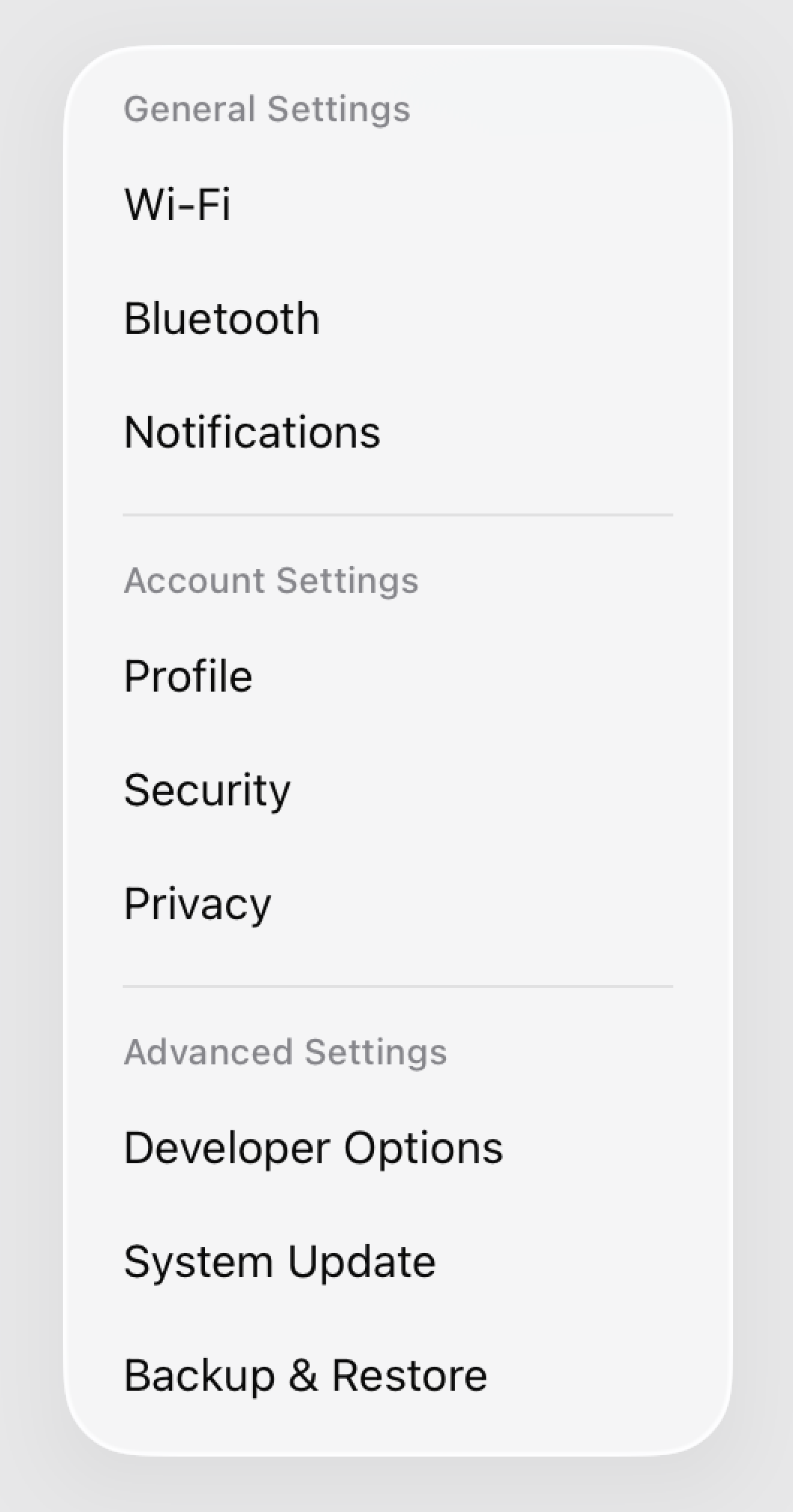
当你希望在菜单的同一行中显示几个相关操作时,可以考虑使用 ControlGroup。这种方式提供紧凑的水平分组布局,最多可容纳四个项目。
 1
 2
 3
 4
 5
 6
 7
 8
 9
10
11
12
13
14
15
16
17
18
19
20
21
22
23
24
25
| Menu("Edit") {
ControlGroup {
Button {
// 撤销操作
} label: {
Label("Undo", systemImage: "arrow.uturn.backward")
}
Button {
// 重做操作
} label: {
Label("Redo", systemImage: "arrow.uturn.forward")
}
Button {
// 拷贝操作
} label: {
Label("Copy", systemImage: "doc.on.doc")
}
}
Divider()
// 这里放其他菜单项……
}
|
子菜单和区段是用来对项目分组的容器,而 Divider 视图则提供了一种在菜单中视觉分隔项目的简单方式。与 Section 不同,Divider 不是容器,而是一处视觉断点,把各组项目分开,从而组织并归类相似命令,提升应用之间的可用性和一致性。
修改内容行为
除了填充菜单内容之外,SwiftUI 还提供了一组 API 来修改菜单项的默认行为。
SwiftUI 提供了一组 API 来修改菜单项的默认行为。在 iOS 和 iPadOS 上,系统默认会重新排列菜单项,让菜单中最前面的项目出现在最接近用户交互点的位置。要覆盖这一行为并保持你定义的顺序,请使用 menuOrder(_:) 修饰符:
 1
 2
 3
 4
 5
 6
 7
 8
 9
10
11
12
13
| Menu("Settings", systemImage: "ellipsis.circle") {
Button("Select") {
// 选择文件夹
}
Button("New Folder") {
// 创建文件夹
}
Picker("Appearance", selection: $appearance) {
Label("Icons", systemImage: "square.grid.2x2").tag(Appearance.icons)
Label("List", systemImage: "list.bullet").tag(Appearance.list)
}
}
.menuOrder(.fixed)
|
注意:在 macOS 上,菜单项通常遵循标准的 macOS 排序规则,不会为贴近交互点而重新排序。
默认情况下,当有人点击或轻点某个项目后,菜单会立即关闭。如果你希望这个人做多次选择,或者不重新打开菜单就重复某个操作,请在特定项目上用 menuActionDismissBehavior(_:) 修饰符覆盖这一行为。
下面的代码演示了:
- 增加和减少两个操作停用了菜单的关闭行为,让人们可以反复点击或轻点它们来调整字号,而不必每次都重新打开菜单。
- 一个重置操作会把字体恢复为默认大小。由于该操作没有停用关闭行为,重置后菜单会关闭。
 1
 2
 3
 4
 5
 6
 7
 8
 9
10
11
| Menu("Font size") {
Button(action: increase) {
Label("Increase", systemImage: "plus.magnifyingglass")
}
.menuActionDismissBehavior(.disabled)
Button("Reset", action: reset)
Button(action: decrease) {
Label("Decrease", systemImage: "minus.magnifyingglass")
}
.menuActionDismissBehavior(.disabled)
}
|