5.3 为文本应用自定义字体
3 分钟阅读
原文链接: https://developer.apple.com/documentation/swiftui/applying-custom-fonts-to-text
5.3 为文本应用自定义字体
在应用中加入并随动态字体一起缩放的自定义字体。
概述
SwiftUI 支持用内置字体为文本视图设置样式,并且默认使用系统字体。除了系统提供的字体之外,你还可以把字体文件加入 Xcode 项目来使用自定义字体。要使用自定义字体,请把包含你已获授权字体的字体文件加入应用,然后把它应用到文本视图,或者在容器视图中把它设为默认字体。SwiftUI 的自适应文本显示会用动态字体自动缩放该字体。
动态字体让用户可以选择屏幕上显示的文本内容大小。它既帮助需要更大文字以便阅读的用户,也照顾到能阅读较小文字的用户,让他们一屏看到更多信息。
把字体文件加入项目
要把字体文件加入你的 Xcode 项目:
- 在 Xcode 中,选择项目导航器。
- 从「访达」窗口把你的字体拖进项目。这会把字体复制到你的项目里。
- 选中字体或包含字体的文件夹,确认文件在应用各个目标上的目标成员资格已勾选。
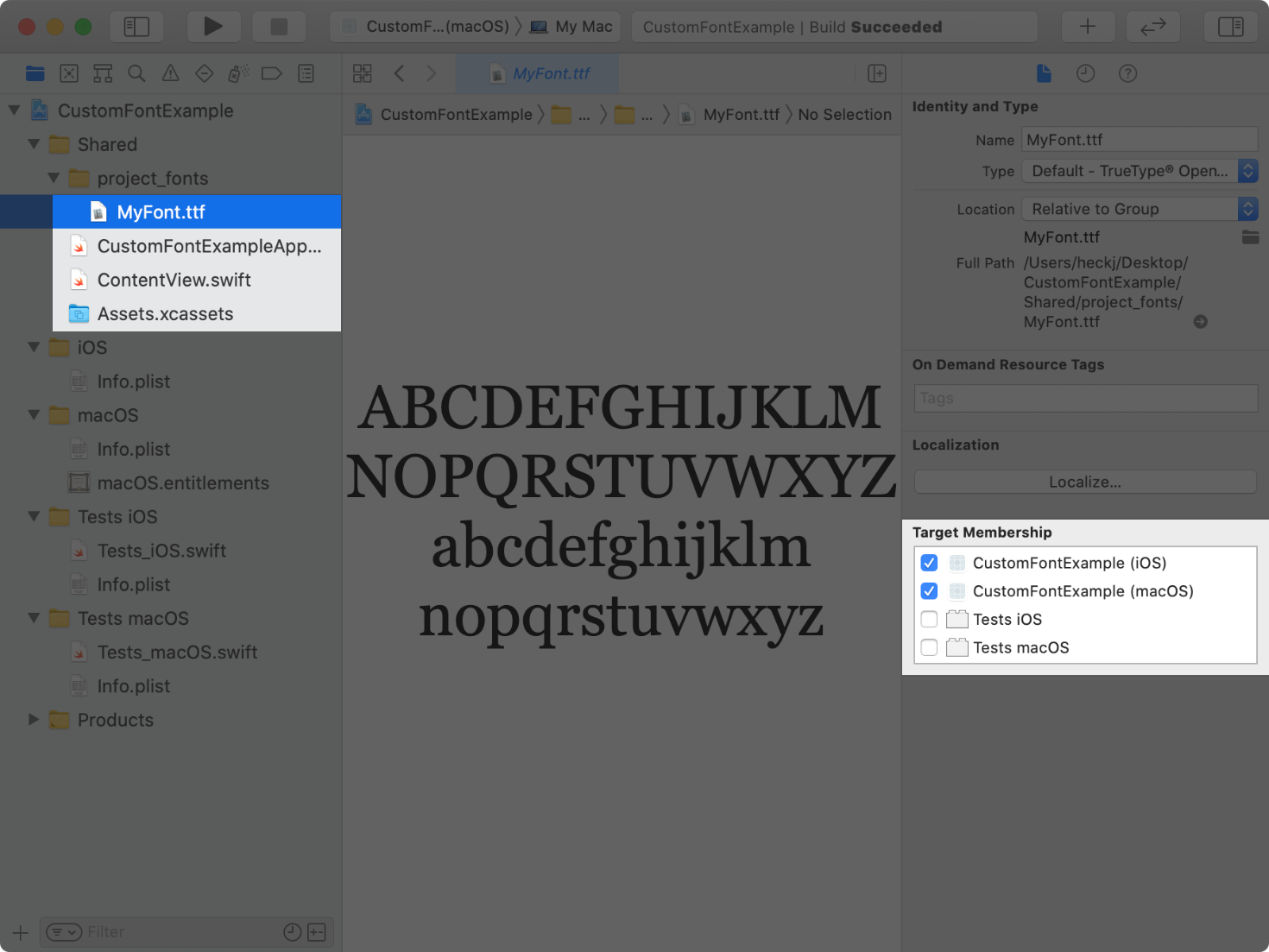
确定要包含进应用包的字体文件
对于 iOS、watchOS、tvOS 或 Mac Catalyst 目标,请把 UIAppFonts 键加入应用的 Info.plist 文件。该键的值应是一个字符串数组,包含所添加字体文件的相对路径。对于 macOS 应用目标,请使用目标 Info.plist 文件中的 ATSApplicationFontsPath 键,并把保存字体的文件夹名称作为该键的值。
在下面的例子中,字体文件位于 project_fonts 目录内,因此在 Info.plist 文件中使用 project_fonts/MyFont.ttf 作为字符串值。
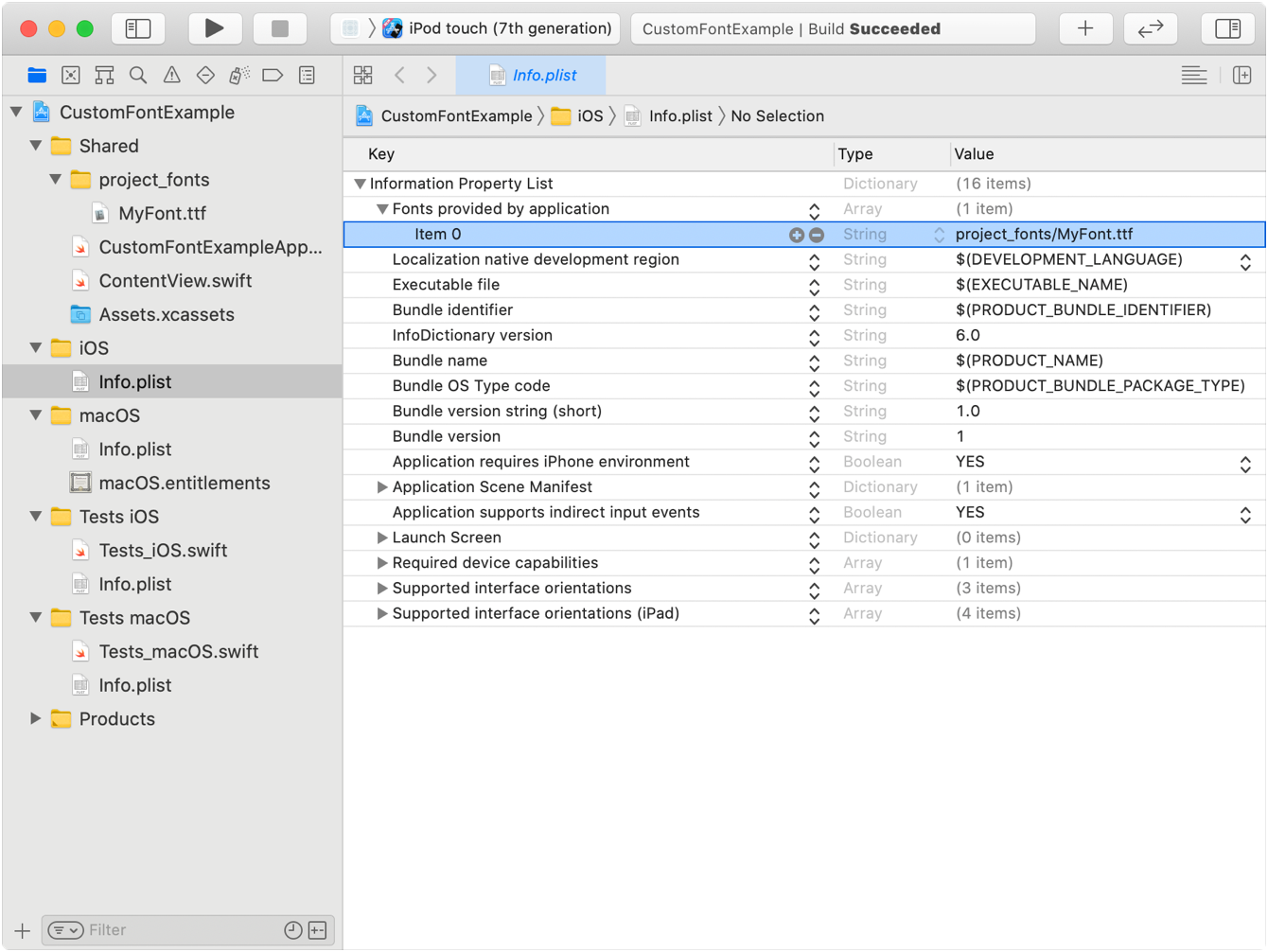
应用支持动态缩放的字体
用 custom(_:size:) 方法取到你的字体实例,并用 font(_:) 修饰符把它应用到文本视图。用 custom(_:size:) 取字体时,字体名要与该字体的 PostScript 名称一致。你可以在「字体册」应用中打开字体、选择「字体信息」标签页来查看它的 PostScript 名称。如果 SwiftUI 无法取到并应用你的字体,它会改用默认系统字体渲染该文本视图。
下面的例子把字体 MyFont 应用到文本视图:
| |
该字体会从所提供的尺寸开始自适应缩放,以对齐 body 的默认文本样式。你可以用 relativeTo 参数指定除默认值 body 之外、以哪个文本样式为基准缩放。例如,把字号设为 32 点,并相对 title 这个文本样式自适应缩放:
| |
SwiftUI 不会为字体合成粗体或斜体样式。如果该字体支持不同字重或斜体变体,你可以用 weight(_:) 或 italic() 修饰符为字体设置样式,从而定制文本视图的排版。
关于在目标平台上选择字体以提升应用表现的设计指导,参见 Human Interface Guidelines 中的排版。
用缩放的度量值调整内边距
视图属性上的 ScaledMetric 属性包装器提供一个会随无障碍设置自动变化的缩放值。使用自适应尺寸的字体时,你可以用这个属性包装器缩放文本之间或文本周围的距离,以改善视觉设计。
下面的例子用 @ScaledMetric 相对 body 文本样式缩放文本视图周围的内边距值,并加上蓝色边框以便看出内边距增加的间距:
| |
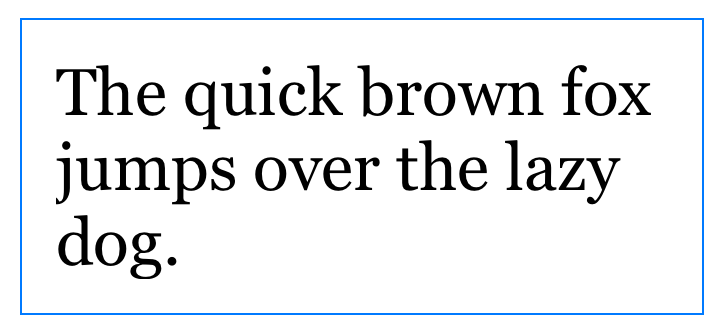
在未开启任何无障碍设置时,预览显示如下图像:

用 environment(::) 修饰符把预览的动态字体尺寸设为 DynamicTypeSize.accessibility2:
| |
此时预览显示的图像反映了增大的无障碍尺寸以及缩放后的内边距: