1.1 声明自定义视图
4 分钟阅读
原文链接: https://developer.apple.com/documentation/swiftui/declaring-a-custom-view
1.1 声明自定义视图
定义视图并把它们组装成视图层级。
概述
SwiftUI 提供了一种声明式的用户界面设计方式。在传统的命令式方式中,控制器代码不仅要负责实例化、布局和配置视图,还要随着条件变化不断更新它们。相反,在声明式方式中,你通过在层级中声明与界面目标布局相对应的视图,创建一份轻量的界面描述。随后由 SwiftUI 负责绘制和更新这些视图,以响应诸如用户输入或状态变化之类的事件。
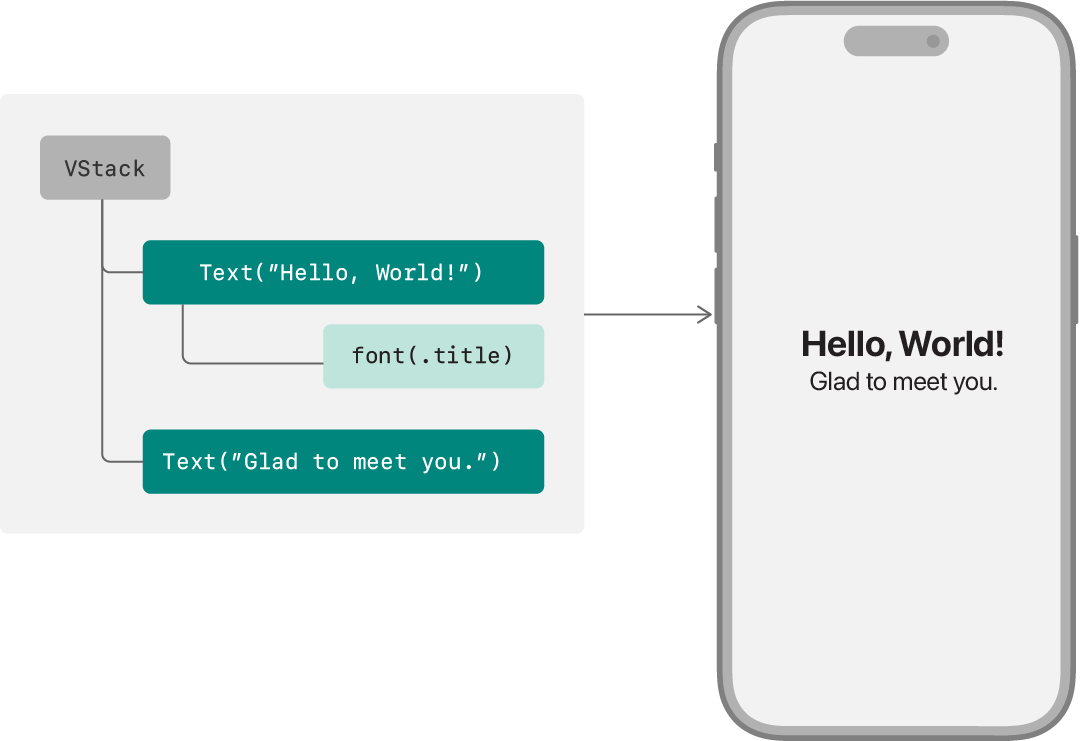
SwiftUI 提供了用于定义和配置用户界面中视图的工具。你用 SwiftUI 的内置视图、以及你已经定义好的其他复合视图来组合自定义视图。你用视图修饰符配置这些视图,并把它们连接到数据模型。然后,你把自己的自定义视图放进应用的视图层级中。
遵循 View 协议
定义一个遵循 View 协议的结构体,即可声明一个自定义视图类型:
| |
与其他 Swift 协议一样,View 协议为某种功能提供了蓝图——在这里就是 SwiftUI 绘制到屏幕上的元素的行为。遵循该协议既意味着视图必须满足一些要求,也意味着协议提供了一些功能。满足这些要求之后,你就可以把自定义视图插入视图层级,使它成为应用用户界面的一部分。
声明 body
View 协议的主要要求是:遵循类型必须定义一个 body 计算属性:
| |
每当 SwiftUI 需要更新视图时,它都会读取这个属性的值。在视图的生命周期中这可能反复发生,通常是为了响应用户输入或系统事件。视图返回的值就是 SwiftUI 绘制到屏幕上的元素。
View 协议的次要要求是:遵循类型必须为 body 属性指明一个关联类型。不过,你并不需要显式声明它。相反,你用 some View 语法把 body 属性声明为不透明类型,只需表明 body 的类型遵循 View。具体类型取决于 body 的内容,而随着你在开发过程中修改 body,这个内容也会变化。Swift 会自动推断出具体类型。
组装视图的内容
通过向视图的 body 属性添加内容来描述视图外观。你可以用 SwiftUI 提供的内置视图以及你在别处定义的自定义视图来组合 body。例如,你可以创建一个 body,用内置的 Text 视图绘制字符串 “Hello, World!”:
| |
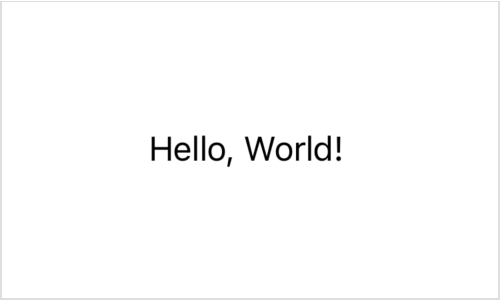
除了针对特定内容种类、控件和指示器的视图(例如 Text、Toggle 和 ProgressView)之外,SwiftUI 还提供可以用来排列其他视图的内置视图。例如,你可以用 VStack 把两个 Text 视图纵向堆叠:
| |
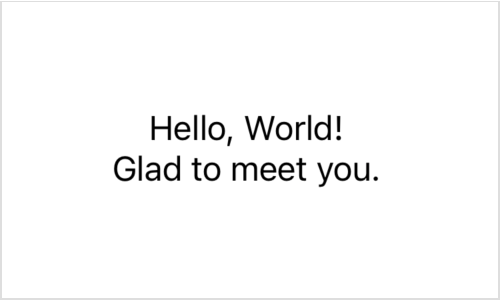
像上面例子中的栈这样接受多个子视图输入的视图,通常通过一个带有 ViewBuilder 特性的闭包来实现。这启用了一个多语句闭包,调用处不需要额外的语法。你只需依次列出各个输入视图即可。
关于包含其他视图的视图示例,参见布局基础。
用修饰符配置视图
要配置视图 body 中的各个视图,你可以应用视图修饰符。修饰符不过是在某个特定视图上调用的方法。该方法返回一个新的、被改动过的视图,在视图层级中实际上取代了原来的视图。
SwiftUI 为此扩展了 View 协议,提供了大量方法。所有 View 协议的遵循者——无论是内置视图还是自定义视图——都能使用这些方法,以某种方式改变视图的行为。例如,你可以应用 font(_:) 修饰符来改变文本视图的字体:
| |

关于视图修饰符如何工作、以及如何在视图中使用它们的更多信息,参见配置视图。
管理数据
要为视图提供输入,请添加属性。例如,你可以让 “Hello, World!” 字符串的字体可配置:
| |
如果某个输入值发生变化,SwiftUI 会注意到该变化,并且只重绘界面中受影响的部分。这可能涉及重新初始化整个视图,但 SwiftUI 会替你管理这些。
由于系统可能随时重新初始化视图,因此请务必避免在视图的初始化代码中做任何重要工作。通常最好干脆不写显式构造器,就像上面的例子那样,让 Swift 合成一个逐成员构造器。
SwiftUI 提供了许多工具,帮助你在这些约束下管理应用的数据,如模型数据所述。关于 Swift 构造器的信息,参见 The Swift Programming Language 中的初始化。
把视图加入视图层级
定义好视图之后,你就可以像使用内置视图那样把它放进其他视图。你只需在希望它出现的位置声明它,即可把它加进去。例如,你可以把 MyView 放进应用的 ContentView——Xcode 会自动为新应用创建它作为根视图:
| |
或者,你也可以把视图作为应用中某个新场景的根视图,例如为 macOS 偏好设置窗口声明内容的 Settings 场景,或为 watchOS 通知声明内容的 WKNotificationScene 场景。关于用 SwiftUI 定义应用结构的更多信息,参见应用组织。