2.4 在栈内对齐视图

原文链接: https://developer.apple.com/documentation/swiftui/aligning-views-within-a-stack

2.4 在栈内对齐视图

使用对齐参考线在栈内定位视图。

概述

栈按其对齐方式放置子视图,默认采用居中对齐。在初始化栈时,你可以为栈指定一种对齐方式,它同样会作用于栈的子视图。如果你想修改单个子视图的位置,请使用 alignment guide 修饰符做出调整,使视图相对于栈提供的对齐方式产生偏移。

要跨多个栈对齐视图,请参阅 跨栈对齐视图。

使用默认值进行基本对齐

要了解 SwiftUI 如何把默认对齐方式应用于 HStack 中的视图,请看下面这段用于录制应用状态视图的代码。这个 HStack 包含一个用于图标的图像视图,以及两个带标签的文本视图,标签使用 font(_:) 修饰符来调整文本字号。

1
2
3
4
5
6
7
8
9
HStack {
    Image("microphone")
    Text("Connecting")
        .font(.caption)
    Text("Bryan")
        .font(.title)
}
.padding()
.border(Color.blue, width: 1)

下图中橙色的参考线显示了栈内视图的默认对齐位置。这条线在本文中仅作为视觉参考。
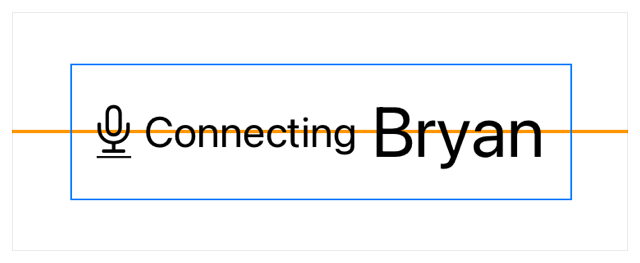
一个蓝色矩形界定了 HStack 带内边距的边界,其中左侧是一个麦克风图像,接着是使用 caption 样式显示的单词 Connecting,然后是使用 title 样式显示的名字 Bryan。各子视图在栈中均匀分布并垂直居中。一条橙色线位于视图下方,显示默认居中对齐参考线的位置。

自定义栈的对齐方式

你可以根据栈所支持的对齐方式提供的参考线,在栈内对齐内容。各类栈支持的对齐方式如下:

在初始化栈时使用 alignment 参数来定义该栈的对齐参考线。下面的示例把 HStack 的对齐方式设置为 firstTextBaseline,从而把它的子视图对齐到第一个文本视图(内容为字符串 “Connecting”)的基线:

1
2
3
4
5
6
7
8
9
HStack(alignment: .firstTextBaseline) {
    Image("microphone")
    Text("Connecting")
        .font(.caption)
    Text("Bryan")
        .font(.title)
}
.padding()
.border(Color.blue, width: 1)

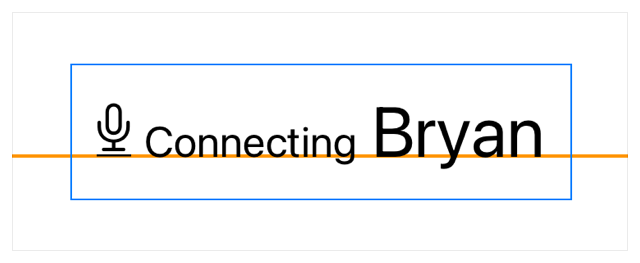
一个蓝色矩形界定了 HStack 带内边距的边界,其中左侧是一个麦克风图像,接着是使用 caption 样式显示的单词 Connecting,然后是使用 title 样式显示的名字 Bryan。各子视图在栈中均匀分布,并与文本基线对齐,基线位置与麦克风图像底部一致。一条橙色线位于视图下方,显示基线对齐参考线的位置。

调整栈内单个视图的对齐方式

自定义图像不提供文本基线参考线,因此图像的底部会与文本视图的基线对齐。使用 alignmentGuide(_:computeValue:) 调整图像的对齐方式,就能得到你想要的视觉效果。alignment guide 的闭包会提供一个 ViewDimensions 实例,也就是本例中的参数 context,你可以用它返回一个偏移值。通过 bottom 从 context 中查到的值提供了一个偏移量,使图像的底部经过偏移后与栈上定义的基线参考线对齐:

 1
 2
 3
 4
 5
 6
 7
 8
 9
10
11
12
HStack(alignment: .firstTextBaseline) {
    Image("microphone")
        .alignmentGuide(.firstTextBaseline) { context in
            context[.bottom] - 0.12 * context.height
        }
    Text("Connecting")
        .font(.caption)
    Text("Bryan")
        .font(.title)
}
.padding()
.border(Color.blue, width: 1)

使用 alignment guide 修饰符时,务必指定栈中处于使用状态的对齐方式。否则,SwiftUI 不会调用该闭包来偏移视图。在上面的示例中,传给 alignment guide 的 firstTextBaseline 与栈的对齐方式一致,因此这一调整会影响图像的放置位置:
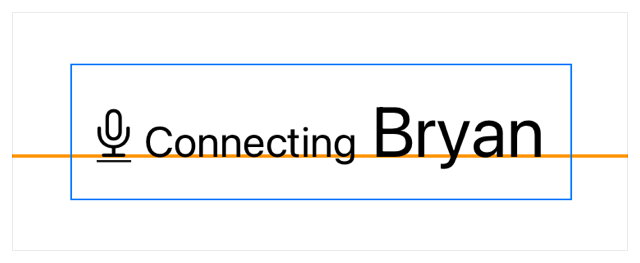
一个蓝色矩形界定了 HStack 带内边距的边界,其中左侧是一个麦克风图像,接着是使用 caption 样式显示的单词 Connecting,然后是使用 title 样式显示的名字 Bryan。各子视图在栈中均匀分布并与文本基线对齐。麦克风图像略有偏移,使麦克风底部与基线对齐。一条橙色线位于视图下方,显示基线对齐参考线的位置。

与文本对齐时用 SF Symbols 简化视图

你可以用一个来自 SF Symbols 的相似图标替换麦克风图像,从而简化这个视图。SF Symbols 中的图标使用文本基线参考线,这意味着它们支持你为该视图应用的任何字体样式。

 1
 2
 3
 4
 5
 6
 7
 8
 9
10
HStack(alignment: .firstTextBaseline) {
    Image(systemName: "mic.circle")
        .font(.title)
    Text("Connecting")
        .font(.caption)
    Text("Bryan")
        .font(.title)
}
.padding()
.border(Color.blue, width: 1)

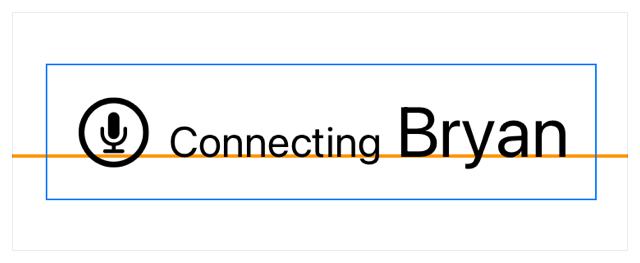
一个蓝色矩形界定了 HStack 带内边距的边界,其中左侧是一个圆圈中的麦克风符号,接着是使用 caption 样式显示的单词 Connecting,然后是使用 title 样式显示的名字 Bryan。各子视图在栈中均匀分布,并与名字的基线对齐,圆圈中麦克风的底部与该基线一致。一条橙色线位于视图下方,显示基线对齐参考线的位置。