2.1 布局一个简单视图
3 分钟阅读
原文链接: https://developer.apple.com/documentation/swiftui/laying-out-a-simple-view
2.1 布局一个简单视图
通过调整视图尺寸来创建视图布局。
概述
要为视图创建布局,先组合出一个子视图层级。然后,通过配置参数以及添加视图修饰符(例如影响视图框架和内边距的那些)来细化子视图的尺寸与间距。关于如何组合布局,请参阅 用栈视图构建布局。
建立视图层级
下面的示例创建了一个用于显示消息服务收到的消息的视图。这个视图使用 HStack 把标识发送者的视图和提供消息内容的视图组合在一起:
| |
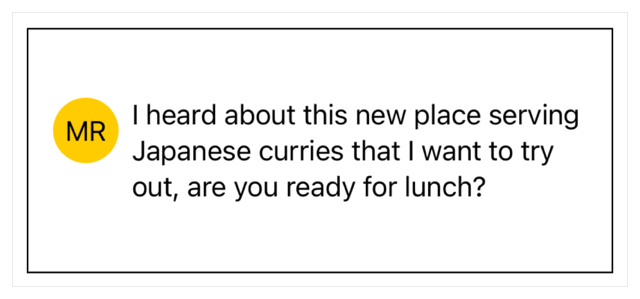
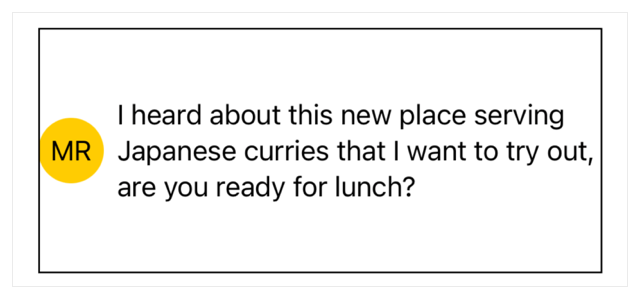
下面这张 MessageRow 视图的截图带有显示其边界的边框。请注意圆形尺寸很大,它填满了可用的空间:
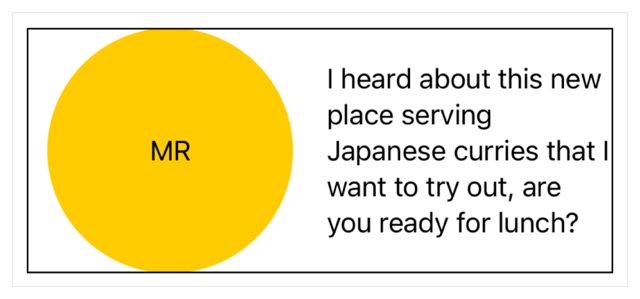
当 SwiftUI 渲染视图层级时,它会递归地评估每个子视图:父视图向其包含的子视图提议一个尺寸,子视图则返回一个计算出的尺寸。
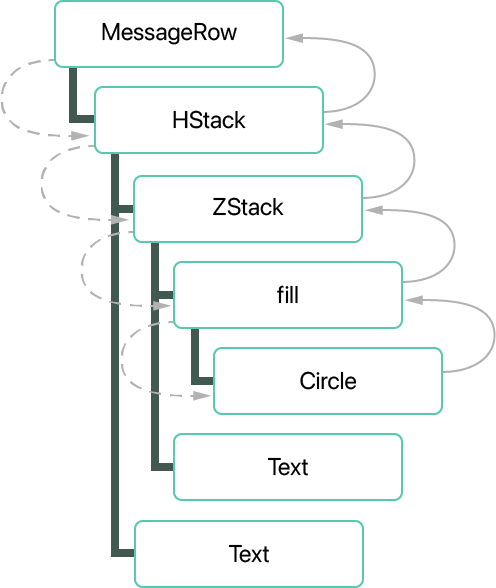
MessageRow 视图向其唯一的子视图 HStack 提议一个尺寸,即其自身的父视图向它提议的完整尺寸。栈按比例把这些空间分配给它的各个子视图,并在每个子视图之间使用系统默认的间距。这一过程会递归进行下去:
- ZStack 向其子视图 Circle 和 Text 提议一个尺寸。
- Circle 扩展到提议的尺寸,而 Text 只占用刚好够容纳其字符串的空间。
- ZStack 返回其最大子视图的尺寸,在本例中就是 Circle。
当所有子视图都报告了自己的尺寸之后,父视图就会渲染它们。
限制视图尺寸
在上面的示例中,SwiftUI 内置视图以不同方式管理尺寸,其中包括这样几类视图:
- 扩展以填满父视图提供的空间,例如 Color、LinearGradient 和 Circle。
- 具有随内容变化的理想尺寸,例如 Text 和各种容器视图。
- 具有永不变化的理想尺寸,例如 Toggle 或 DatePicker。
你可以通过添加 frame 修饰符把视图约束为固定尺寸。例如,使用 frame(width:height:alignment:) 修饰符把圆形的宽度限制为 40 点:
| |
当你添加 frame 修饰符时,SwiftUI 会包装受影响的视图,实际上就是向视图层级中加入了一个新视图。
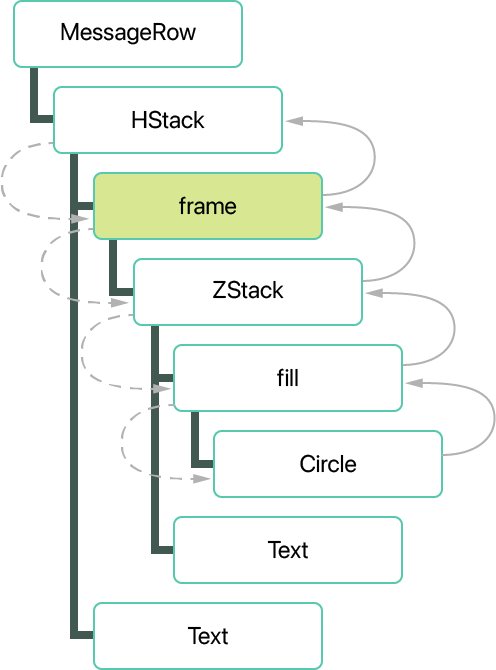
当 SwiftUI 评估这个新层级时,frame 修饰符通过把你指定的参数值传递下去,固定了它所包装的 ZStack 的宽度。其余尺寸评估过程与之前相同,只是 Circle 现在扩展以填满一个更小的空间,该空间受 frame 的 40 点宽度约束。这使得 HStack 能把更多空间分给它的另一个子视图,也就是显示消息文本的那个视图。
用对齐方式定位内容
如果你想让圆形的顶部与消息内容文本的顶部对齐,可以给 HStack 应用一种对齐方式来完善这个视图。要在栈中垂直定位内容,请把 alignment 参数指定为 top:
| |
应用对齐方式后,你会得到一个出乎意料的结果。这些视图的顶部看起来并没有对齐:
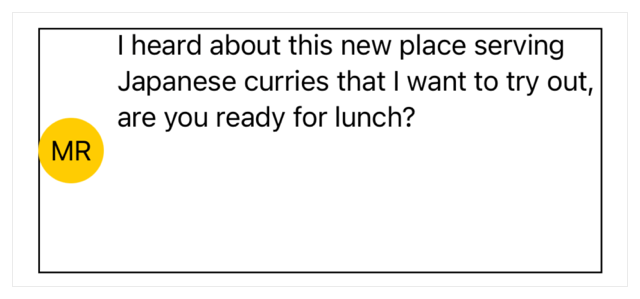
不过,如果你在 Xcode 中选中这个圆形,或者临时给圆形添加一个边框,就能看到这些视图的顶部实际上是对齐的。关于检查视图尺寸的更多信息,请参阅 检查视图布局。
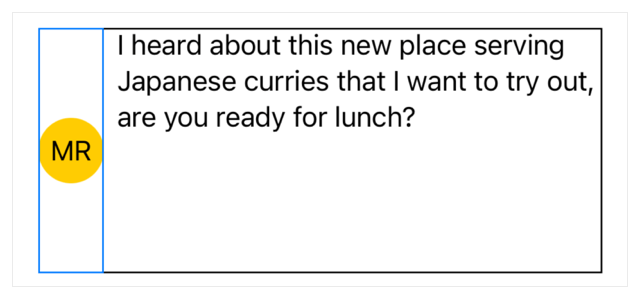
在上一节中,你应用的 frame 只有宽度约束。SwiftUI 画出的圆形受该宽度限制。但由于高度未指定,圆形的框架会另外扩展以填满可用的高度,即使这部分额外空间对渲染出的圆形没有任何可见影响。你可以通过添加显式的 height 参数来解决这个问题:
| |
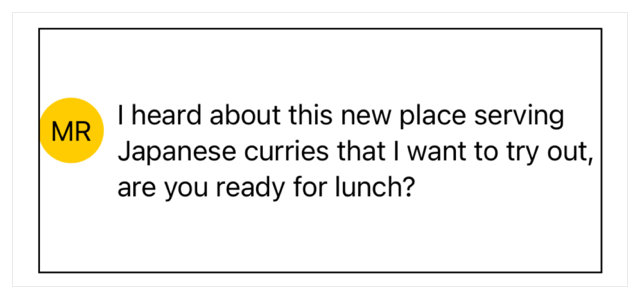
现在 HStack 中的内容是顶部对齐的,不过如显示该行边界的边框所示,栈本身在 MessageRow 视图中是居中的。
为视图添加内边距
为了避免视图外缘显得拥挤,可以添加内边距。这会在指定边缘引入固定的空间量,并相应地减少视图内容可用的空间。例如,你可以用 padding(::) 在 HStack 的水平边缘上添加额外空间:
| |
padding 修饰符默认使用系统标准的间距,不过你也可以为 padding 修饰符选择其他值。