9.4 限定搜索操作的范围
2 分钟阅读
原文链接: https://developer.apple.com/documentation/swiftui/scoping-a-search-operation
9.4 限定搜索操作的范围
把搜索空间划分为几个宽泛的类别。
概述
如果你要搜索的数据可以分为几个类别,就可以定义不同的作用域,帮助人们缩小搜索范围。定义作用域之后,SwiftUI 会呈现一个选择器,让人们从中选择一个。随后你把这个当前选中的作用域,作为搜索操作的输入之一。
定义可选的作用域
首先创建一个遵循 Hashable 协议的类型来表示可选的作用域。例如,你可以用枚举把商品搜索限定为只搜水果或只搜蔬菜:
| |
然后创建属性来存储当前作用域,既可以作为视图中的状态变量,也可以作为模型中的已发布属性:
| |
应用作用域
要使用作用域信息,请把当前作用域绑定到 searchScopes(_:scopes:) 修饰符。你还要提供一组与不同作用域对应的视图。与 searchSuggestions(_:) 修饰符一样,作用域修饰符作用于更靠近被修改视图的那个 searchable 修饰符,因此它需要跟在 searchable 修饰符之后:
| |
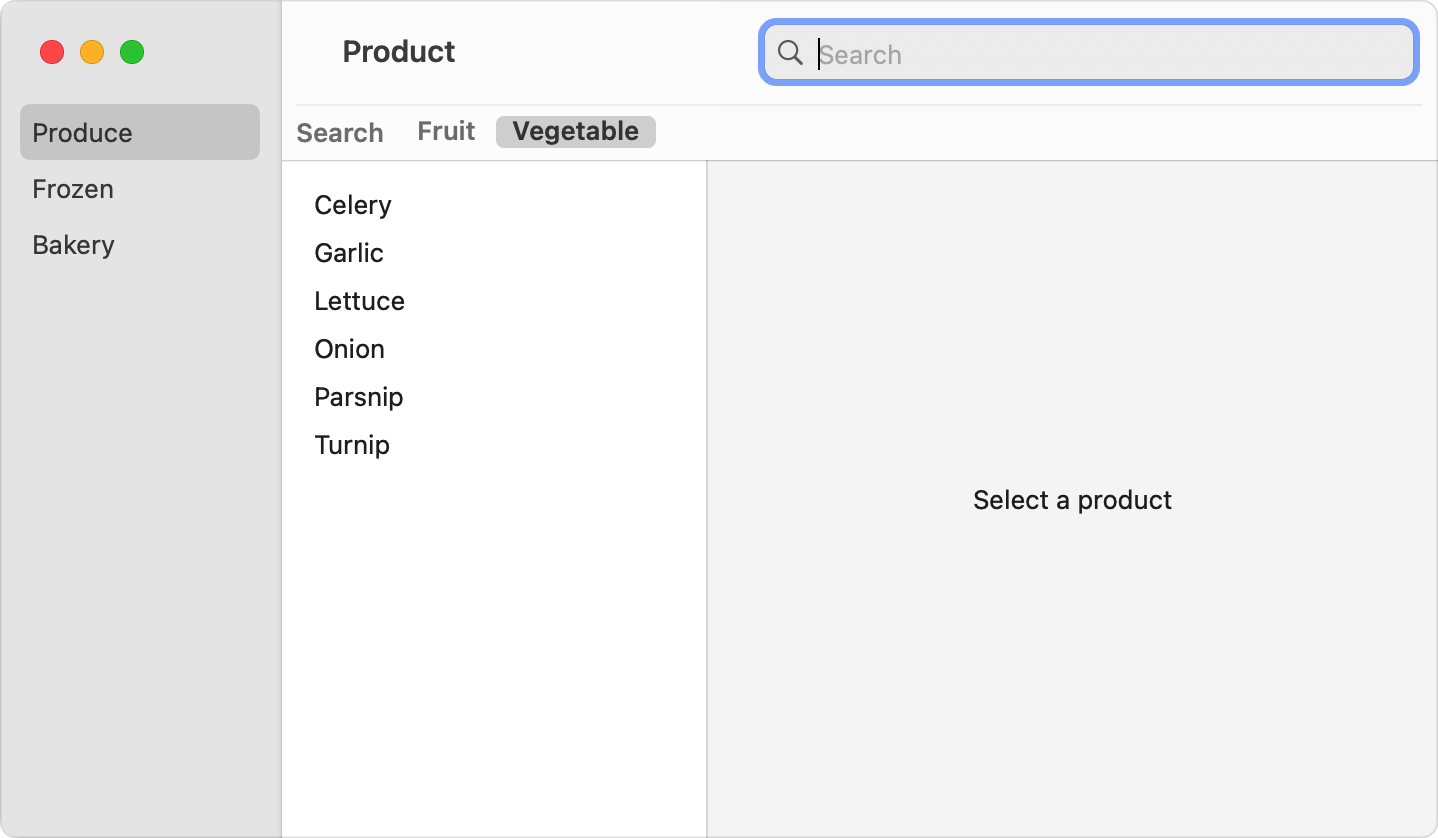
SwiftUI 会用这个绑定和这些视图,向搜索框添加一个 Picker。默认情况下,在 macOS 上搜索处于激活状态时、或者在 iOS 上有人开始在搜索框中输入文本时,选择器会出现在搜索框下方:
macOS
iOS
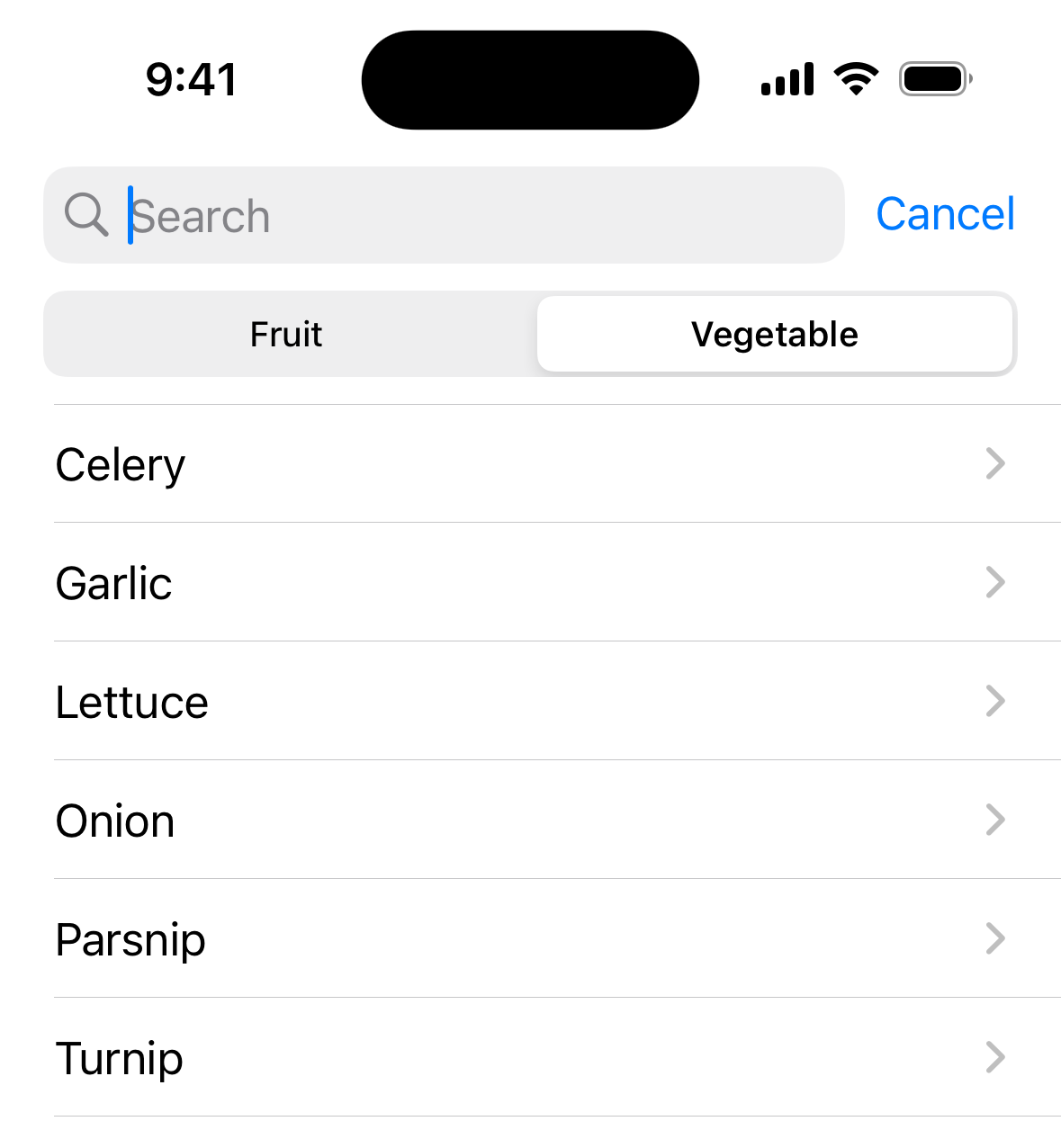
你也可以改用 searchScopes(:activation::) 修饰符,并提供 SearchScopeActivation 的某个取值(例如 onTextEntry 或 onSearchPresentation),来改变选择器出现的时机。
为确保选择器正常工作,请让作用域绑定的类型与每个视图标签的类型保持一致。在上面的例子中,scope 输入和每个视图的标签都是 ProductScope 类型。
在搜索中使用作用域
如果你提供了作用域,请修改搜索逻辑,让它在查询的文本和令牌之外,也考虑 scope 属性的当前值。例如,你可以把作用域作为为 Core Data 获取请求定义的条件之一。关于执行搜索的更多信息,参见执行搜索操作。