9.1 为应用添加搜索界面
2 分钟阅读
原文链接: https://developer.apple.com/documentation/swiftui/adding-a-search-interface-to-your-app
9.1 为应用添加搜索界面
提供一个界面,让人们可以在应用中搜索内容。
概述
通过把某个 searchable 视图修饰符(例如 searchable(text:placement:prompt:))应用到 NavigationSplitView 或 NavigationStack,或者应用到它们内部的某个视图,就能为应用添加搜索界面。随后工具栏中会出现一个搜索框。搜索框的确切位置与外观取决于平台、你在代码中放置该修饰符的位置以及它的配置。

创建搜索框的 searchable 修饰符接收一个指向字符串的 Binding,该字符串代表搜索框中的文本。你负责提供这个字符串的存储,以及(可选的)离散搜索令牌数组的存储,并用它们执行搜索。要了解如何管理搜索框的数据,参见执行搜索操作。
自动放置搜索框
把 searchable(text:placement:prompt:) 修饰符添加到导航分栏视图这类导航元素上,就可以自动放置搜索框:
| |
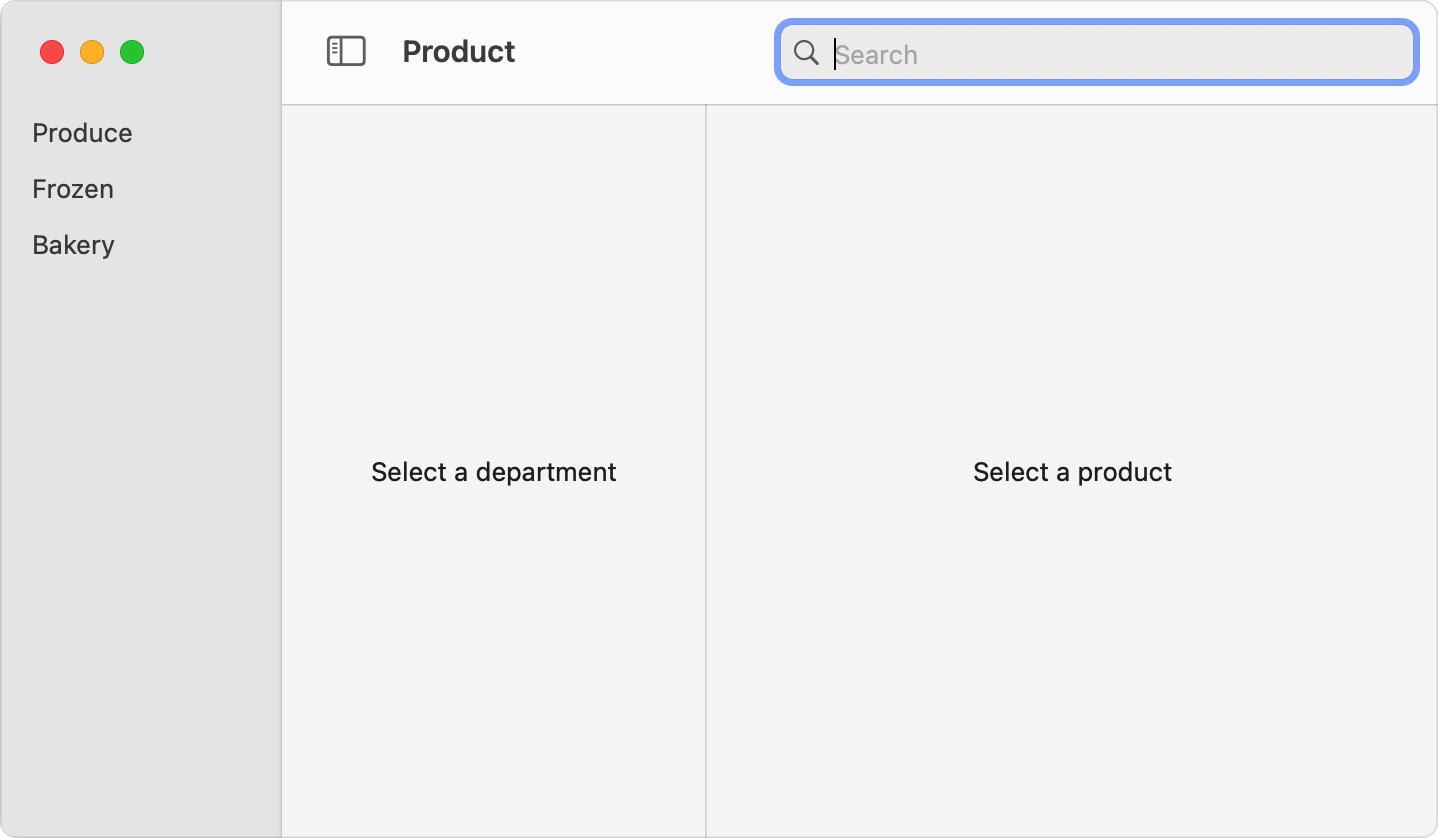
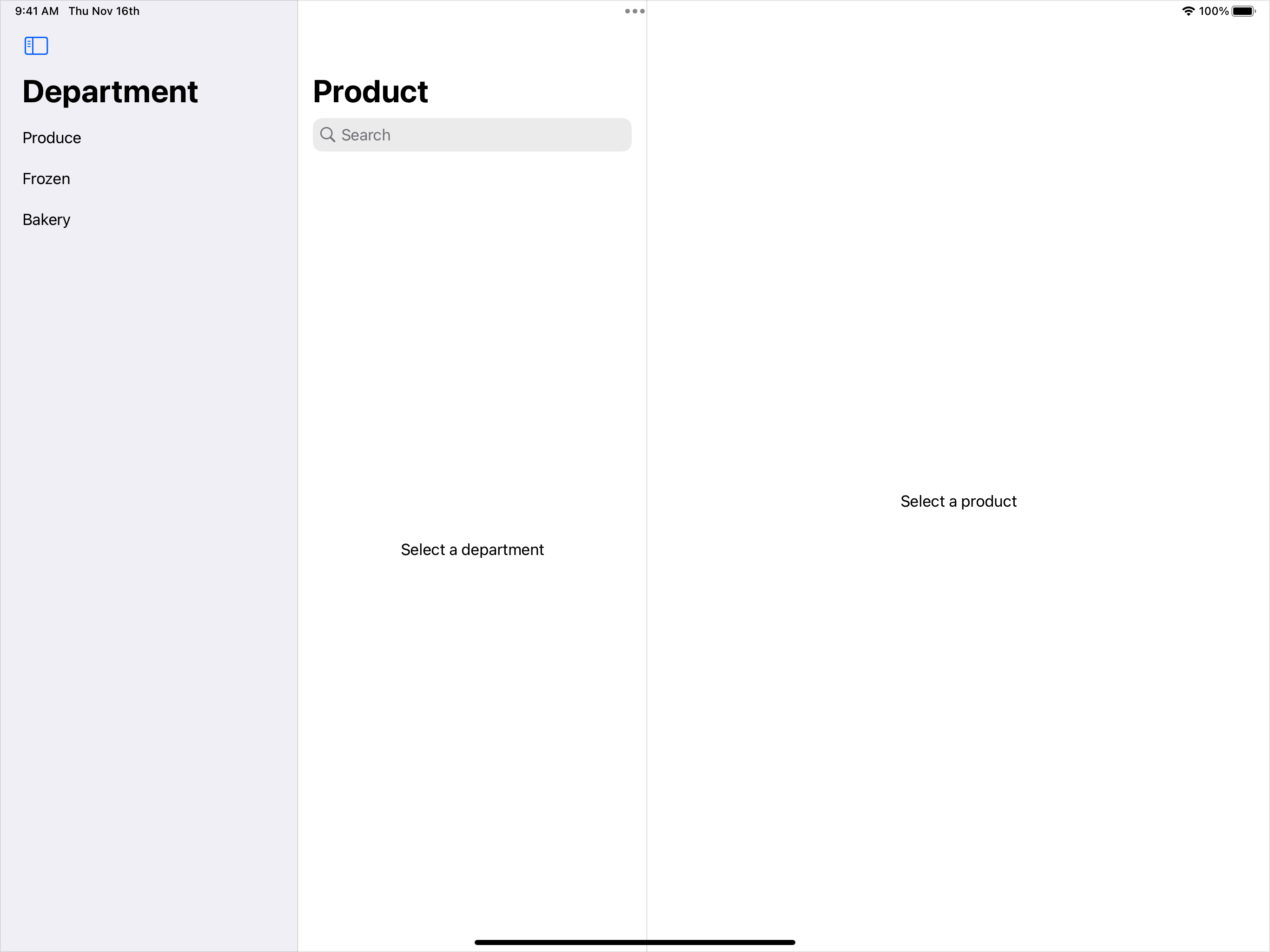
采用这种配置时,在 macOS 上搜索框会出现在工具栏的后缘。在 iOS 和 iPadOS 上,双栏导航视图中搜索框显示在第一栏,三栏导航视图中显示在第二栏。上面这个三栏示例在 iPad 上会把搜索框放在中间栏的顶部。
macOS
iOS
按结构控制放置位置
要在 iOS 和 iPadOS 上把搜索框添加到某一特定栏,请把 searchable 修饰符添加到该栏中的某个视图上。例如,如果要表明搜索覆盖上一个例子中的各个部门,你可以把该修饰符添加到第一栏的 DepartmentList 视图上,而不是添加到导航分栏视图上,从而把搜索框放在第一栏:
| |
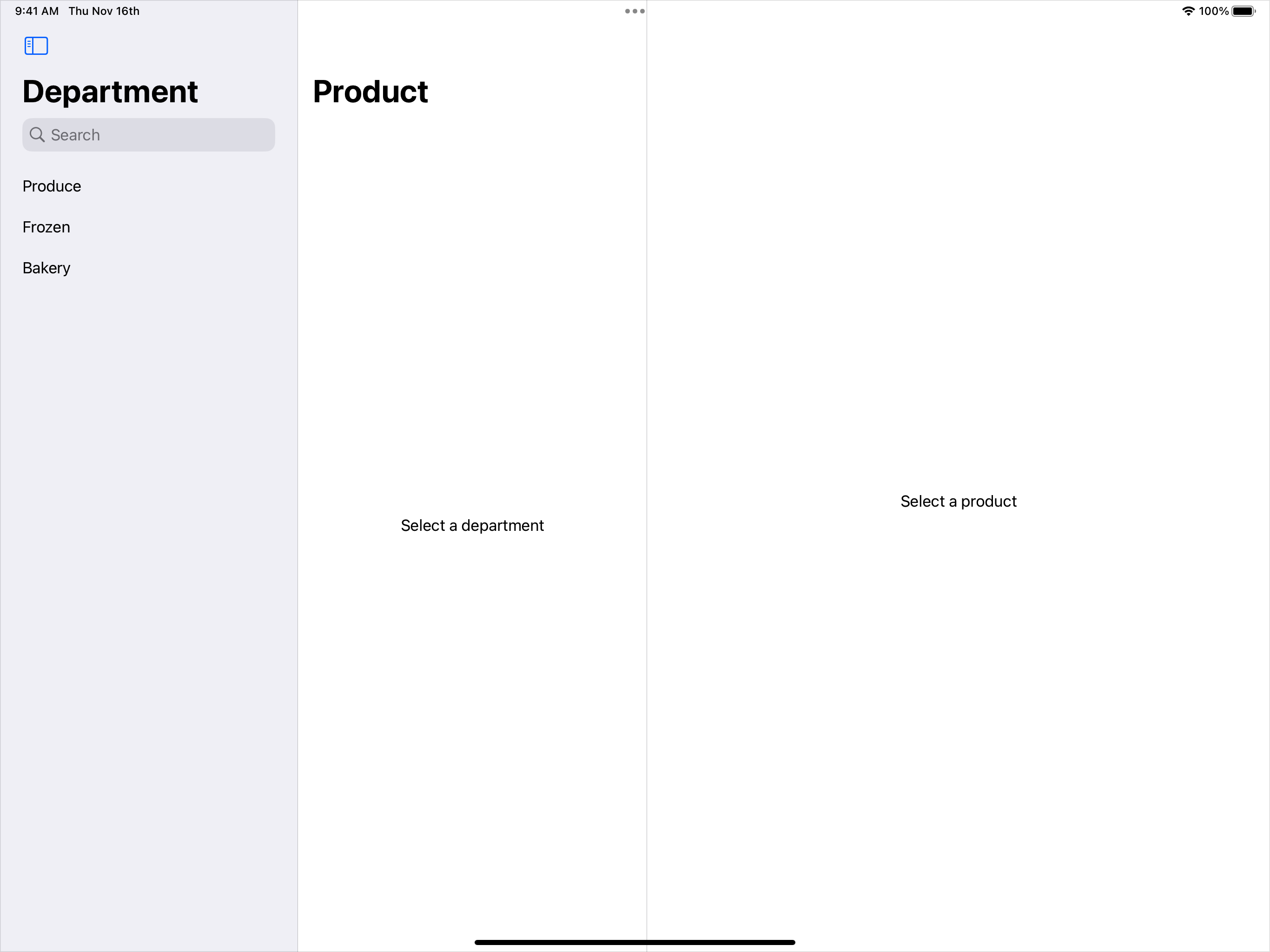
以编程方式控制放置位置
你也可以使用 placement 输入参数,为搜索界面建议一个 SearchFieldPlacement 值。例如,在 macOS 上使用 sidebar 放置方式,就能得到与上一个例子相同的效果:
| |
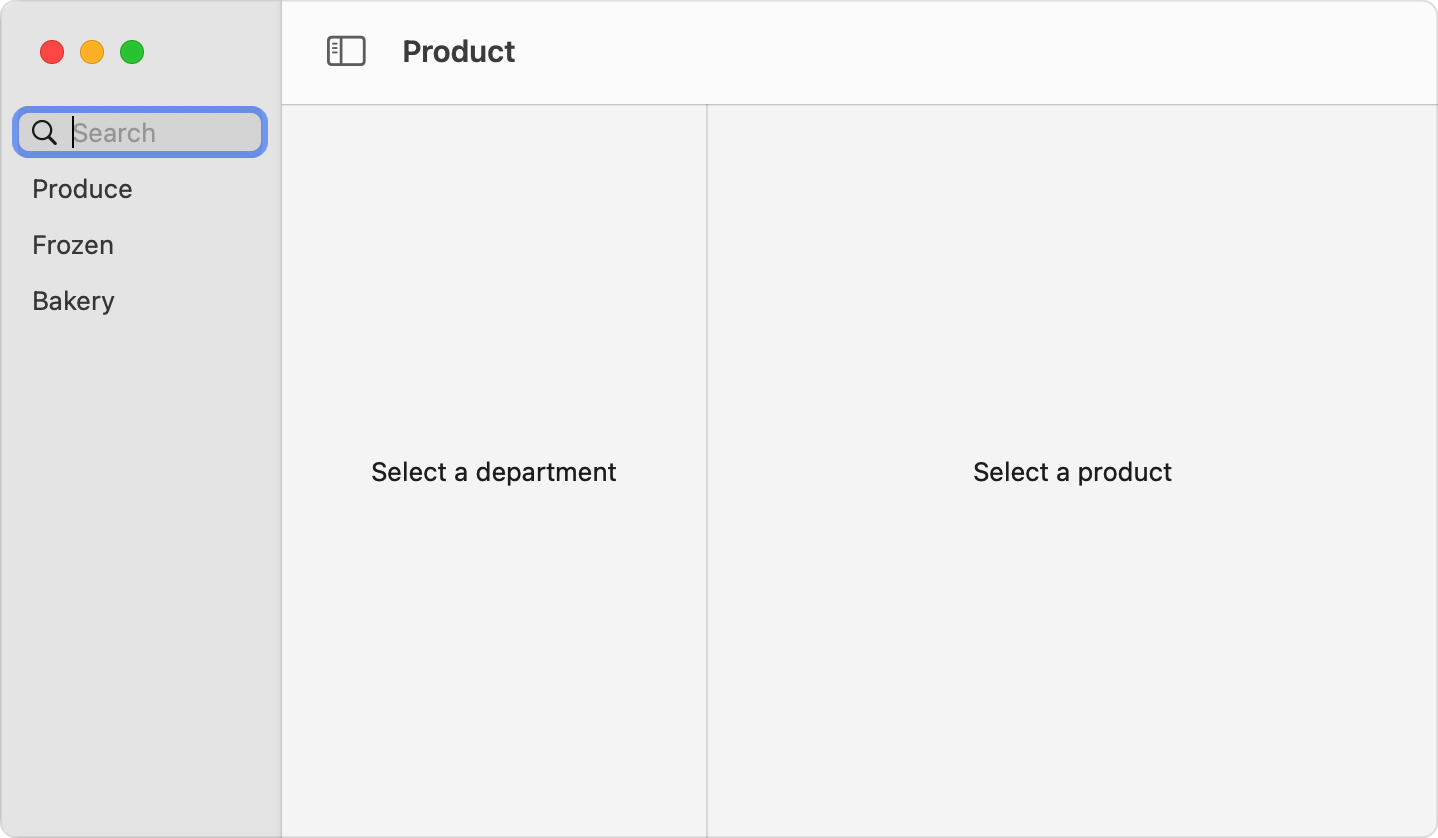
如果 SwiftUI 无法满足所请求的放置位置——例如你在并未应用于导航分栏视图的 searchable 修饰符上请求 sidebar 放置——SwiftUI 会退回到它的自动放置规则。
为搜索框设置提示文本
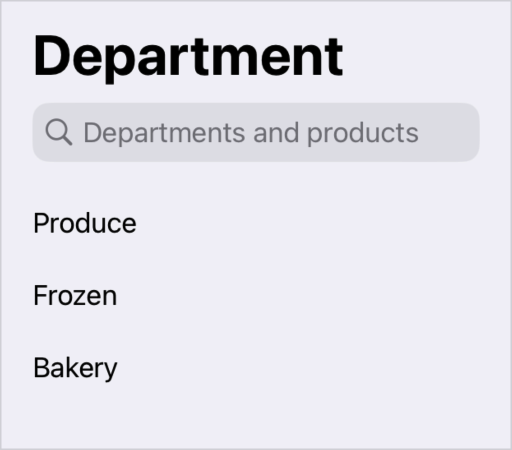
默认情况下,搜索框中以 Search 作为占位文本,提示人们如何使用这个输入框。你可以为 searchable 修饰符的 prompt 输入参数设置字符串、Text 视图或 LocalizedStringKey 来定制提示文本。例如,你可以借此说明 Department 这一栏的搜索框同时搜索部门以及每个部门中的商品:
| |