6.5 用标签页导航增强应用内容

原文链接: https://developer.apple.com/documentation/swiftui/enhancing-your-app-content-with-tab-navigation

6.5 用标签页导航增强应用内容

用标签栏提供快捷导航的同时,让应用内容始终处于醒目位置。

概述

Destination Video 采用了 sidebarAdaptable 标签页视图样式,它为每个平台优化了内容浏览体验。

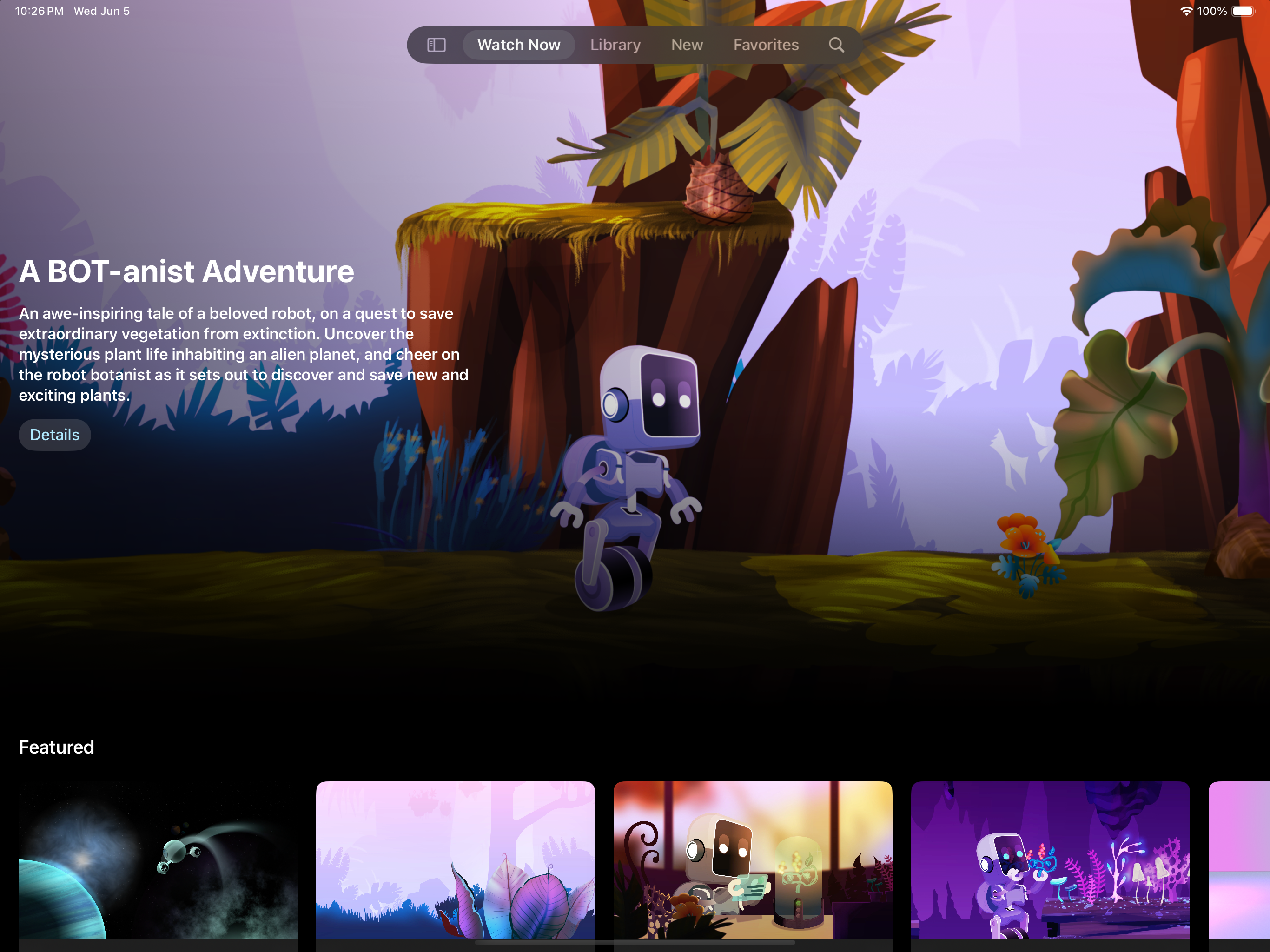
从 iPadOS 18 开始,标签栏会浮在内容上方显示在屏幕顶部,而不是显示在屏幕底部。这种呈现方式带来沉浸式的全屏浏览体验。标签栏让人们可以访问应用中的顶层导航。不过,标签页太多会让人难以定位内容。实现一个侧边栏,可以让详细的信息层级更容易导航。
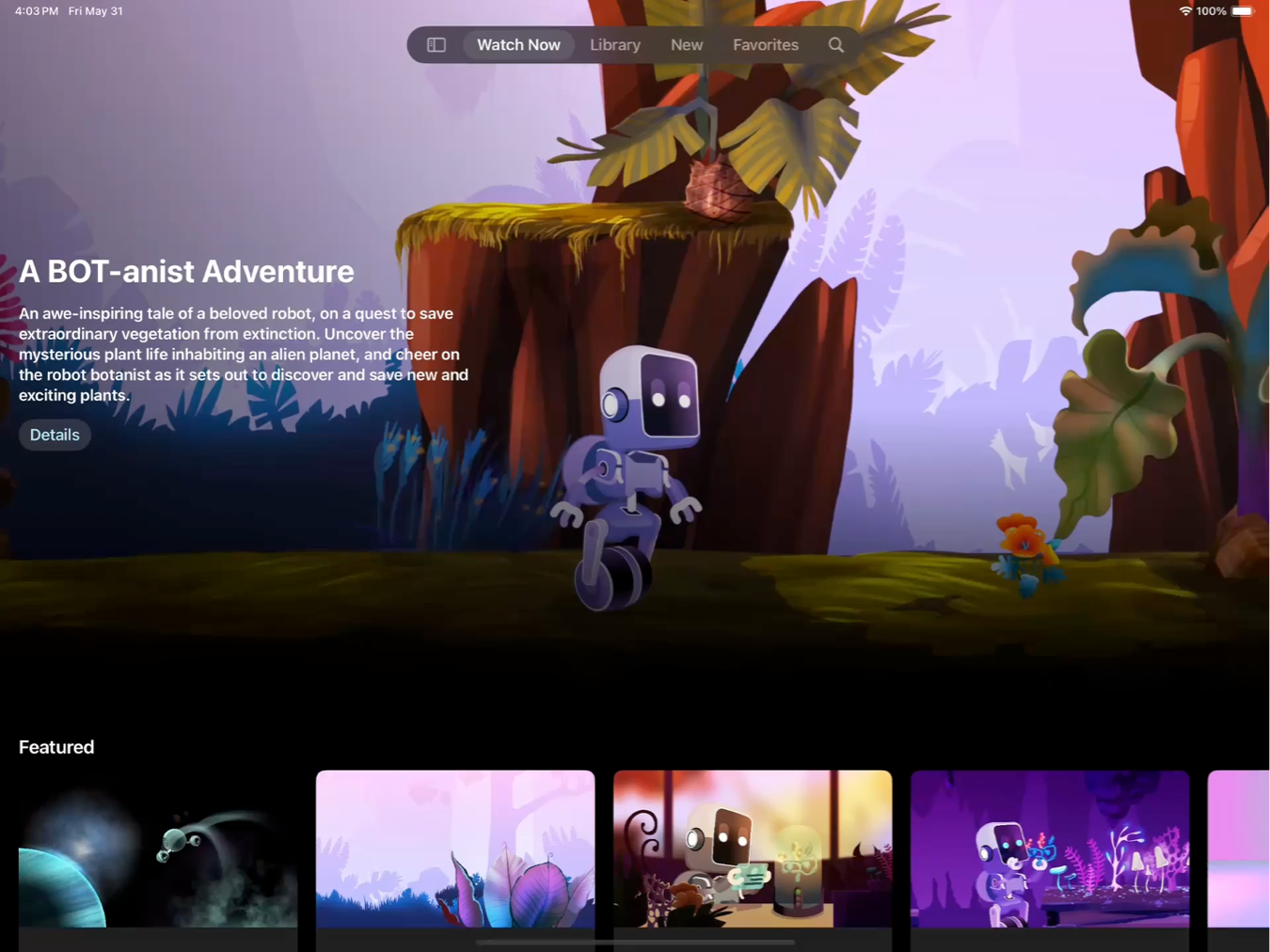
视频:iPad 上 Destination Video 的屏幕录制,显示标签栏变为侧边栏,然后变得可编辑

创建标签栏

你可以用 init(selection:content:) 构造器创建一个带显式选择绑定的 TabView。要在 TabView 中添加标签页,请初始化一个 Tab。Destination Video 用 init(_:systemImage:value:content:) 构造器创建每个标签页:

 1
 2
 3
 4
 5
 6
 7
 8
 9
10
@State private var selectedTab: Tabs = .watchNow

var body: some View {
    TabView(selection: $selectedTab) {
        Tab("Watch Now", systemImage: "play", value: .watchNow) {
            WatchNowView()
        }
        // 更多标签页……
    }
}

TabView 的选择值类型与它所包含标签页的值类型一致。在这个例子中,每个 Tab 的值都是 Tabs 类型,示例中把这个枚举定义如下:

1
2
3
4
5
6
7
enum Tabs: Equatable, Hashable, Identifiable {
    case watchNow
    case library
    case new
    case favorites
    case search
}

注意:为标签页使用符号图像时,请使用轮廓变体。当它出现在标签栏中时,系统会自动选用填充变体。
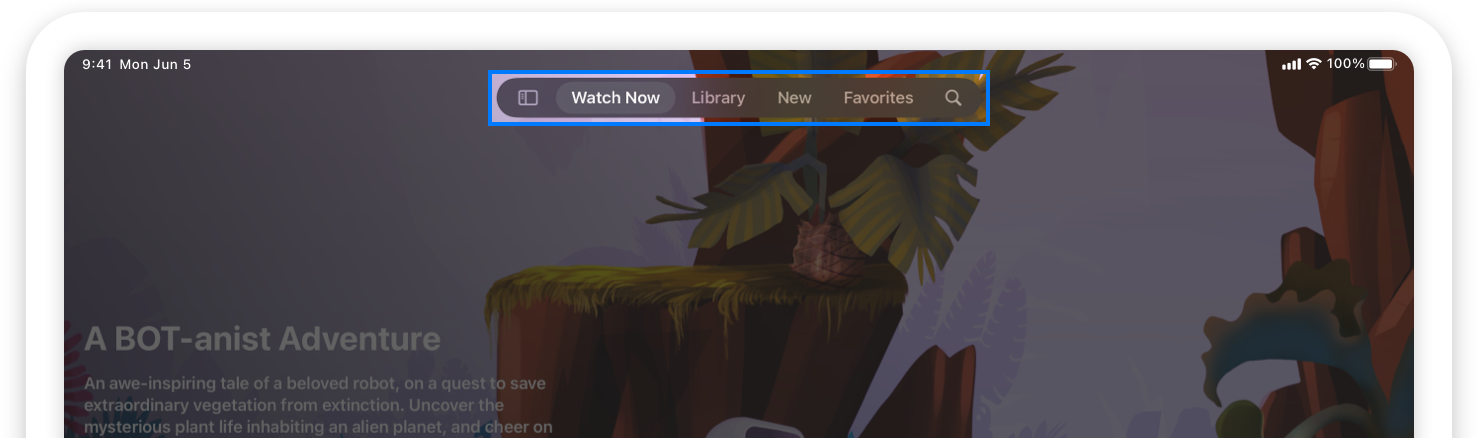
模拟器中 iPadOS 标签栏的截图。标签栏被高亮显示,标签栏左侧有一个图标可把它变成侧边栏,随后是各个标签页:Watch Now、Library、New、Favorites 和 Search(显示为放大镜)。

此外,这个示例还使用 search 角色与 init(value:role:content:) 构造器。把标签页角色设为 search 会让系统对该 Tab 应用几项默认定制。搜索标签页会得到:

  • 搜索的默认标题 “search”
  • 搜索的默认系统符号,即放大镜
  • 搜索的默认固定行为,即系统自动把它固定在标签栏中
1
2
3
Tab(value: .search, role: .search) {
    // ...
}

固定标签页会依据应用的偏好语言出现在标签栏的后缘。当语言是从左到右书写时,它们出现在右侧;当语言是从右到左书写时,它们出现在左侧。
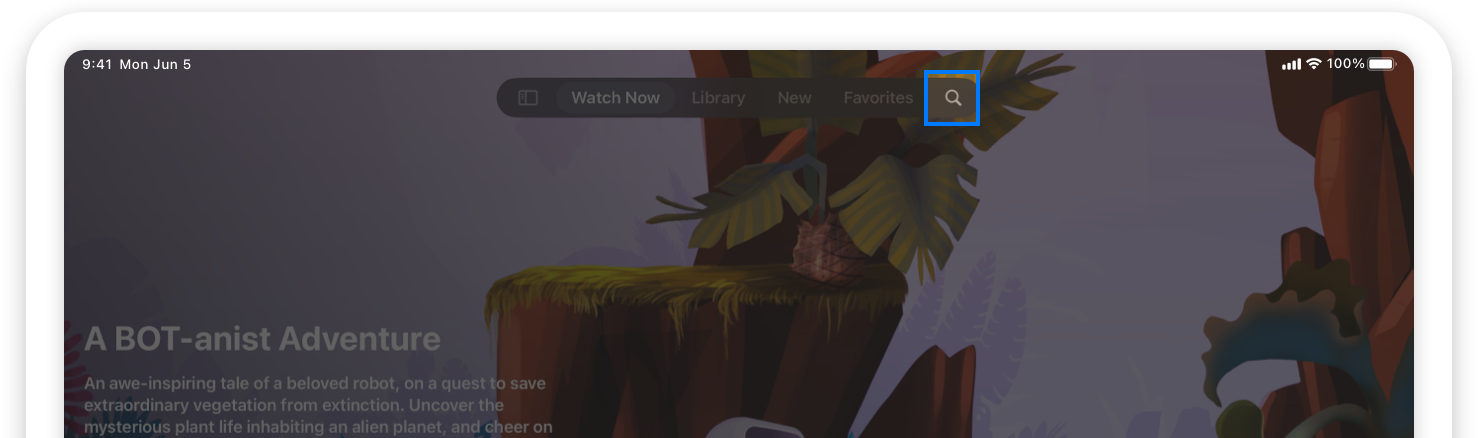
标签栏的截图,其中搜索标签页被高亮显示。标签栏左侧有一个图标可把它变成侧边栏,随后是各个标签页:Watch Now、Library、New、Favorites 和 Search(显示为放大镜)。

在标签页视图中构建层级

你可以用 TabSection 在 TabView 中声明二级标签页层级。例如,Destination Video 用 init(content:header:) 构造器创建标签分区。

 1
 2
 3
 4
 5
 6
 7
 8
 9
10
11
12
13
14
15
TabView(selection: $selectedTab) {
    Tab("Watch Now", systemImage: "play", value: .watchNow) {
        WatchNowView()
    }

    // 更多标签页……
    
    TabSection {
        Tab("Cinematic Shots", systemImage: "list.and.film", value: .collections(.cinematic)) {
            // ...
        }
    } header: {
        Label("Collections", systemImage: "folder")
    }
}

随后它扩展 Tabs 枚举以容纳二级标签页:

 1
 2
 3
 4
 5
 6
 7
 8
 9
10
11
12
13
14
enum Tabs: Equatable, Hashable, Identifiable {
    case watchNow
    // ..
    case search
    case collections(Category)
    case animations(Category)
}

enum Category: Equatable, Hashable, Identifiable, CaseIterable {
    case cinematic
    case forest
    case sea
    // ...
}

这个示例使用 ForEach 循环遍历并为每个标签页值初始化一个新的 Tab。

1
2
3
4
5
6
7
8
9
TabSection {
    ForEach(Category.collectionsList) { collection in
        Tab(collection.name, systemImage: collection.icon, value: Tabs.collections(collection)) {
            // ..
        }
    }
} header: {
    Label("Collections", systemImage: "folder")
}

让标签栏可自适应

采用 sidebarAdaptable 样式的标签栏让人们可以在侧边栏和标签栏之间切换。这样你的应用既能利用紧凑标签栏快速导航到顶层目的地的便利,又能在侧边栏中提供丰富的导航层级与目的地选项。

为创建可自适应的标签栏,Destination Video 给它的 TabView 添加 tabViewStyle(_:) 修饰符,并传入 sidebarAdaptable 值。

1
2
3
4
5
TabView(selection: $selectedTab) {
    // 标签页
    // ..
}
.tabViewStyle(.sidebarAdaptable)

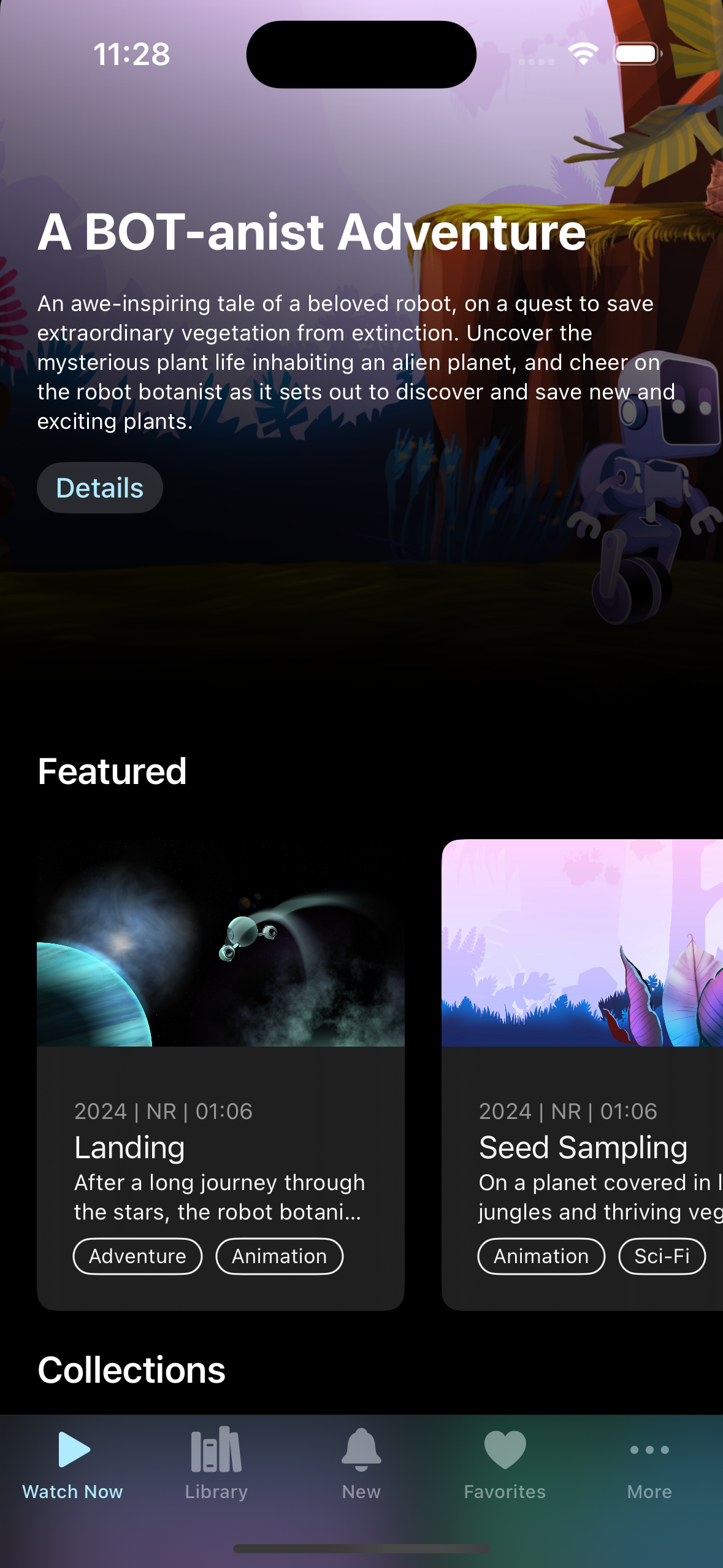
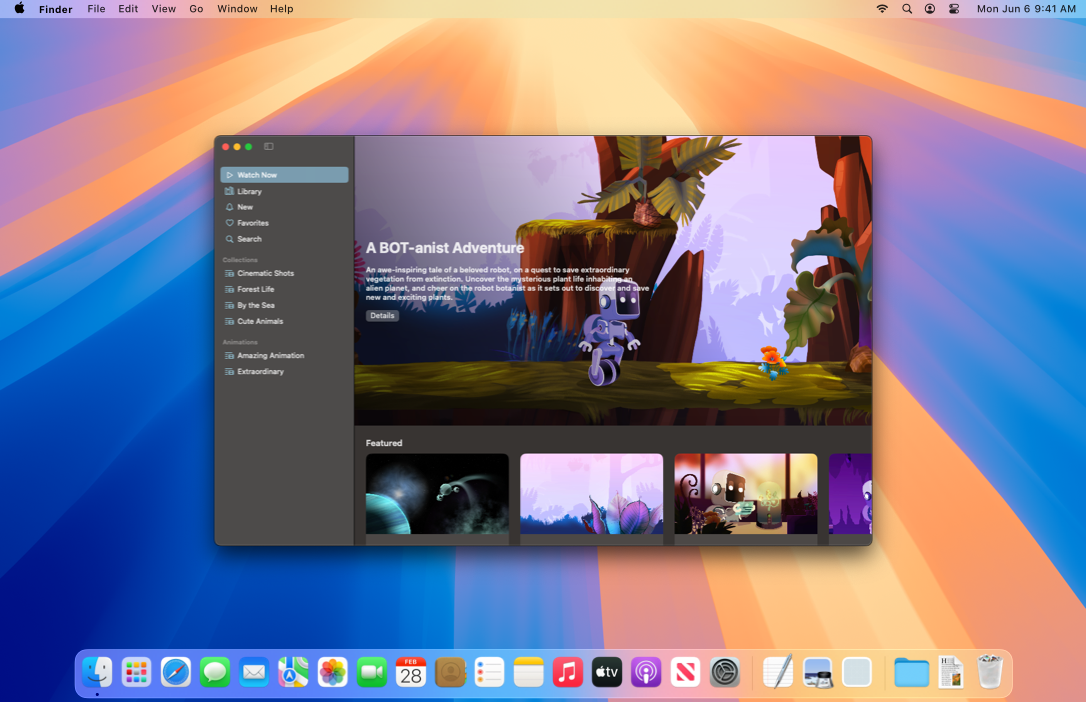
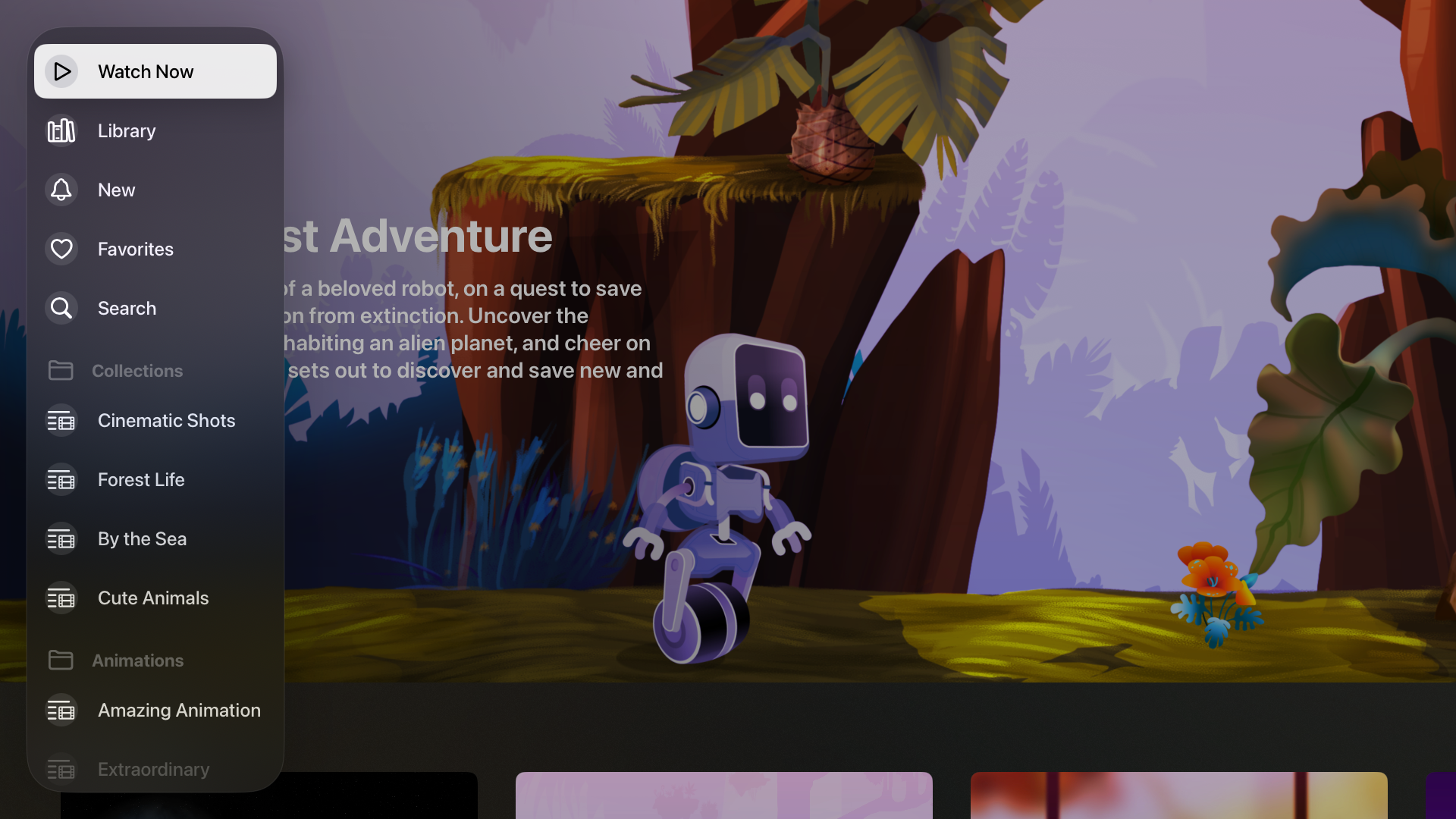
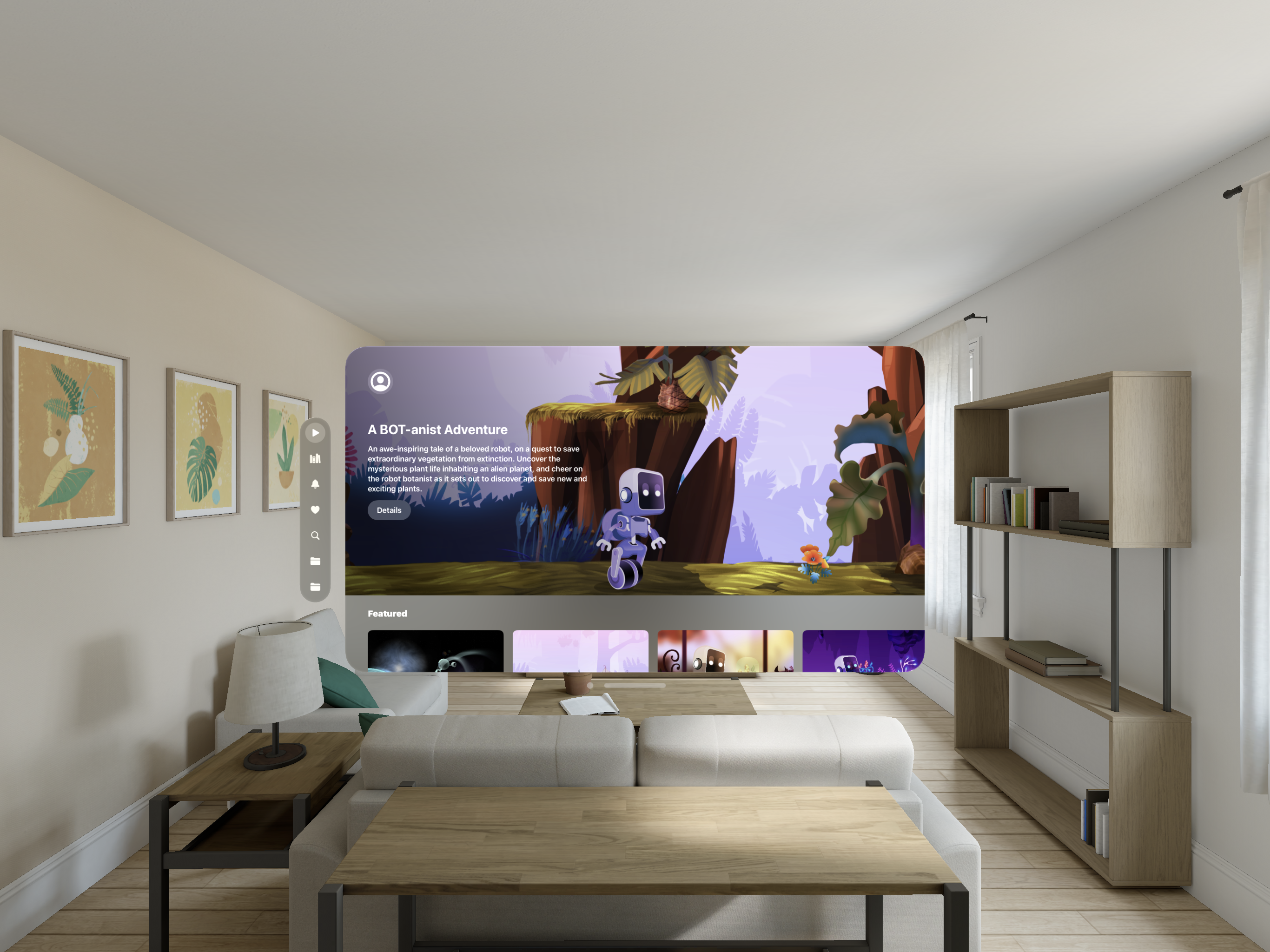
采用 sidebarAdaptable 样式的 TabView 会因平台不同而呈现不同外观,如下图所示。

iPadOS
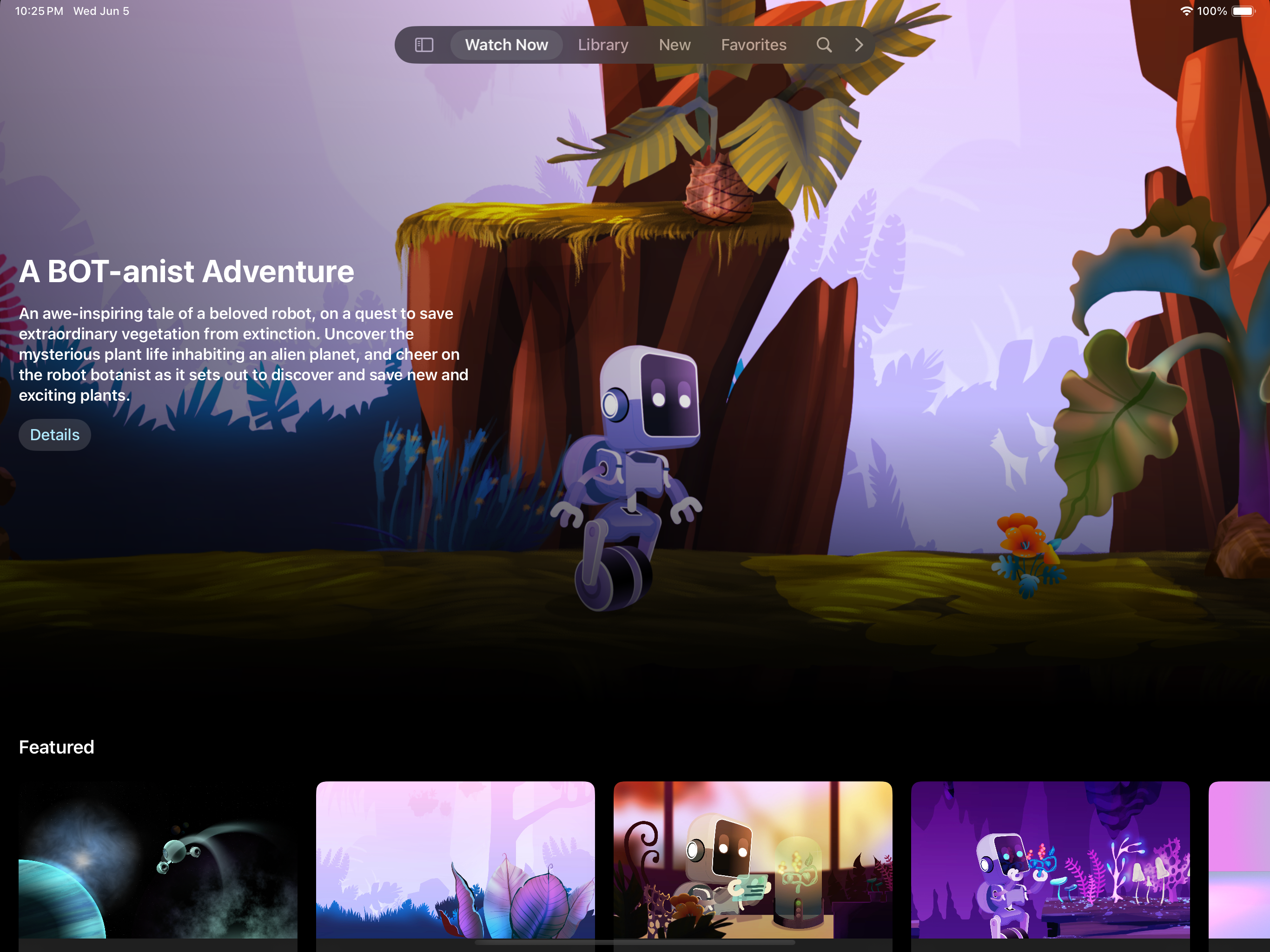
视频:一段视频,展示 iPad 上标签栏形变为侧边栏

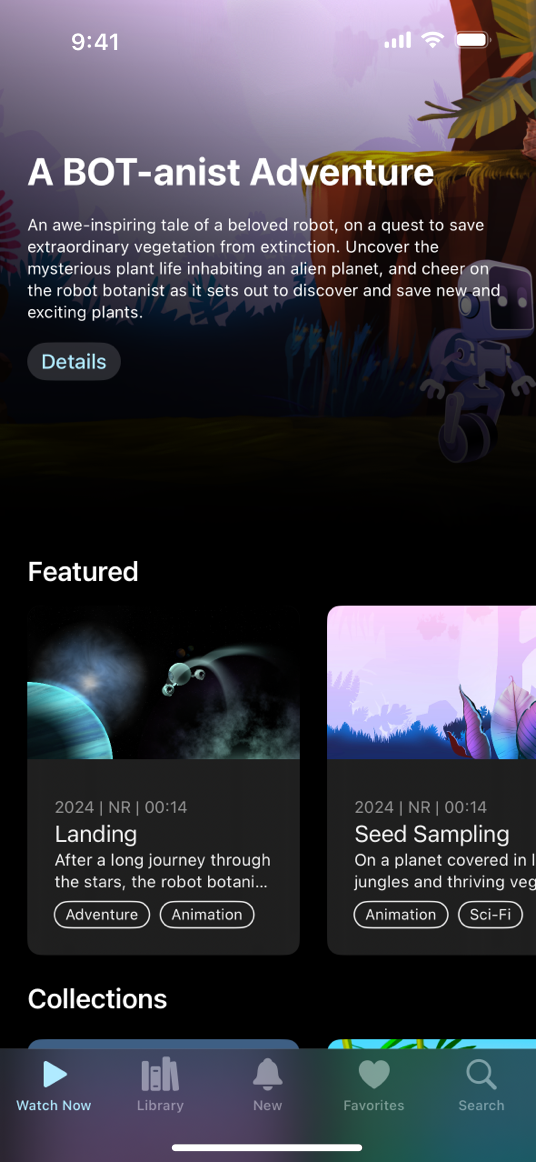
iOS

视频:iOS 上标签页视图的截图。

macOS

macOS 上标签页视图的截图

tvOS

视频:一段展示 tvOS 上标签页视图的视频。

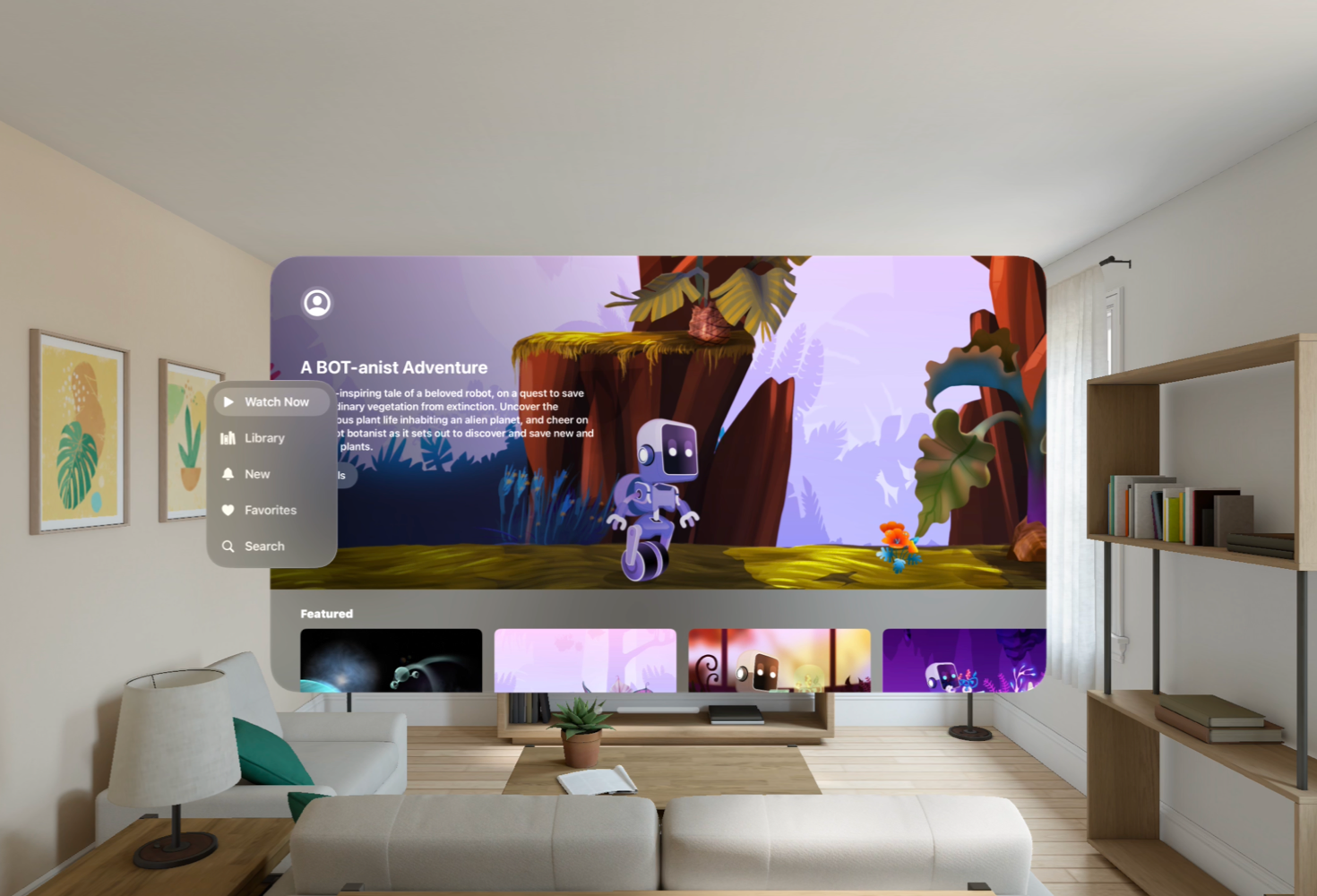
visionOS

视频:展示 visionOS 上标签页视图的图像。

注意:在 iPadOS 上使用 sidebarAdaptable 标签页视图样式时,ScrollView(.horizontal) 中的内容默认会滚动到侧边栏之下。你可以给 ScrollView 添加 clipped(antialiased:) 或 clipShape(_:style:) 修饰符,阻止内容滚动到侧边栏之下。

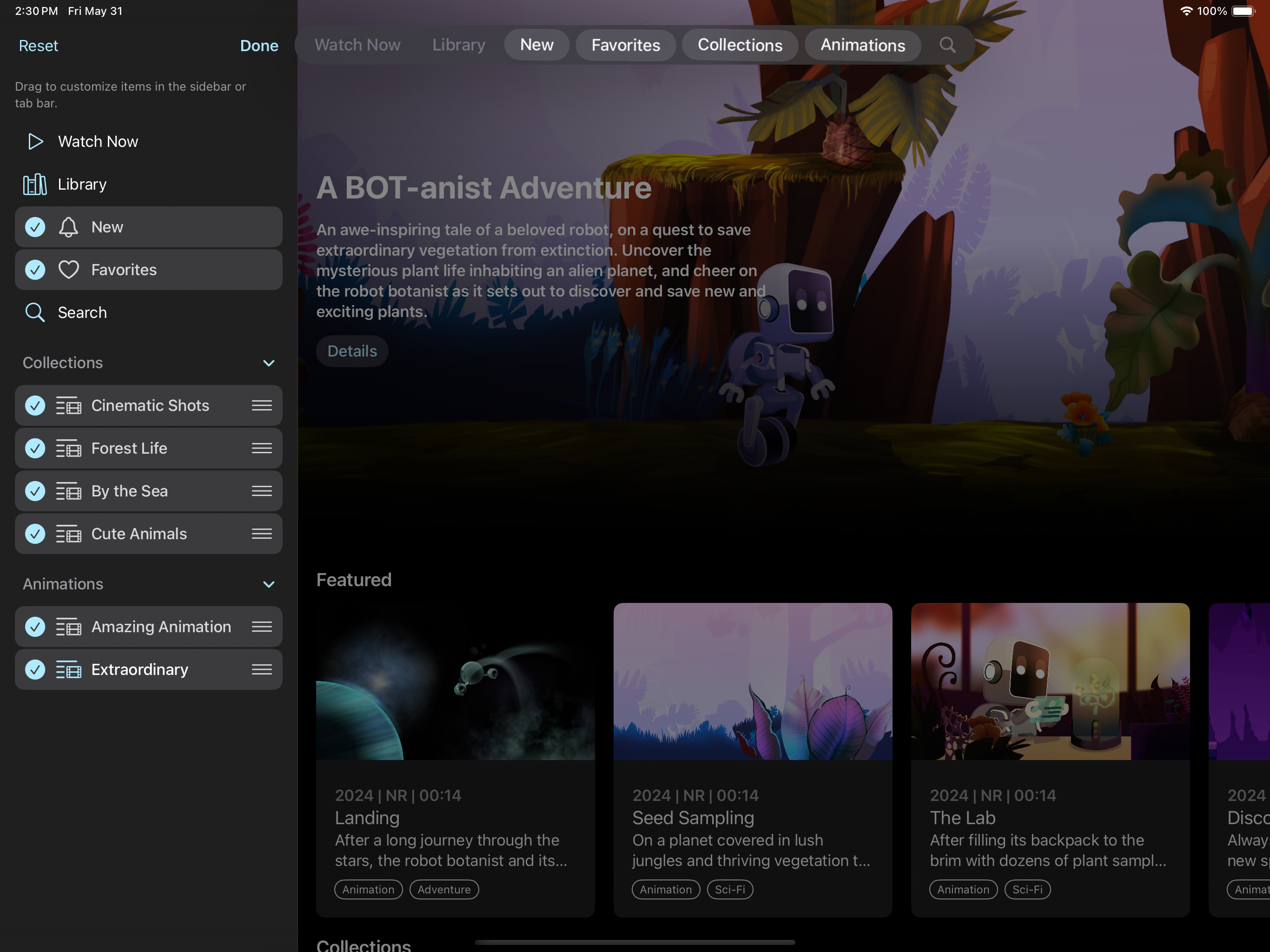
启用自定义

标签页视图自定义让人们可以进入编辑模式,个性化标签栏。Destination Video 中的自定义允许人们:

  • 拖放标签页,从标签栏中移除或向其中添加标签页
  • 隐藏非必要的标签页
  • 重新排列侧边栏中标签分区内的标签页
  • 重新排列标签栏中的标签页

为启用自定义,这个示例定义了一个 TabViewCustomization,并用 tabViewCustomization(_:) 修饰符把它附加到 TabView 上。为了持久保存自定义结果,这个示例添加了带标识符的 AppStorage,用于一个 TabViewCustomization 变量。最后,它给每个标签页添加 customizationID(_:) 修饰符。

 1
 2
 3
 4
 5
 6
 7
 8
 9
10
11
12
13
14
15
@AppStorage("sidebarCustomizations") var tabViewCustomization: TabViewCustomization
@State private var selectedTab: Tabs = .watchNow

var body: some View {
    TabView(selection: $selectedTab) {
        Tab("Watch Now", systemImage: "play", value: .watchNow) {
            WatchNowView()
        }
        .customizationID(Tabs.watchNow.customizationID)

        // 更多标签页……

    }
    .tabViewCustomization($tabViewCustomization)
}

为让最重要的标签页保持可见并处于固定位置,用 customizationBehavior(_:for:) 修饰符关闭这些标签页的自定义行为。

1
2
3
4
Tab("Watch Now", systemImage: "play", value: .watchNow) {
    WatchNowView()
}
.customizationBehavior(.disabled, for: .sidebar, .tabBar)

iPad 上处于编辑模式的标签页视图截图。

设置标签页的默认可见性

在 iPadOS 上,如果标签页太多而无法在屏幕中全部容纳,系统会折叠放不下的标签页并启用滚动。然而,标签页太多会让人更难找到想要的标签页、也更难浏览你的应用。请考虑限制标签页数量,让它们都能容纳在标签栏中。defaultVisibility(_:for:) 修饰符用于设置 Tab 或 TabSection 的默认可见性。

Destination Video 包含五个标签页和两个标签分区,每个标签分区又包含多个二级标签页,但标签栏中只出现七个标签页。为把标签栏限制在最重要的标签页上,TabSection 中的所有标签页默认都从标签栏中隐藏。

1
2
3
4
5
6
TabSection {
    // 标签页
} header {
    // 分区页眉
}
.defaultVisibility(.hidden, for: .tabBar)

iPadOS

视频:一段视频,展示 iPad 上标签栏形变为侧边栏。

iOS

iOS 上标签页视图的截图。

macOS

macOS 上标签页视图的截图

tvOS

视频:一段展示 tvOS 上标签页视图的视频。

visionOS

展示 visionOS 上标签页视图的图像。

如果你启用了自定义,defaultVisibility(_:for:) 修饰符仍然允许人们把标签页从侧边栏拖入标签栏。如果你想把标签页限制为只出现在侧边栏中,请改用 sidebarOnly,而不要设置默认可见性。

关于设计指导,参见 Human Interface Guidelines 中的标签栏。

另见