2.1 用 SwiftUI 构建并自定义菜单栏
原文链接: https://developer.apple.com/documentation/swiftui/building-and-customizing-the-menu-bar-with-swiftui
2.1 用 SwiftUI 构建并自定义菜单栏
为 iPadOS 和 macOS 构建原生菜单栏,提供无缝的跨平台体验。
概述
在 iPadOS 和 macOS 上,菜单栏提供对系统关键操作的访问,例如剪切、拷贝、粘贴和窗口管理。系统通过菜单栏把这些操作按功能归入菜单和子菜单。应用可以添加与上下文相关的操作(例如显示和隐藏侧边栏),也可以创建自定义菜单和菜单项,让人们从菜单栏执行应用特有的操作。你还可以把菜单栏绑定到键盘快捷键,让应用更快捷、更易用。
macOS
iPadOS
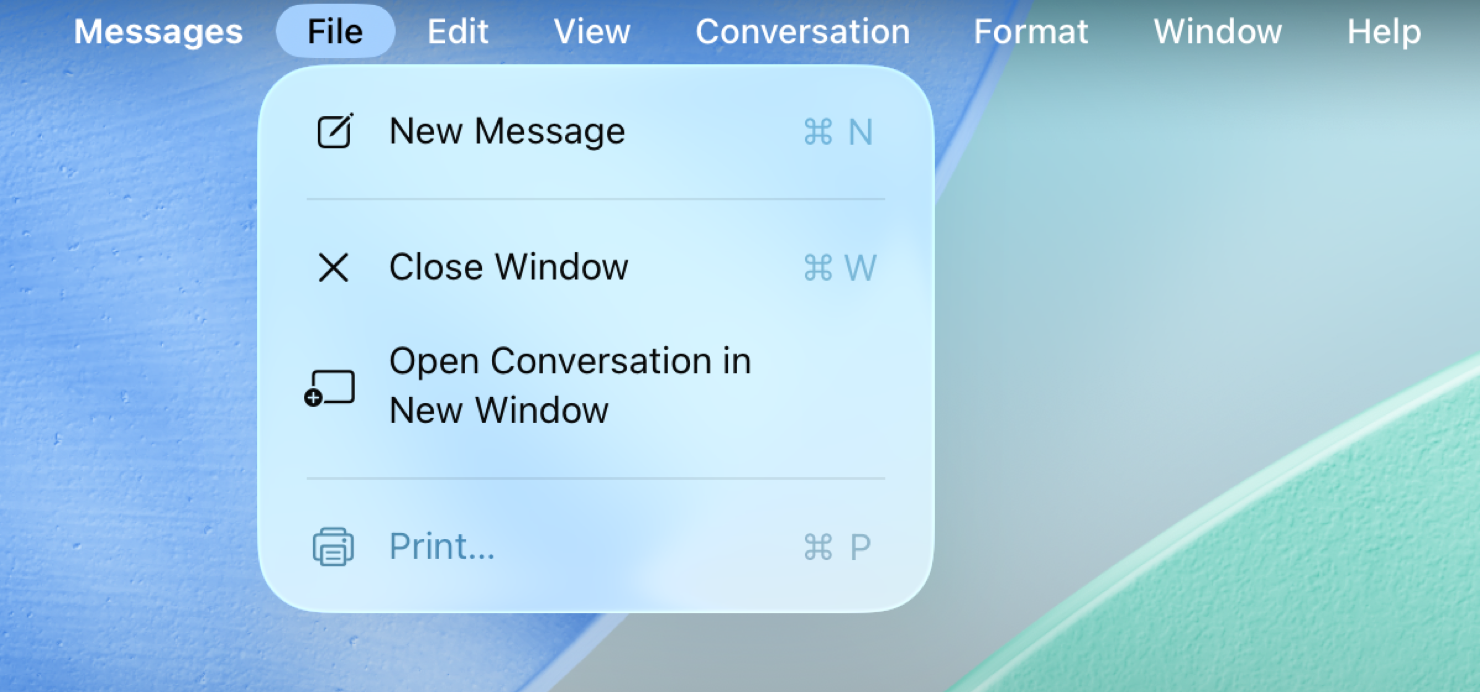
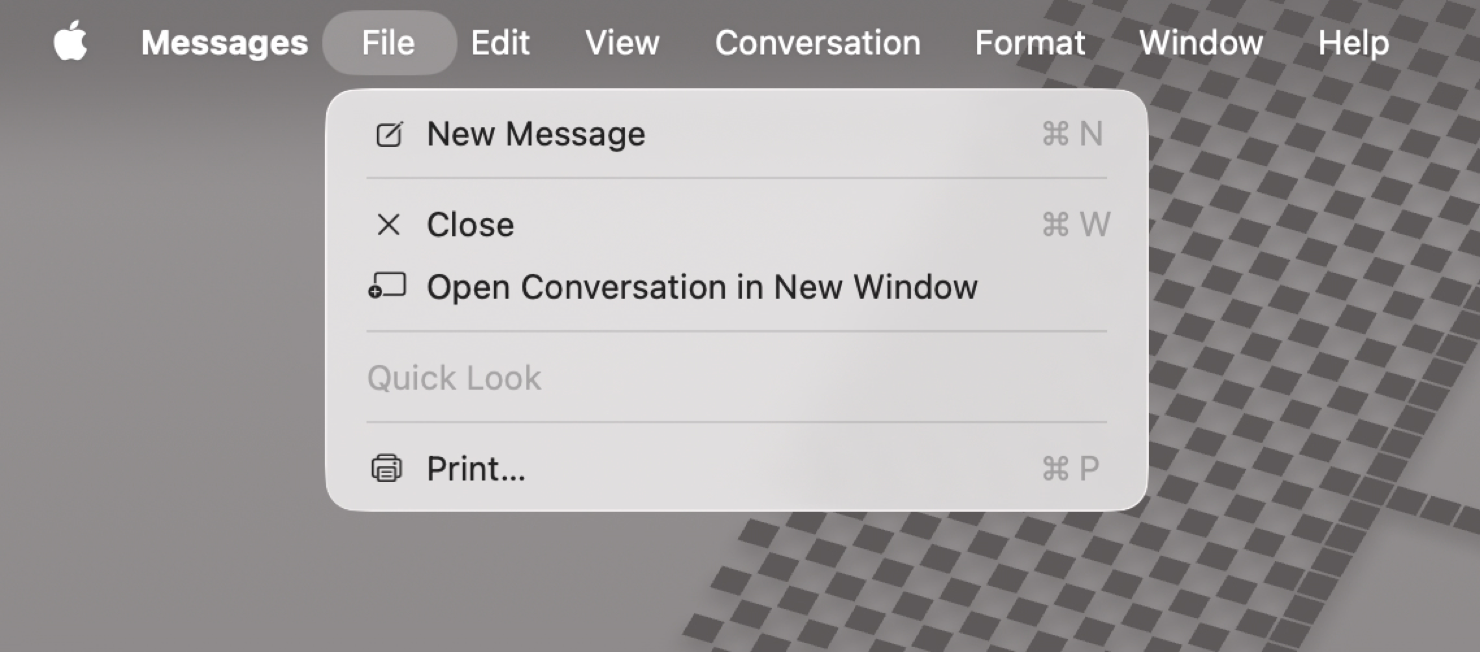
应用包含若干 Scene 实例,它们显示应用的主要视图。每个场景在菜单栏中提供不同的默认菜单集合和操作。与上下文相关的菜单和操作、乃至自定义菜单和操作,都通过 commands(content:) 修饰符指定。
系统提供的菜单和菜单项顺序在所有应用中是一致的,但某些菜单和菜单项会依据上下文添加。例如,基于文稿的应用会在 File 菜单中提供创建和打开文稿的选项。类似地,并非所有应用都有文本格式化能力,但在场景的 commands 中包含 TextFormattingCommands 的应用会获得一个 Format 菜单,其中包含选择字体、为文本设置样式等选项。系统随后会添加人们在此上下文中期望的相应菜单组和菜单项。
请思考人们如何使用你的应用、哪些操作适合放进菜单栏以及放在哪里。关于设计指导,参见 Human Interface Guidelines 中的菜单栏。
应用启动时,菜单栏会依据已实现的场景和命令填充菜单与菜单项。条件型或依赖上下文的命令对应的菜单项,会依据当前活跃场景及其处于焦点的视图层级中的信息,被动态地设为可用或不可用。
每个场景都包含一组默认菜单和菜单项,你可以用 commands(content:) 修饰符按应用自身的需要加以补充。
场景的默认菜单和菜单项取决于该场景类型所支持的功能。例如,WindowGroup 包含退出和隐藏应用的命令,以及拷贝粘贴支持和窗口管理。
1
2
3
4
5
6
7
8
| @main
struct MyApp: App {
var body: some Scene {
WindowGroup {
ContentView()
}
}
}
|
macOS
iPadOS
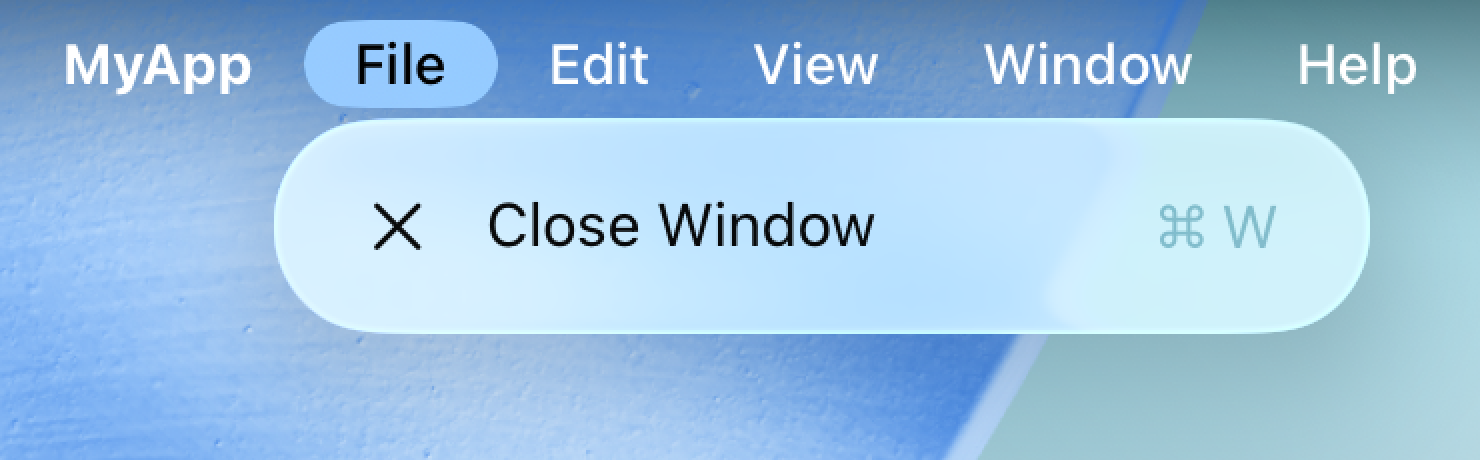
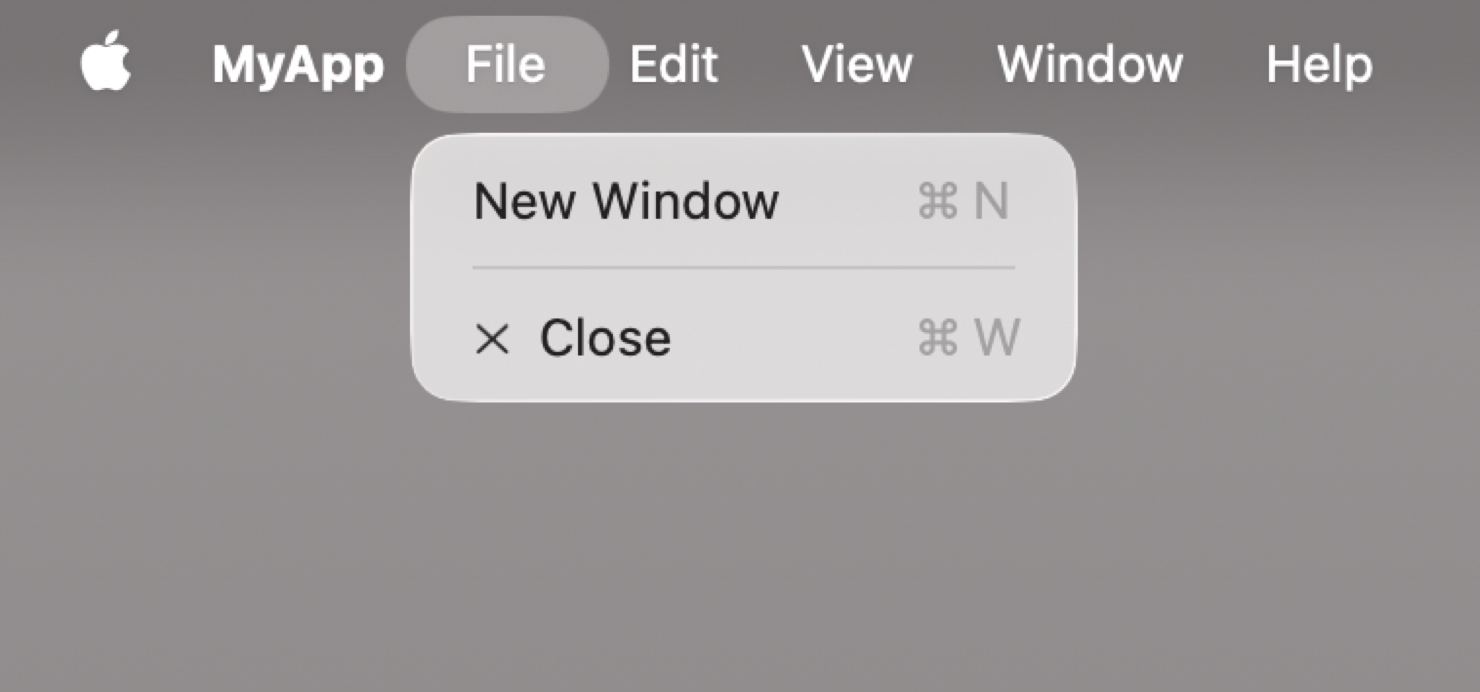
在 macOS 上,Settings 场景包含与 Window 相同的操作,但额外增加了一个呈现应用设置窗口的操作,也就是人们选择 App 菜单 > Settings 时得到的那个。在 iPadOS 上,这个菜单栏项不需要额外的场景,执行它会切换到「设置」应用中该应用的设置页面。
 1
 2
 3
 4
 5
 6
 7
 8
 9
10
11
12
13
14
| @main
struct MyApp: App {
var body: some Scene {
WindowGroup {
ContentView()
}
#if os(macOS)
Settings {
SettingsView()
}
#endif
}
}
|
macOS
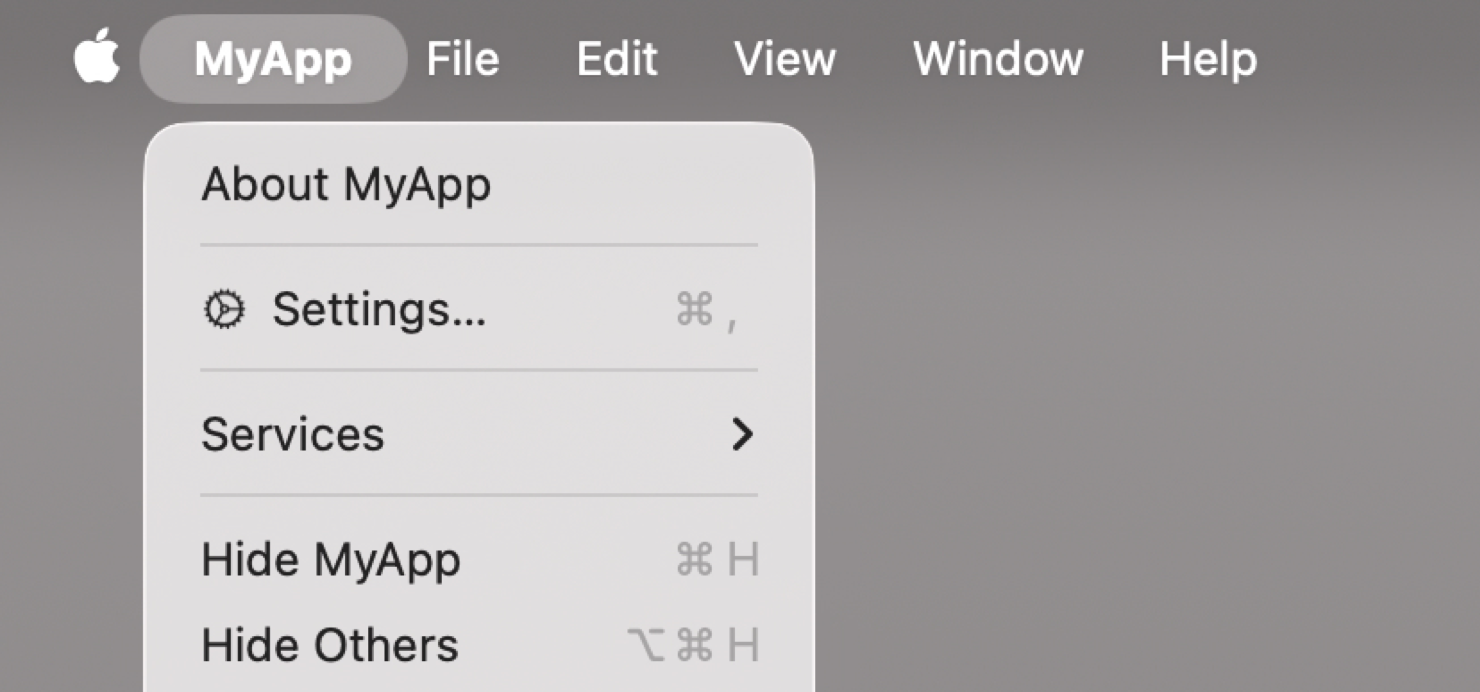
iPadOS
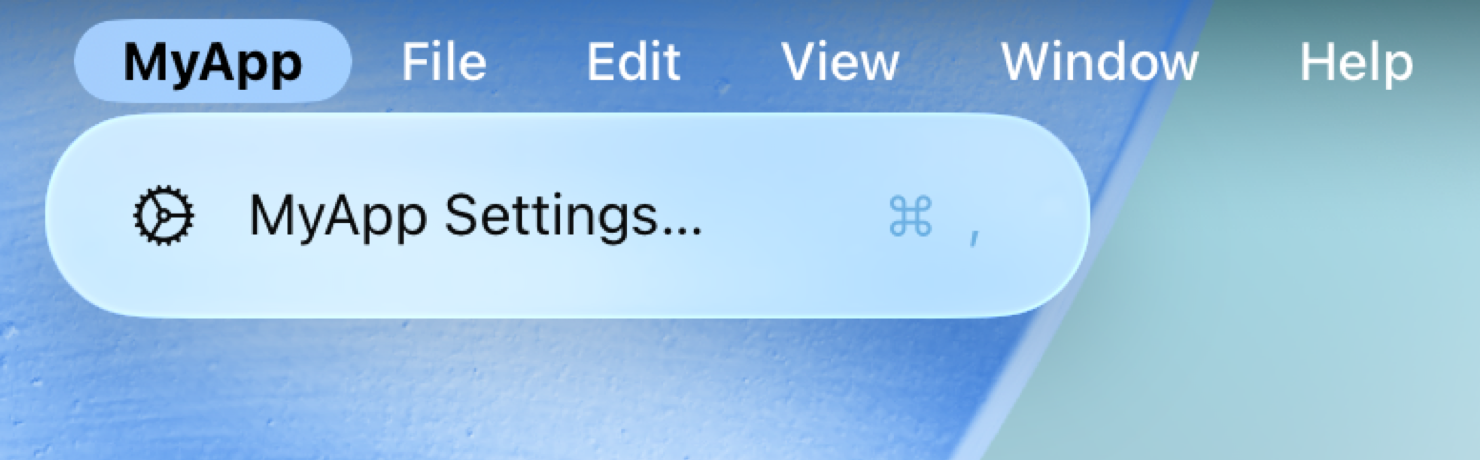
DocumentGroup 场景包含 WindowGroup 所包含的操作,以及一批支持文稿管理能力的操作,例如存储和复制。
把多个场景一起使用,就能得到一个菜单栏,其菜单项涵盖了「创建并编辑文稿、管理多个窗口、公开用户可配置设置」这类应用的全部核心功能。
 1
 2
 3
 4
 5
 6
 7
 8
 9
10
11
12
13
14
| @main
struct MyApp: App {
var body: some Scene {
DocumentGroup(newDocument: MyAppDocument()) { file in
// ...
}
#if os(macOS)
Settings {
// ...
}
#endif
}
}
|
有些常见菜单项是可选的,但如果应用具备相应能力,它们会很有帮助。例如,并非每个场景都有导航侧边栏,但对于有侧边栏的场景,人们期望能找到一个控制侧边栏可见性的菜单项。如果你的场景包含导航侧边栏,请用 commands(content:) 修饰符并实现 SidebarCommands,把这个菜单项加进来:
 1
 2
 3
 4
 5
 6
 7
 8
 9
10
11
| @main
struct MyApp: App {
var body: some Scene {
DocumentGroup(newDocument: MyAppDocument()) { file in
ContentView(document: file.$document)
}
.commands {
SidebarCommands()
}
}
}
|
关于系统提供的命令组(例如文本格式化、工具栏和检查器)的更多信息,参见 Commands。
创建自定义菜单和菜单项
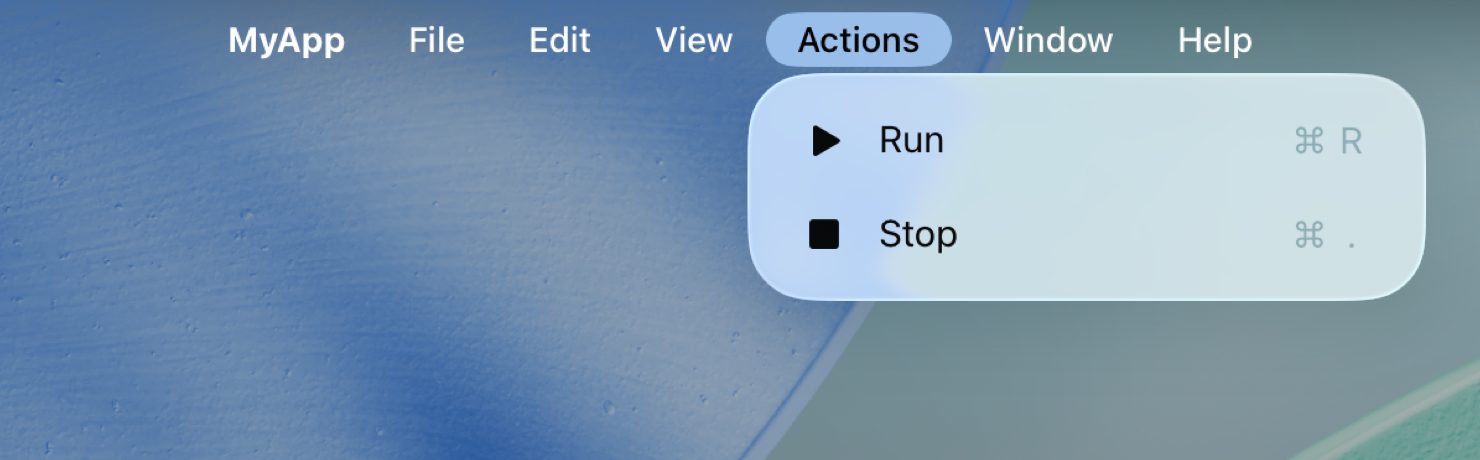
用 CommandMenu 把应用的自定义菜单项组织并归入自定义菜单。系统会把自定义菜单插入到菜单栏中 View 菜单之后。
自定义菜单项用标准 SwiftUI 视图创建,例如 Button 和 Toggle。Menu 用于创建子菜单。关于创建菜单项的更多信息,参见用自适应控件填充 SwiftUI 菜单。
菜单栏还会在菜单项旁显示键盘快捷键信息,以及人们不用菜单栏时可以按哪些键来执行操作。keyboardShortcut(_:) 修饰符让你定义由哪个组合键执行该操作。请注意,系统提供了许多应用无法覆盖的键盘快捷键。关于设计指导,参见 Human Interface Guidelines 中的键盘。
 1
 2
 3
 4
 5
 6
 7
 8
 9
10
11
12
| WindowGroup {
ContentView()
}
.commands {
CommandMenu("Actions") {
Button("Run", systemImage: "play.fill") { ... }
.keyboardShortcut("R")
Button("Stop", systemImage: "stop.fill") { ... }
.keyboardShortcut(".")
}
}
|
macOS
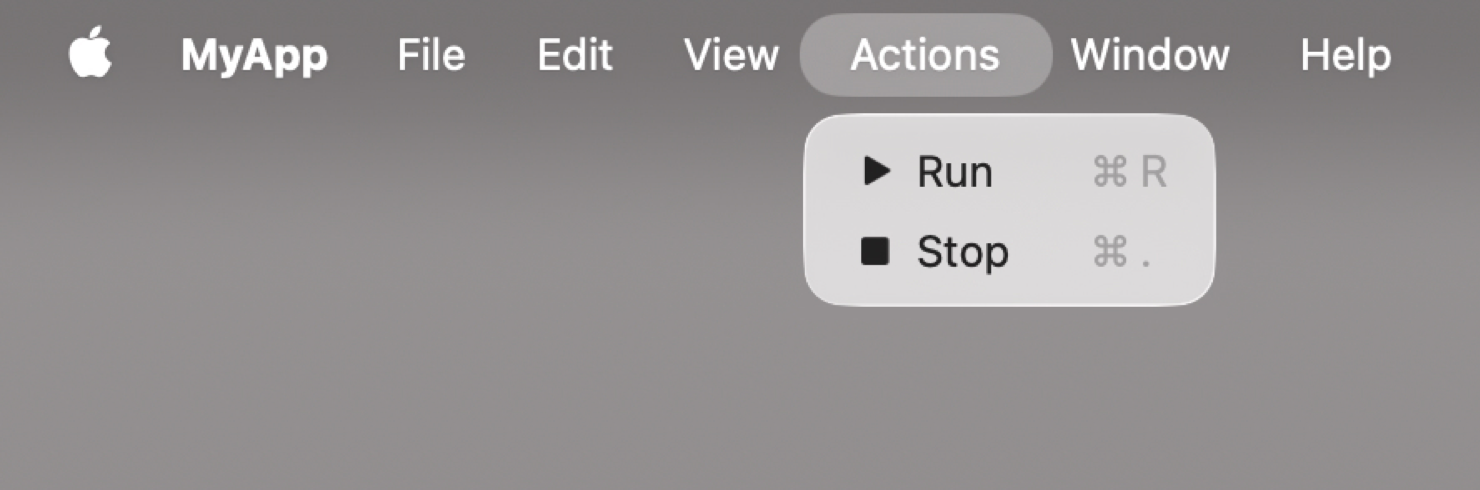
iPadOS
修改标准菜单
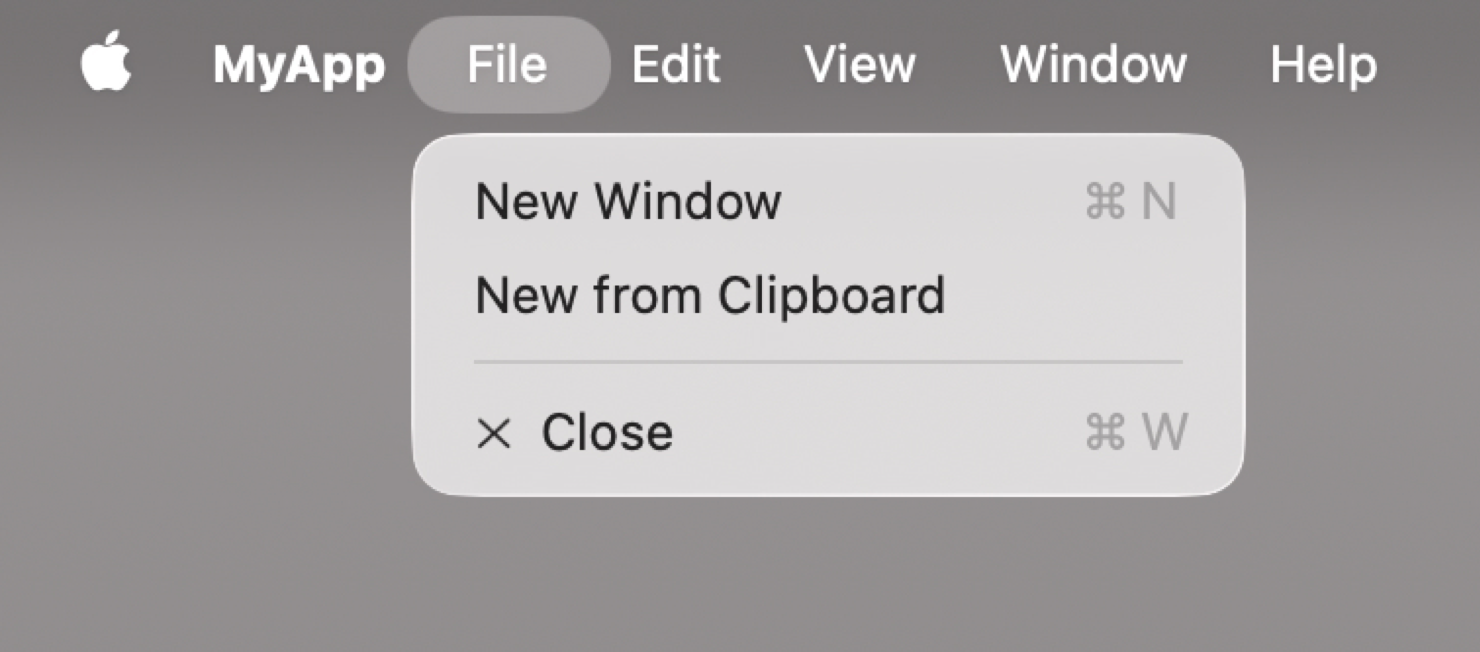
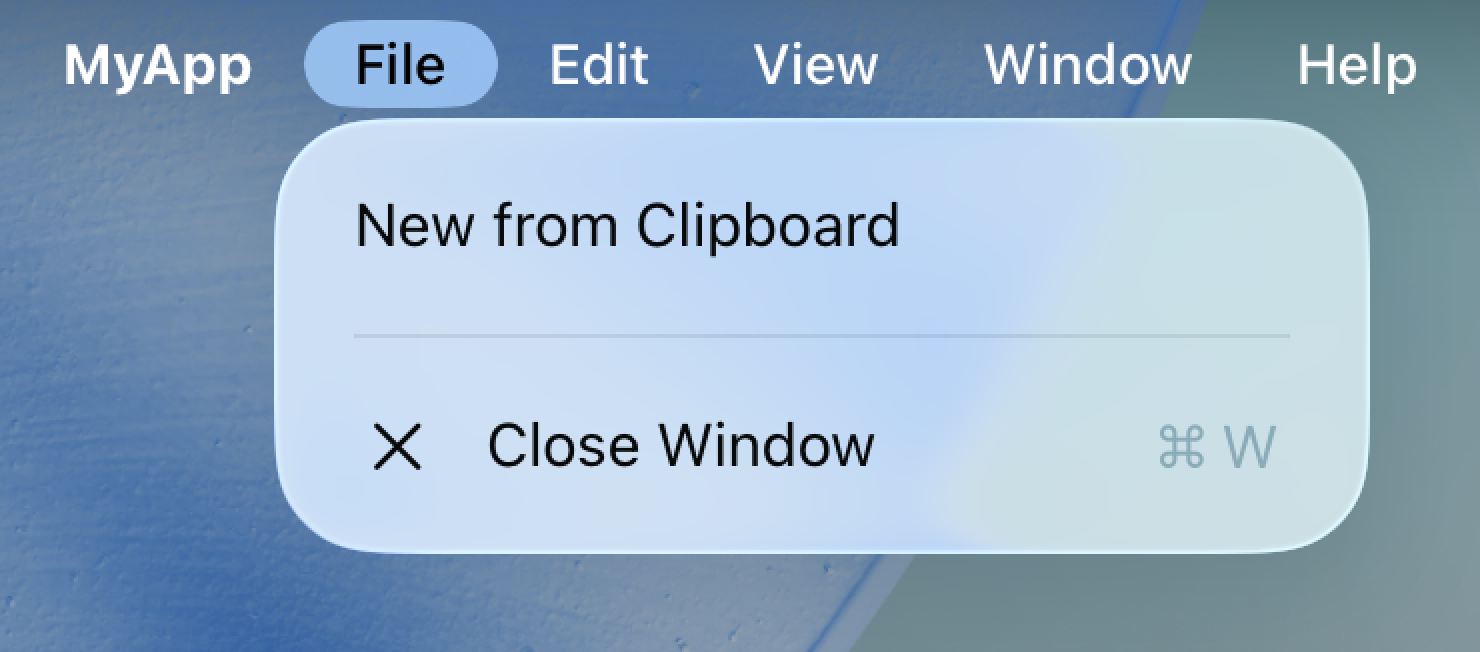
用 CommandGroup 修改系统提供的菜单。这些分组要么用额外的菜单项扩展菜单,要么替换指定命令组中已有的菜单项。以这种方式添加菜单项时,你可以依据系统提供的菜单项来指定该菜单项的位置。
 1
 2
 3
 4
 5
 6
 7
 8
 9
10
11
12
13
14
15
16
| WindowGroup {
ContentView()
}
.commands {
CommandGroup(before: .systemServices) {
Button("Check for Updates") { ... }
}
CommandGroup(after: .newItem) {
Button("New from Clipboard") { ... }
}
CommandGroup(replacing: .help) {
Button("User Manual") { ... }
}
}
|
macOS
iPadOS
动态更新菜单和菜单项
许多菜单项会依据场景是否活跃、场景是否有焦点或当前选中了什么,来更新自己的外观或操作。例如,当应用的最后一个窗口关闭时,系统会把 File 菜单中的 Close Window 命令置灰。类似地,只有在当前窗口中选中了可拷贝的数据时,Cut 和 Copy 菜单项才可用。这种行为同样适用于你提供的自定义菜单和菜单项。
用 FocusedValue 为菜单和菜单项建立与上下文相关的依赖。例如,当焦点位于一张照片或一个相册上时,菜单项的标题可以随之变化。焦点值是要求有一个活跃场景、且其视图层级处于焦点时的状态数据。请使用动态属性来响应场景中各视图的变化。
在下面的例子中,带有 WindowGroup 场景的应用为每个窗口准备了一个 Observable() 数据模型,用于提供该窗口的内容。通过窗口视图层级中的 focusedSceneValue(_:) 修饰符,活跃窗口的数据模型可以作为焦点值使用。
 1
 2
 3
 4
 5
 6
 7
 8
 9
10
11
12
13
14
15
16
| @Observable
final class DataModel {
var messages: [Message]
...
}
struct ContentView: View {
@State private var model = DataModel()
var body: some View {
VStack {
ForEach(model.messages) { ... }
}
.focusedSceneValue(model)
}
}
|
用 FocusedValue 属性包装器在菜单栏中表示活跃场景的数据模型。该数据模型决定 “New Message” 按钮可用还是不可用:
 1
 2
 3
 4
 5
 6
 7
 8
 9
10
11
12
13
14
15
16
17
18
19
20
21
22
23
| struct MessageCommands: Commands {
@FocusedValue(DataModel.self) private var dataModel: DataModel?
var body: some Commands {
CommandGroup(after: .newItem) {
Button("New Message") {
dataModel?.messages.append(...)
}
.disabled(dataModel == nil)
}
}
}
@main struct MessagesApp: App {
var body: some Scene {
WindowGroup {
ContentView()
}
.commands {
MessageCommands()
}
}
}
|
与 Environment 动态属性类似,FocusedValue 用你提供的键来查找当前值。当焦点值是 Observable 对象时,这个键可以直接使用该对象的类型。
要共享值类型的值,请用 Entry() 宏为 FocusedValues 扩展一个自定义条目,并在声明 FocusedValue 属性时传入得到的键路径。自定义条目的值必须始终是可选类型。
 1
 2
 3
 4
 5
 6
 7
 8
 9
10
11
12
13
14
15
16
17
18
19
20
21
22
23
24
25
| struct ContentView: View {
@State private var items: [Item] = ...
@State private var selection: UUID?
var body: some View {
List(items, selection: $selection) { item in
...
}
// 当场景活跃时,同一场景中的视图或菜单栏中的视图
// 可以读取选中条目的 ID。
.focusedSceneValue(\.selectedItemID, selection)
}
}
struct ItemCommands: Commands {
@FocusedValue(\.selectedItemID) var selectedItemID: UUID?
var body: some Commands {
...
}
}
extension FocusedValues {
@Entry var selectedItemID: UUID?
}
|
当菜单项依赖活跃场景视图层级中焦点的当前位置时,请使用 focusedValue(_:)。这会创建一个焦点值,只有当焦点位于被修改的视图或其某个子视图上时,其他视图才能看到它。当焦点在别处时,对应的 FocusedValue 属性值为 nil。
 1
 2
 3
 4
 5
 6
 7
 8
 9
10
11
12
13
14
15
16
17
18
19
| struct ContentView: View {
@State private var items: [Item] = ...
@State private var selection: UUID?
var body: some View {
NavigationSplitView {
SidebarContent()
} detail: {
List(items, selection: $selection) { item in
...
}
// 当焦点位于导航详情列表上时,选中条目的 ID 可见。
// 如果焦点在侧边栏上,`@FocusedValue(\.selectedItemID)`
// 的值就是 `nil`。
.focusedValue(\.selectedItemID, selection)
}
}
}
|