2 前置条件
5 分钟阅读
要开始使用 Tauri 构建项目,你需要先安装一些依赖:
系统依赖
请按各自的操作系统点击对应链接开始:
Linux
在 Linux 上开发 Tauri 需要各种系统依赖。它们可能因发行版而异,下面列出了一些流行的发行版来帮助你完成配置。
发行版
| |
| |
| |
| |
| |
| |
| |
Nix/NixOS 的安装说明可在 NixOS Wiki 中找到。
注意:Alpine Linux 容器默认不包含任何字体。为确保 Tauri 应用中的文本能正确渲染,请至少安装一个字体包(例如
font-dejavu)。
注意:Alpine 面向 musl C 库,因此 Rust 构建会静态链接若干系统库。如果
cargo/pnpm tauri build因链接错误而失败,提示缺少pkg-config报告为存在的库中的符号,请在上面-dev包之外再安装对应的*-static包:
1 2 3 4 5 6 7sudo apk add --no-cache \ openssl-libs-static \ cairo-static \ harfbuzz-static \ glib-static \ wayland-static \ zlib-static并非 Tauri 引入的所有依赖在 Alpine 上都有
*-static打包版本;遇到这种情况,你可能需要从源码构建缺失的静态库。
如果你的发行版不在上面的列表中,可以到 GitHub 上的 Awesome Tauri 看看是否已有人编写了指南。
下一步:安装 Rust
macOS
Tauri 使用 Xcode 以及各种 macOS 和 iOS 开发依赖。
请从以下位置之一下载并安装 Xcode:
安装完成后请务必启动 Xcode,以便它完成初始化设置。
只为桌面端目标开发?
如果你只打算开发桌面应用、不以 iOS 为目标,那么可以改为安装 Xcode 命令行工具:
| |
下一步:安装 Rust
Windows
Tauri 在 Windows 上开发时使用 Microsoft C++ 生成工具以及 Microsoft Edge WebView2。二者都是在 Windows 上开发的必备项。
请按以下步骤安装所需的依赖。
Microsoft C++ 生成工具
- 下载 Microsoft C++ 生成工具安装程序并打开,开始安装。
- 安装过程中勾选“使用 C++ 的桌面开发”选项。
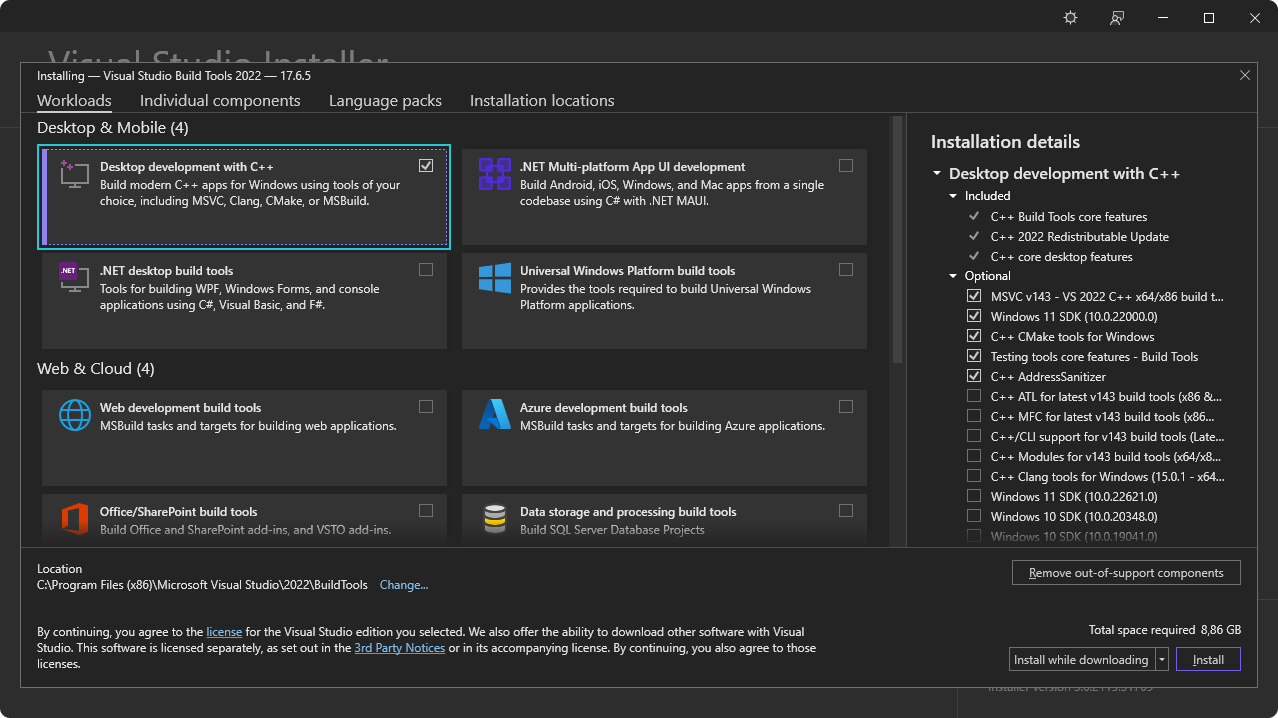
下一步:安装 WebView2。
WebView2
Windows 10(自 1803 版起)及更高版本的 Windows 已内置 WebView2。如果你在这些版本上开发,可以跳过这一步,直接安装 Rust。
Tauri 在 Windows 上使用 Microsoft Edge WebView2 渲染内容。
请访问 WebView2 运行时下载页面安装 WebView2。下载 “Evergreen Bootstrapper” 并安装。
下一步:检查 VBSCRIPT
VBSCRIPT(用于 MSI 安装包)
仅当你打算构建 MSI 安装包时才需要(tauri.conf.json 中的 "targets": "msi" 或 "targets": "all")。
在 Windows 上构建 MSI 包需要启用 VBSCRIPT 可选功能。大多数 Windows 安装中该功能默认启用,但某些系统上可能已被禁用。
如果在构建 MSI 包时遇到类似 failed to run light.exe 的错误,你可能需要启用 VBSCRIPT 功能:
- 打开 设置 → 应用 → 可选功能 → 更多 Windows 功能
- 在列表中找到 VBSCRIPT 并确认它已勾选
- 点击 下一步,如有提示则重启计算机
注意: 目前大多数 Windows 安装都默认启用 VBSCRIPT,但它正被弃用,未来的 Windows 版本中可能会被禁用。
下一步:安装 Rust
Rust
Tauri 使用 Rust 构建,开发时也需要它。请使用以下方法之一安装 Rust。更多安装方法请见 https://www.rust-lang.org/tools/install 。
操作系统
使用以下命令通过 rustup 安装:
| |
访问 https://www.rust-lang.org/tools/install 安装 rustup。
或者,你可以在 PowerShell 中使用 winget 安装 rustup:
| |
为了完整支持 Tauri 以及 trunk 之类的工具,请确保在安装程序对话框中选择 MSVC Rust 工具链作为 default host triple。根据你的系统,它应该是 x86_64-pc-windows-msvc、i686-pc-windows-msvc 或 aarch64-pc-windows-msvc。
如果你已经安装了 Rust,可以运行以下命令来确认安装了正确的工具链:
| |
下一步:如果你想为 Android 和 iOS 构建,请配置移动端目标;如果你想使用 JavaScript 框架,请安装 Node。否则请创建项目。
Node.js
仅当你打算使用 JavaScript 前端框架时。
- 前往 Node.js 网站,下载长期支持(LTS)版本并安装。
- 运行以下命令检查 Node 是否安装成功:
| |
重启终端很重要,这样才能确保它识别到新的安装。某些情况下,你可能需要重启计算机。
虽然 npm 是 Node.js 的默认包管理器,你也可以使用 pnpm 或 yarn 等其它包管理器。要启用它们,请在终端中运行 corepack enable。这一步是可选的,仅当你偏好使用 npm 之外的包管理器时才需要。
配置移动端目标
如果你想把应用定位到 Android 或 iOS,还需要安装一些额外的依赖:
Android
- 从 Android 开发者网站下载并安装 Android Studio
- 设置
JAVA_HOME环境变量:
操作系统
| |
| |
| |
- 使用 Android Studio 中的 SDK Manager 安装以下内容:
- Android SDK Platform
- Android SDK Platform-Tools
- NDK (Side by side)
- Android SDK Build-Tools
- Android SDK Command-line Tools
在 SDK Manager 中勾选 “Show Package Details” 即可安装旧版本包。仅在必要时安装旧版本,因为它们可能引入兼容性问题或安全风险。
- 设置
ANDROID_HOME和NDK_HOME环境变量。
| |
| |
| |
大多数应用不会自动刷新环境变量。为了让它们获取这些更改,你可以重启终端和 IDE,或者在当前 PowerShell 会话中执行以下命令刷新:
| |
- 使用
rustup添加 Android 目标:
| |
iOS
iOS 开发需要 Xcode,且仅在 macOS 上可用。请确认你安装的是 Xcode,而不是 Xcode 命令行工具,参见 macOS 系统依赖部分。
- 在终端中使用
rustup添加 iOS 目标:
| |
- 安装 Homebrew:
| |
- 使用 Homebrew 安装 Cocoapods:
| |
下一步:创建项目。
故障排除
如果在安装过程中遇到任何问题,请务必查看故障排除指南,或到 Tauri Discord 寻求帮助。
现在你已经安装好全部前置条件,可以创建你的第一个 Tauri 项目了!