8 DMG
2 分钟阅读
DMG(Apple Disk Image)是常见的 macOS 安装包格式,它把你们的 App Bundle 包装进一个用户友好的安装窗口。
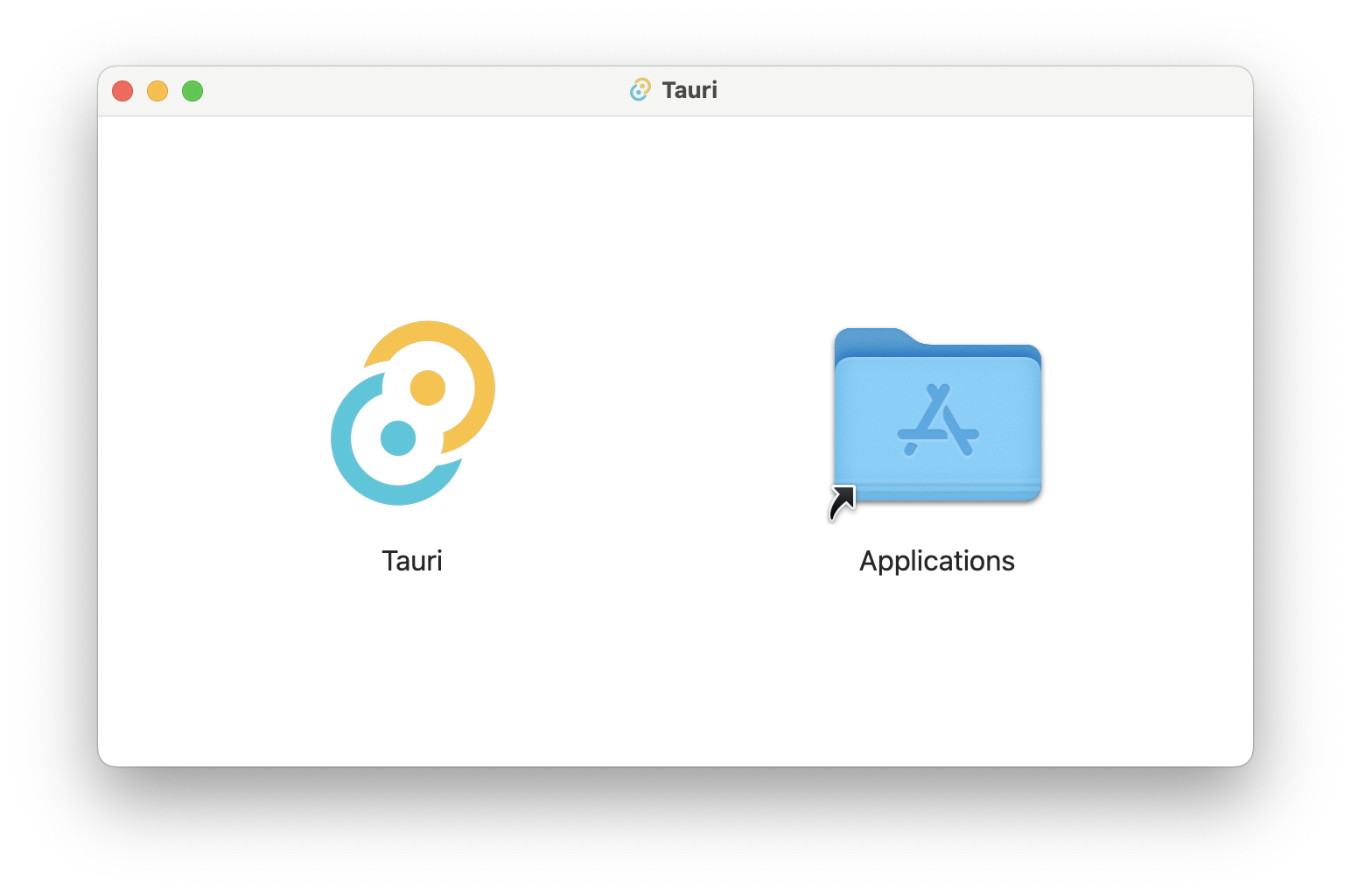
安装窗口包含你的应用图标和“应用程序”文件夹图标,用户需要把应用图标拖到“应用程序”文件夹图标上以完成安装。 这是在 App Store 之外分发 macOS 应用最常见的安装方式。
本指南只涵盖使用 DMG 格式在 App Store 之外分发应用的细节。 关于 macOS 分发选项与配置的更多信息,请参阅 App Bundle 分发指南。 要把 macOS 应用分发到 App Store,请参阅 App Store 分发指南。
要为你的应用创建 Apple Disk Image,你可以在 Mac 电脑上使用 Tauri CLI 运行 tauri build 命令:
包管理器
| |
| |
| |
| |
| |
| |
macOS 和 Linux 上的 GUI 应用不会从你的 shell dotfile(.bashrc、.bash_profile、.zshrc 等)继承 $PATH。请查看 Tauri 的 fix-path-env-rs crate 来修复这个问题。
窗口背景
你可以用 tauri.conf.json > bundle > macOS > dmg > background 配置项为 DMG 安装窗口设置自定义背景图:
| |
例如,你的 DMG 背景图可以包含一个箭头,提示用户必须把应用图标拖到“应用程序”文件夹。
窗口尺寸与位置
默认窗口尺寸是 660x400。如果你需要不同尺寸以适配自定义背景图,请设置 tauri.conf.json > bundle > macOS > dmg > windowSize:
| |
此外,你还可以通过 tauri.conf.json > bundle > macOS > dmg > windowPosition 设置窗口的初始位置:
| |
图标位置
你可以分别通过 appPosition 和 applicationFolderPosition 配置值修改应用图标与应用程序文件夹图标的位置:
| |
由于一个已知问题,在 CI/CD 平台上创建 DMG 时图标尺寸与位置不会生效。 更多信息见 tauri-apps/tauri#1731。