4 在 JetBrains IDE 中调试
2 分钟阅读
在本指南中,我们将配置 JetBrains RustRover 来调试 Tauri 应用的核心进程。其中大部分内容也适用于 IntelliJ 和 CLion。
设置 Cargo 项目
取决于项目使用的前端技术栈,项目目录可能是也可能不是 Cargo 项目。默认情况下,Tauri 把 Rust 项目放在名为 src-tauri 的子目录中。只有当 Rust 也用于前端开发时,它才会在根目录创建 Cargo 项目。
如果顶层没有 Cargo.toml 文件,你需要手动挂载该项目。打开 Cargo 工具窗口(主菜单 View | Tool Windows | Cargo),点击工具栏上的 +(Attach Cargo Project),然后选择 src-tauri/Cargo.toml 文件。
或者,你也可以通过在项目根目录添加以下文件来手动创建顶层 Cargo 工作区:
| |
继续之前,请确保项目已完全加载。如果 Cargo 工具窗口显示了工作区的所有模块和目标,就可以开始了。
设置运行配置
你需要设置两个独立的 Run/Debug 配置:
- 一个用于在调试模式下启动 Tauri 应用,
- 另一个用于运行你所选的前端开发服务器。
Tauri 应用
- 在主菜单中进入 Run | Edit Configurations。
- 在 Run/Debug Configurations 对话框中:
- 要创建新配置,点击工具栏上的 + 并选择 Cargo。
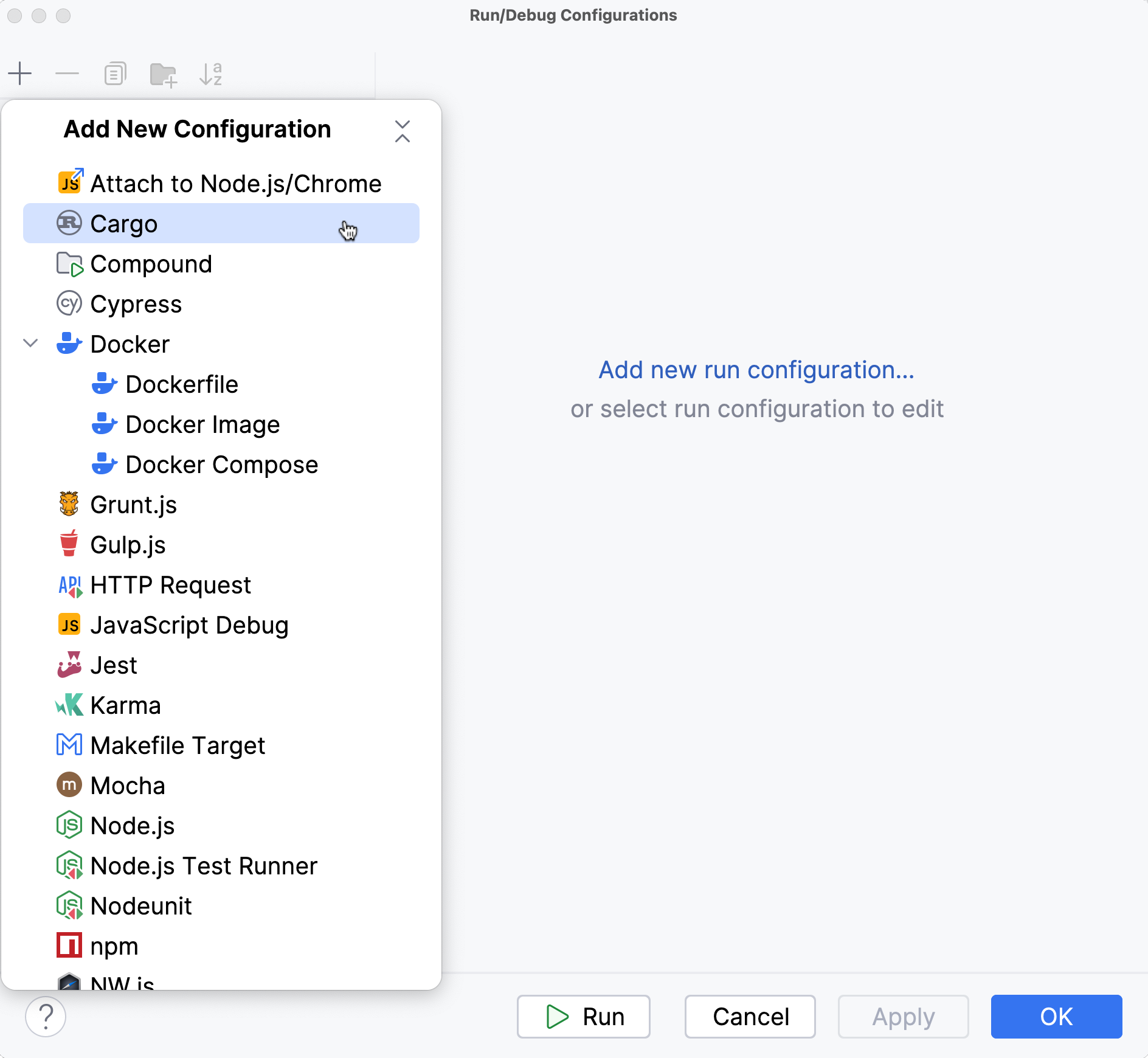
创建之后,我们需要配置 RustRover,让它指示 Cargo 在不启用任何默认特性的情况下构建应用。这会告诉 Tauri 使用你的开发服务器,而不是从磁盘读取资源。通常这个标志由 Tauri CLI 传入,但由于这里我们完全绕过了 CLI,需要手动传入。
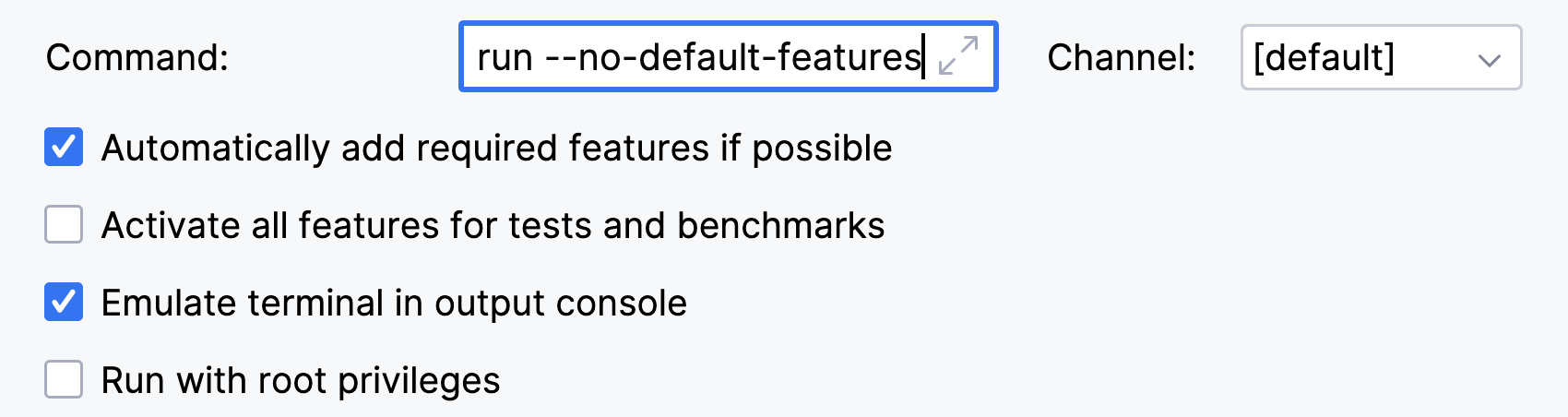
现在我们可以选择把该 Run/Debug 配置改成一个更好记的名字,在这个示例中我们把它叫做 “Run Tauri App”,但你也可以随意命名。

开发服务器
上面的配置会直接使用 Cargo 构建 Rust 应用并把调试器附加到它上面。这意味着我们完全绕过了 Tauri CLI,因此 beforeDevCommand 和 beforeBuildCommand 之类的特性不会被执行。我们需要通过手动运行开发服务器来处理这一点。
要创建对应的 Run 配置,你需要确认实际使用的开发服务器。查看 src-tauri/tauri.conf.json 文件并找到下面这一行:
| |
对于 npm、pnpm 或 yarn,你可以使用 npm Run 配置,例如:
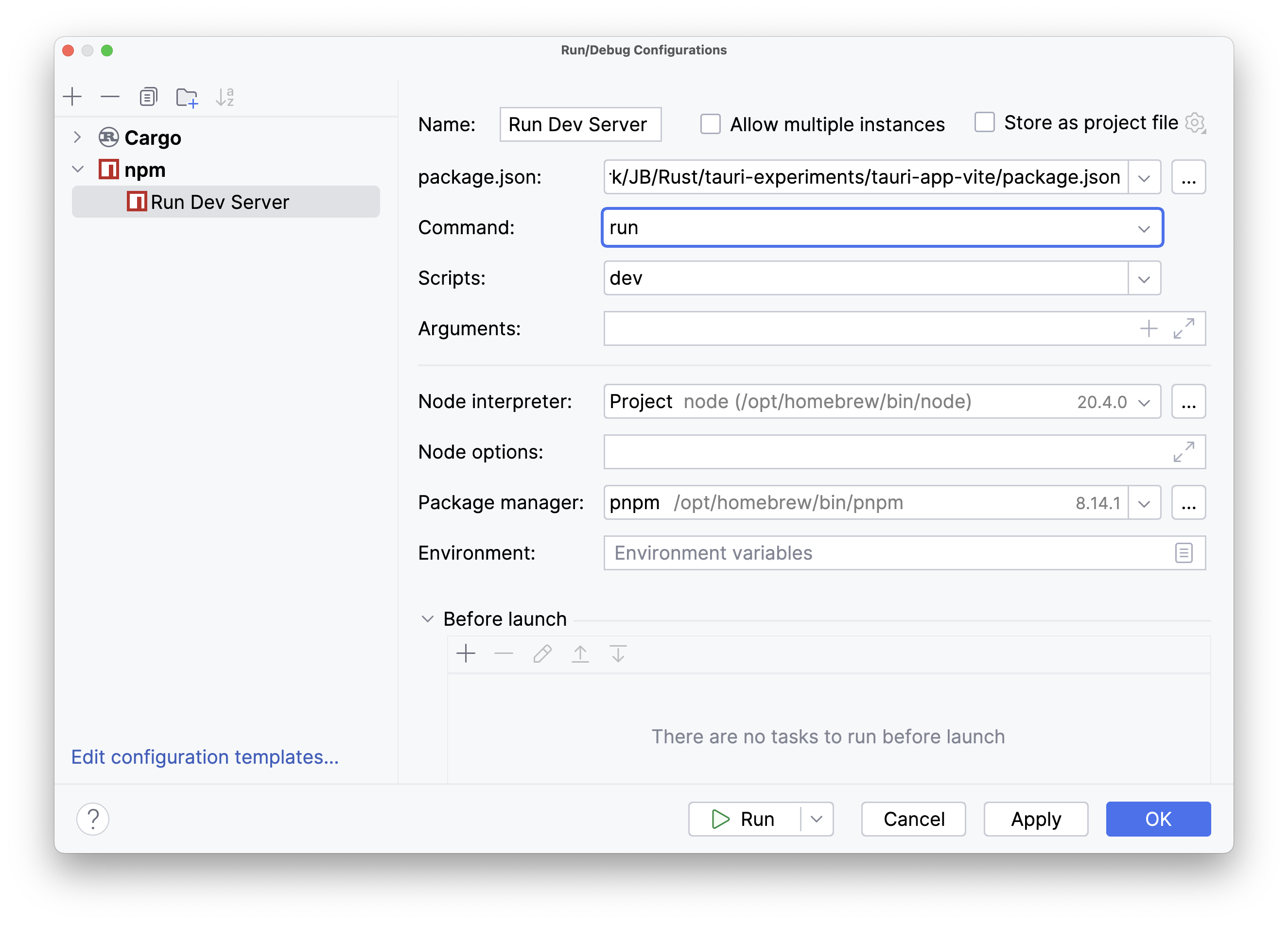
确保 Command、Scripts 和 Package Manager 字段中的取值正确。
如果你的开发服务器是用于基于 Rust 的 WebAssembly 前端框架的 trunk,可以使用通用的 Shell Script Run 配置:
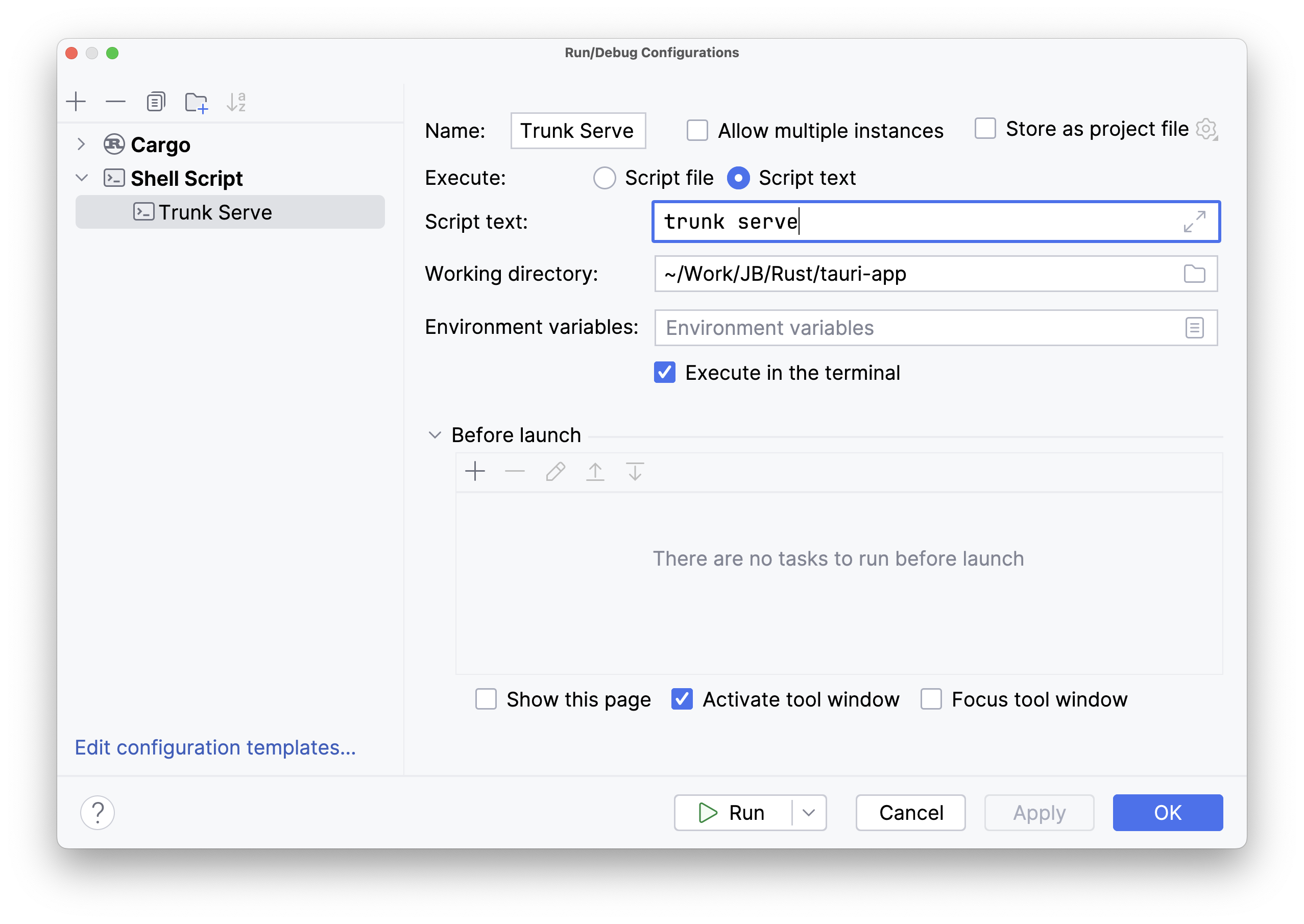
启动调试会话
要启动调试会话,你需要先运行开发服务器,然后点击 Run Configurations Switcher 旁的 Debug 按钮开始调试 Tauri 应用。RustRover 会自动识别项目内任何 Rust 文件中设置的断点,并在命中的第一个断点处停下。
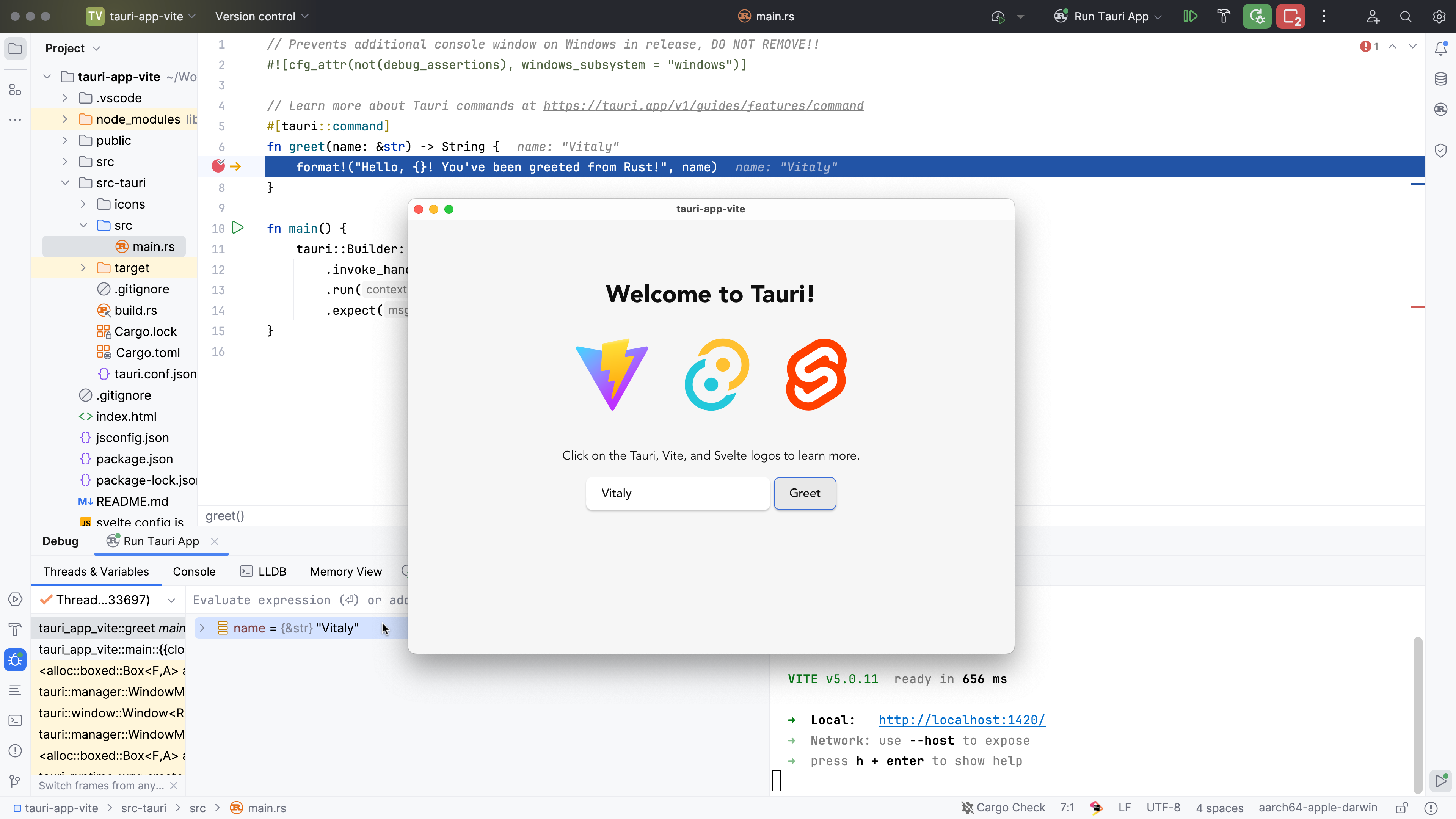
从这时起,你可以查看变量的值、进一步单步执行代码,并详细检查运行时的状况。