8.2.3.2 使用 Lets-Plot for Kotlin 进行数据可视化

原文链接: https://kotlinlang.org/docs/lets-plot.html

8.2.3.2 使用 Lets-Plot for Kotlin 进行数据可视化

Lets-Plot for Kotlin(LPK)是一个多平台绘图库,把 R 的 ggplot2 库移植到了 Kotlin。LPK 把功能丰富的 ggplot2 API 带入 Kotlin 生态,非常适合需要复杂数据可视化能力的科学家和统计学家。

LPK 面向多种平台,包括 Kotlin/JS、JVM 的 Swing、JavaFX 和 Compose Multiplatform。此外,LPK 还能与 IntelliJ、DataGrip、DataSpell 和 PyCharm 无缝集成。
Lets-Plot

本教程演示如何在 IntelliJ IDEA 中使用 LPK 和 Kotlin DataFrame 库创建不同类型的图表。

开始之前

注意: 从 IntelliJ IDEA 2026.2 开始,Kotlin Notebook 将不再随 IDE 一起提供,也不再由 JetBrains 官方支持。源代码仍可在 GitHub 上获取。更多信息请参阅博客文章。

创建一个新的 Kotlin Notebook 来使用 Lets-Plot:

  1. 选择 File | New | Kotlin Notebook。
  2. 在你的笔记本中运行以下命令,导入 LPK 和 Kotlin DataFrame 库:
1
2
    %use lets-plot
    %use dataframe

要学习本教程,你也可以把 DataFrame 用作 Gradle 或 Maven 依赖。

准备数据

我们来创建一个 DataFrame,存储柏林、马德里和加拉加斯三座城市的模拟月平均气温数值。

使用 Kotlin DataFrame 库中的 dataFrameOf() 函数生成该 DataFrame。粘贴并运行以下代码片段:

 1
 2
 3
 4
 5
 6
 7
 8
 9
10
11
12
13
14
15
16
17
18
19
20
21
22
23
// months 变量存储一个包含一年 12 个月份的列表
val months = listOf(
    "January", "February",
    "March", "April", "May",
    "June", "July", "August",
    "September", "October", "November",
    "December"
)
// tempBerlin、tempMadrid 和 tempCaracas 变量分别存储一个列表,其中包含每个月份的气温值
val tempBerlin =
    listOf(-0.5, 0.0, 4.8, 9.0, 14.3, 17.5, 19.2, 18.9, 14.5, 9.7, 4.7, 1.0)
val tempMadrid =
    listOf(6.3, 7.9, 11.2, 12.9, 16.7, 21.1, 24.7, 24.2, 20.3, 15.4, 9.9, 6.6)
val tempCaracas =
    listOf(27.5, 28.9, 29.6, 30.9, 31.7, 35.1, 33.8, 32.2, 31.3, 29.4, 28.9, 27.6)

// df 变量存储一个包含三列的 DataFrame,包括月份记录、气温和城市
val df = dataFrameOf(
    "Month" to months + months + months,
    "Temperature" to tempBerlin + tempMadrid + tempCaracas,
    "City" to List(12) { "Berlin" } + List(12) { "Madrid" } + List(12) { "Caracas" }
)
df.head(4)

你可以看到该 DataFrame 有三列:Month、Temperature 和 City。DataFrame 的前四行包含柏林 1 月到 4 月的气温记录:
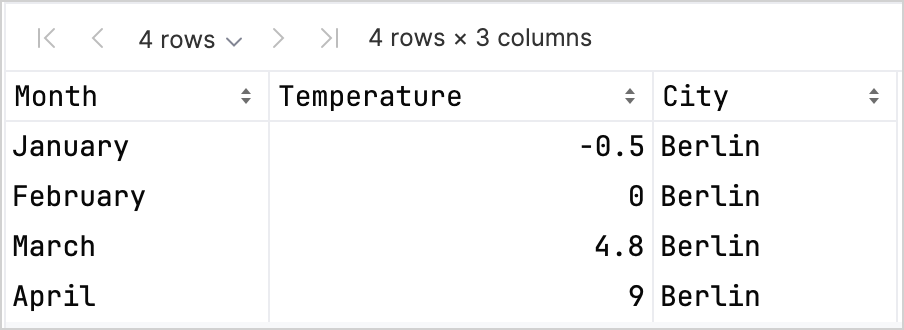
DataFrame 探索

要使用 LPK 库绘图,你需要把数据(df)转换为以键值对形式存储数据的 Map 类型。你可以使用 .toMap() 函数轻松把 DataFrame 转换为 Map:

1
val data = df.toMap()

创建散点图

我们来用 LPK 库创建一个散点图。

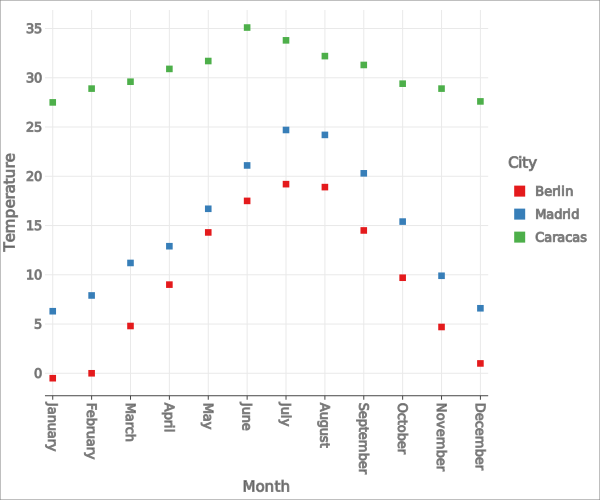
把数据转换为 Map 格式之后,使用 LPK 库中的 geomPoint() 函数生成散点图。你可以指定 X 轴和 Y 轴的值,以及定义类别及其颜色。此外,你还可以按自己的需要自定义图表尺寸和点的形状:

1
2
3
4
// 指定 X 轴和 Y 轴、类别及其颜色、图表尺寸和图表类型
val scatterPlot =
    letsPlot(data) { x = "Month"; y = "Temperature"; color = "City" } + ggsize(600, 500) + geomPoint(shape = 15)
scatterPlot

结果如下:

散点图

创建箱线图

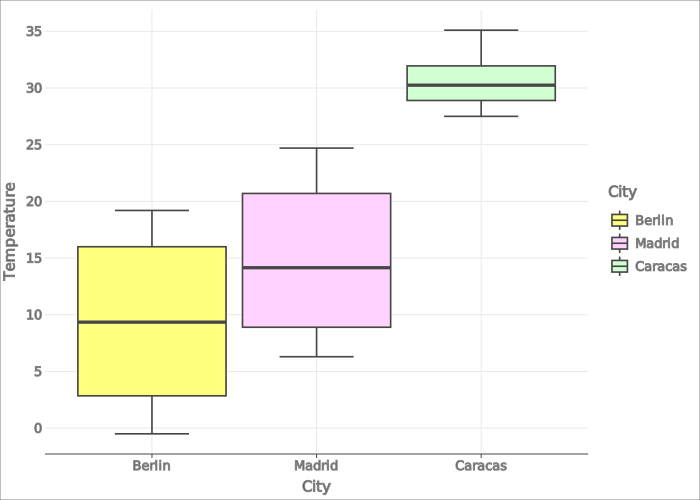
我们用箱线图来可视化这些数据。使用 LPK 库中的 geomBoxplot() 函数生成图表,并用 scaleFillManual() 函数自定义颜色:

1
2
3
4
5
// 指定 X 轴和 Y 轴、类别、图表尺寸和图表类型
val boxPlot = ggplot(data) { x = "City"; y = "Temperature" } + ggsize(700, 500) + geomBoxplot { fill = "City" } +
    // 自定义颜色
    scaleFillManual(values = listOf("light_yellow", "light_magenta", "light_green"))
boxPlot

结果如下:

箱线图

创建二维密度图

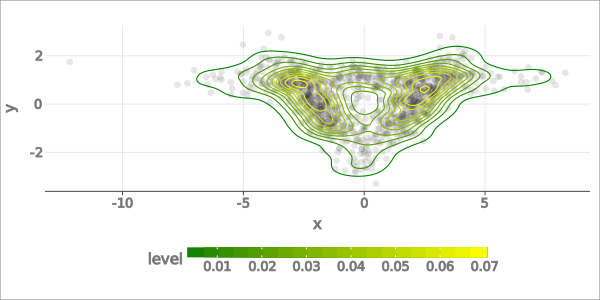
现在,我们创建一个二维密度图,来可视化一些随机数据的分布和集中程度。

为二维密度图准备数据

  1. 导入用于处理数据和生成图表的依赖:
1
2
3
4
   %use lets-plot

   @file:DependsOn("org.apache.commons:commons-math3:3.6.1")
   import org.apache.commons.math3.distribution.MultivariateNormalDistribution
  1. 粘贴并运行以下代码片段,创建二维数据点集合:
 1
 2
 3
 4
 5
 6
 7
 8
 9
10
11
12
13
14
15
16
17
18
19
20
21
22
23
24
25
26
27
28
   // 为三个分布定义协方差矩阵
   val cov0: Array<DoubleArray> = arrayOf(
       doubleArrayOf(1.0, -.8),
       doubleArrayOf(-.8, 1.0)
   )

   val cov1: Array<DoubleArray> = arrayOf(
       doubleArrayOf(1.0, .8),
       doubleArrayOf(.8, 1.0)
   )

   val cov2: Array<DoubleArray> = arrayOf(
       doubleArrayOf(10.0, .1),
       doubleArrayOf(.1, .1)
   )

   // 定义样本数量
   val n = 400

   // 为三个分布定义均值
   val means0: DoubleArray = doubleArrayOf(-2.0, 0.0)
   val means1: DoubleArray = doubleArrayOf(2.0, 0.0)
   val means2: DoubleArray = doubleArrayOf(0.0, 1.0)

   // 从三个多元正态分布中生成随机样本
   val xy0 = MultivariateNormalDistribution(means0, cov0).sample(n)
   val xy1 = MultivariateNormalDistribution(means1, cov1).sample(n)
   val xy2 = MultivariateNormalDistribution(means2, cov2).sample(n)

在上面的代码中,xy0、xy1 和 xy2 变量存储的是由二维(x, y)数据点组成的数组。

  1. 把数据转换为 Map 类型:
1
2
3
4
   val data = mapOf(
       "x" to (xy0.map { it[0] } + xy1.map { it[0] } + xy2.map { it[0] }).toList(),
       "y" to (xy0.map { it[1] } + xy1.map { it[1] } + xy2.map { it[1] }).toList()
   )

生成二维密度图

使用上一步得到的 Map 创建二维密度图(geomDensity2D),并在背景中加入散点图(geomPoint),以便更好地可视化数据点和离群值。你可以使用 scaleColorGradient() 函数自定义颜色刻度:

1
2
3
4
5
6
7
val densityPlot = letsPlot(data) { x = "x"; y = "y" } + ggsize(600, 300) + geomPoint(
    color = "black",
    alpha = .1
) + geomDensity2D { color = "..level.." } +
        scaleColorGradient(low = "dark_green", high = "yellow", guide = guideColorbar(barHeight = 10, barWidth = 300)) +
        theme().legendPositionBottom()
densityPlot

结果如下:

二维密度图

接下来做什么