8.2.2.1 从文件获取数据
3 分钟阅读
原文链接: https://kotlinlang.org/docs/data-analysis-work-with-data-sources.html
8.2.2.1 从文件获取数据
Kotlin DataFrame 库让你可以同时处理非结构化和结构化数据。对于数据转换,你可以使用 .add()、.split()、.convert() 和 .parse() 等方法。此外,这套工具还能从各种结构化文件格式中获取和操作数据,包括 CSV、JSON、XLS、Parquet 和 Apache Arrow。所有受支持的格式请参阅 DataFrame 文档。
在本指南中,你将通过多个示例学习如何获取、精炼和处理数据。
开始之前
注意: 从 IntelliJ IDEA 2026.2 开始,Kotlin Notebook 将不再随 IDE 一起提供,也不再由 JetBrains 官方支持。源代码仍可在 GitHub 上获取。更多信息请参阅博客文章。
要学习本教程:
- 选择 File | New | Kotlin Notebook。
- 导入 Kotlin DataFrame:
| |
请在任何其他代码单元之前先运行包含 %use dataframe 这一行的代码单元,以确保 DataFrame 库及其 API 在笔记本中可用。
要学习本教程,你也可以把 DataFrame 用作 Gradle 或 Maven 依赖。
获取数据
要从文件中获取数据,请使用 DataFrame.read() 函数:
| |
DataFrame.read() 函数会根据文件扩展名和内容检测输入格式。
你还可以传入额外参数来控制 DataFrame 库读取输入数据的方式。例如,以下代码为 CSV 文件指定了自定义分隔符(;):
| |
提示: 关于其他文件格式和各种读取函数的全面概述,请参阅 Kotlin DataFrame 库文档。
显示数据
拿到数据之后,你就可以显示它。最简单的方式是把数据存入变量然后返回它:
| |
这段代码会把文件中的数据显示为可交互的表格:
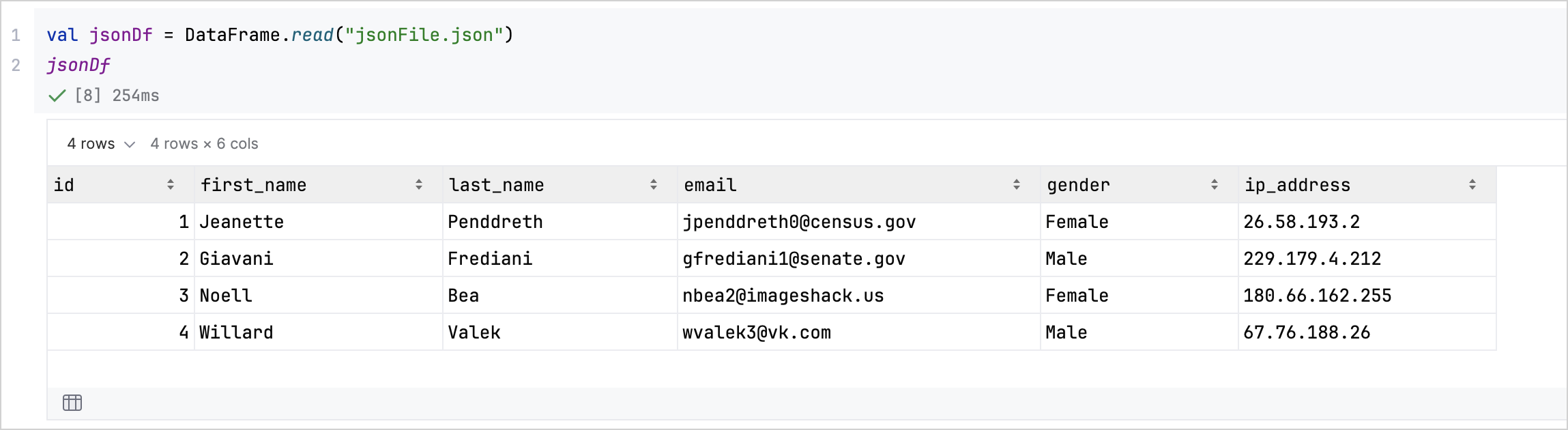
你可以借助这个视图检查取值、查看列名,并轻松了解数据集的状态。
检查数据结构
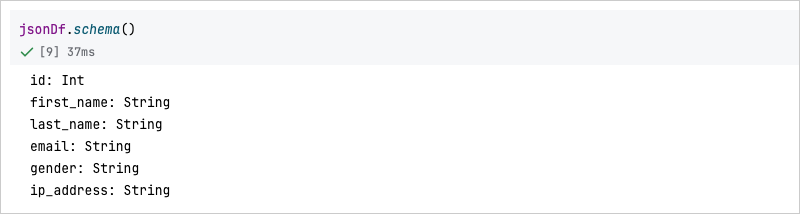
要深入了解数据的结构或模式,请在你的 DataFrame 变量上使用 .schema() 函数。
例如,运行 jsonDf.schema() 可以列出 JSON 数据集中每一列的类型:
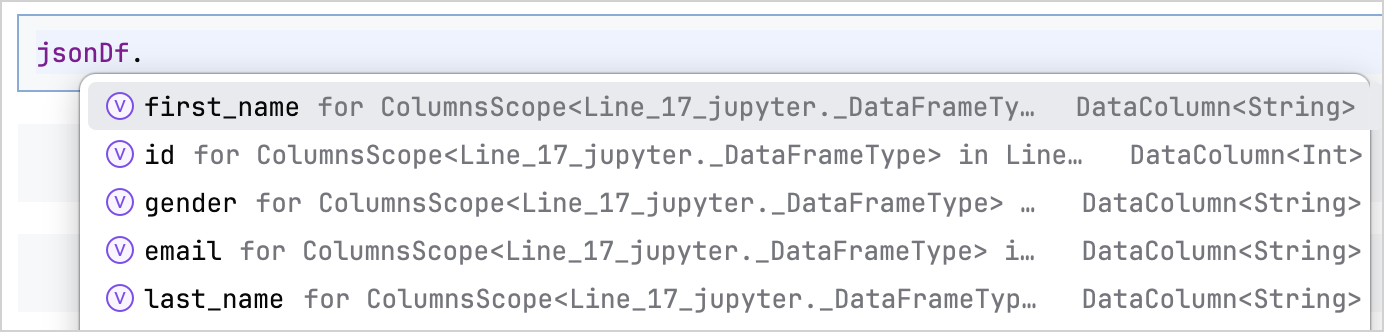
你也可以使用自动补全功能。它让你可以快速访问和操作 DataFrame 的属性。加载数据后,只需输入 DataFrame 变量后跟一个点号(.),就能看到可用列及其类型的列表。
精炼数据
Kotlin DataFrame 提供了各种操作来精炼数据集。例如分组、过滤、更新或添加新列。这些函数对数据分析至关重要,让你能够有效地组织、清理和转换数据。
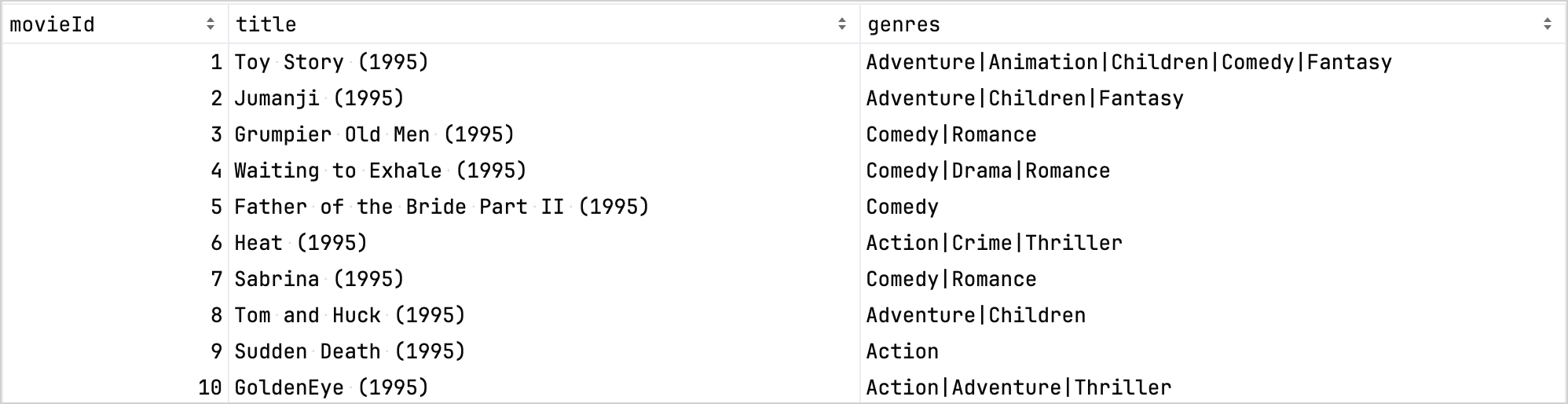
例如,我们来看 movies.csv 数据集。它把电影标题和上映年份存储在同一个单元格中。目标是精炼这个数据集,以便更容易分析:
- 加载数据
使用 .read() 函数把文件加载到 DataFrame 中:
| |
- 添加一列
要从 title 列中提取上映年份,请添加一个新的 year 列:
| |
- 更新值
要从电影标题中移除上映年份,请更新 title 列:
| |
这段代码把电影标题保留在一列中,并把上映年份移到另一列中。
- 过滤行
要只关注特定数据,请使用 .filter() 函数。例如,只保留 1986 年之后上映的电影,请运行:
| |
- 移除列
要移除不需要的列,请使用 .remove() 函数:
| |
作为对比,下面是精炼之前的数据集:
下面是精炼之后的数据集:
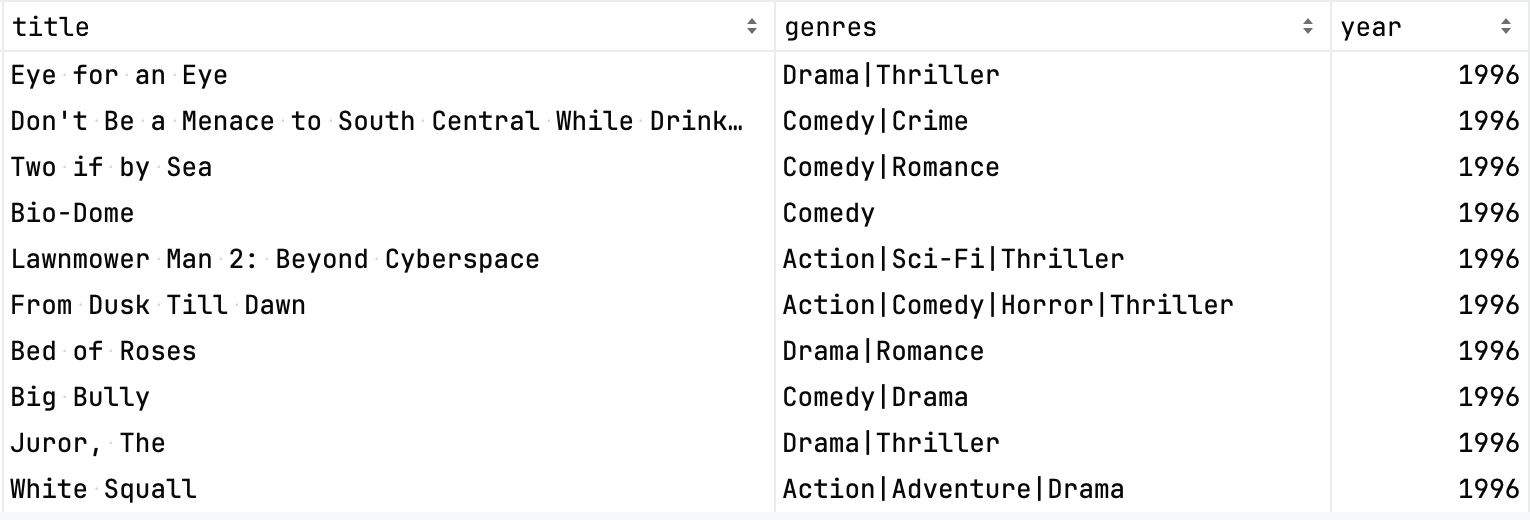
提示: 关于更多使用场景和详细示例,请参阅 Kotlin Dataframe 示例。
导出数据
精炼数据之后,你可以轻松地导出它。
你可以为此使用各种 .write() 函数。它支持保存为多种格式,包括 CSV、JSON、XLS、XLSX、Apache Arrow,甚至 HTML 表格。所有受支持的格式请参阅 DataFrame 文档。这对于分享你的发现、创建报告,或让数据可供进一步分析特别有用。
例如,我们把结果保存为:
- 使用
.writeJson()函数保存为 JSON 文件:
| |
- 使用
.writeCsv()函数保存为 CSV 文件:
| |
- 使用
.writeArrorIPC()和.writeArrorFeather()函数保存为 Apache Arrow 文件:
| |
你也可以使用 .toStandaloneHTML() 函数在浏览器中打开独立的 HTML 表格:
| |
接下来做什么
- 使用 Kandy 库探索数据可视化
- 在使用 Kandy 进行数据可视化中查找有关数据可视化的更多信息
- 关于 Kotlin 中可用于数据科学和分析的工具与资源的广泛概述,请参阅用于数据分析的 Kotlin 和 Java 库