6.7.4 运行代码片段
4 分钟阅读
6.7.4 运行代码片段
Kotlin 代码通常被组织成项目,你在 IDE、文本编辑器或其他工具中处理它们。不过,如果你想快速看看某个函数如何工作,或想知道某个表达式的值,就不必新建项目并构建它。下面三种便捷方式可以让你在不同环境中立即运行 Kotlin 代码:
- IDE 中的草稿文件。
- 浏览器中的 Kotlin Playground。
- 命令行中的 ki shell。
IDE:草稿文件
IntelliJ IDEA 和 Android Studio 支持 Kotlin 草稿文件。
草稿文件(或简称草稿)让你在与项目相同的 IDE 窗口中创建代码草稿并即时运行。草稿不与项目绑定;你可以在操作系统的任意 IntelliJ IDEA 窗口中访问并运行你的所有草稿。
要创建 Kotlin 草稿,请点击 File | New | Scratch File,然后选择 Kotlin 类型。
草稿支持语法高亮、自动补全以及 IntelliJ IDEA 的其他代码编辑功能。你不需要声明 main() 函数——你写的所有代码都会像是在 main() 的函数体中一样被执行。
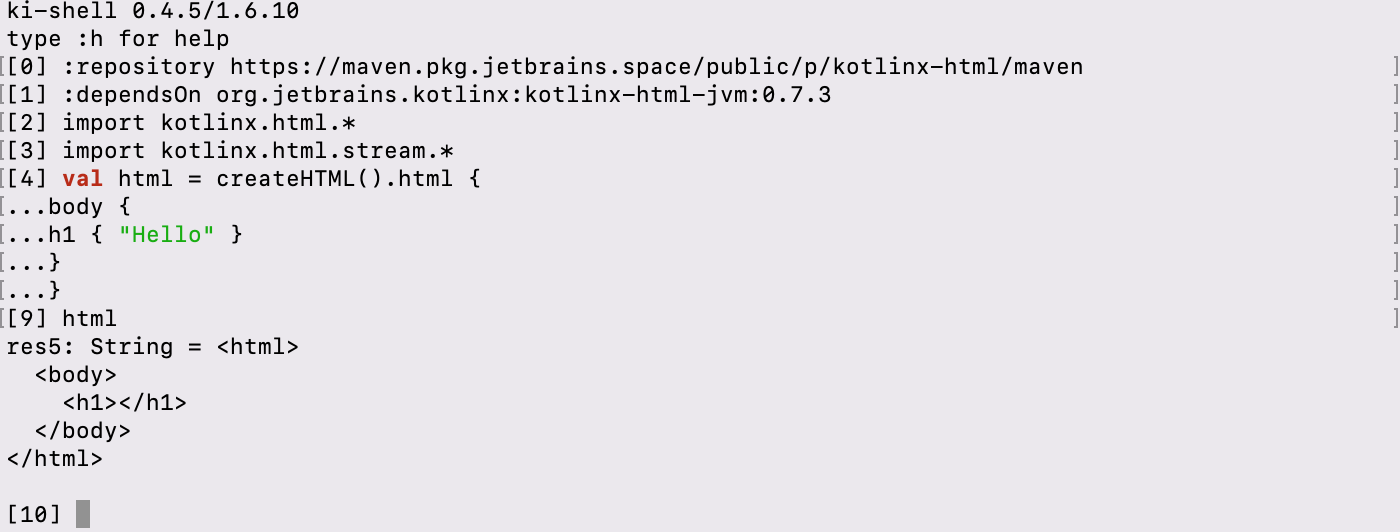
在草稿中写完代码后,点击 Run。执行结果会显示在代码对面的行中。
交互模式
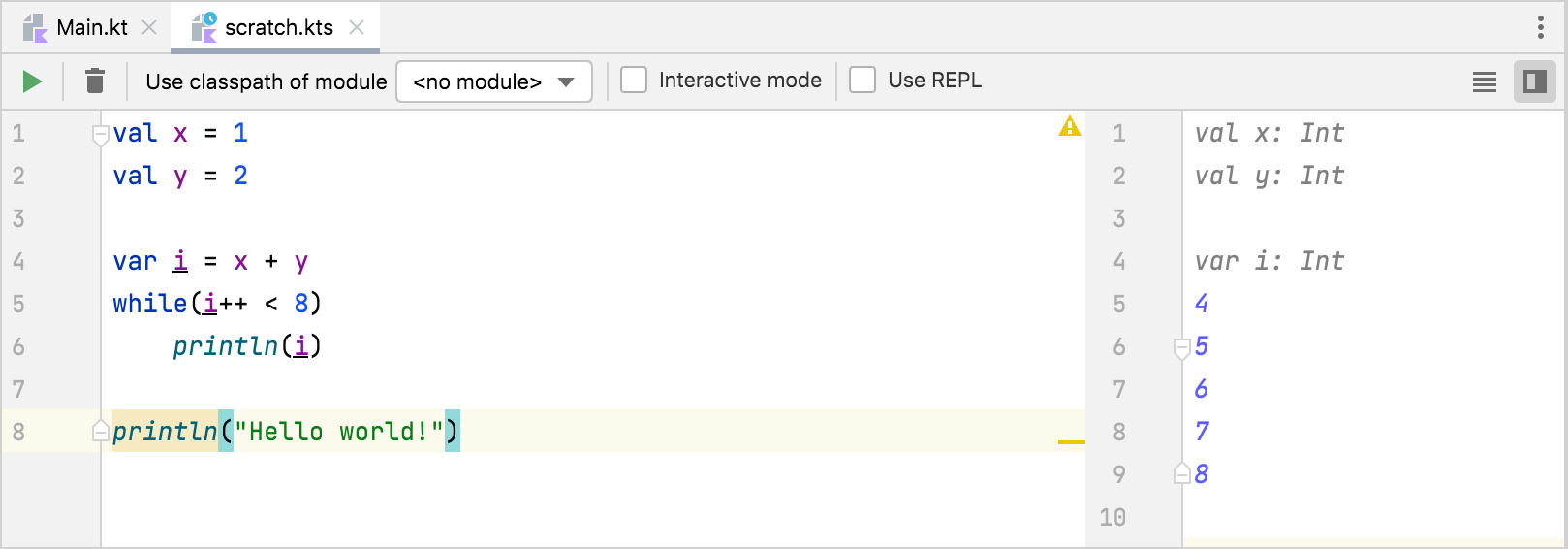
IDE 可以自动运行草稿中的代码。要在停止输入后立即得到执行结果,请打开 Interactive mode。
使用模块
你可以在草稿中使用 Kotlin 项目中的类或函数。
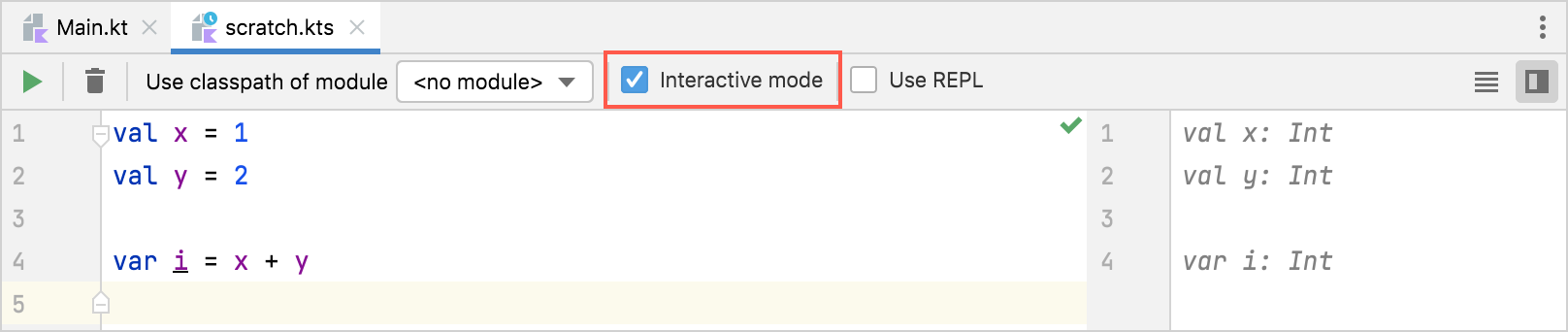
要在草稿中使用项目中的类或函数,请像平常一样用 import 语句把它们导入草稿文件。然后编写代码,并在 Use classpath of module 列表中选择合适的模块后运行。
草稿使用的是所连接模块的已编译版本。因此,如果你修改了模块的源文件,那么在重新构建该模块后,改动会传播到草稿中。要在每次运行草稿前自动重新构建模块,请勾选 Make module before Run。
浏览器:Kotlin Playground
Kotlin Playground 是一个在线应用,让你在浏览器中编写、运行和分享 Kotlin 代码。
编写与编辑代码
在 Playground 的编辑器区域,你可以像在源文件中一样编写代码:
- 以任意顺序添加你自己的类、函数和顶层声明。
- 把可执行部分写在
main()函数的函数体中。
与典型的 Kotlin 项目一样,Playground 中的 main() 函数可以带 args 参数,也可以完全不带参数。要在执行时传入程序参数,请在 Program arguments 字段中填写它们。
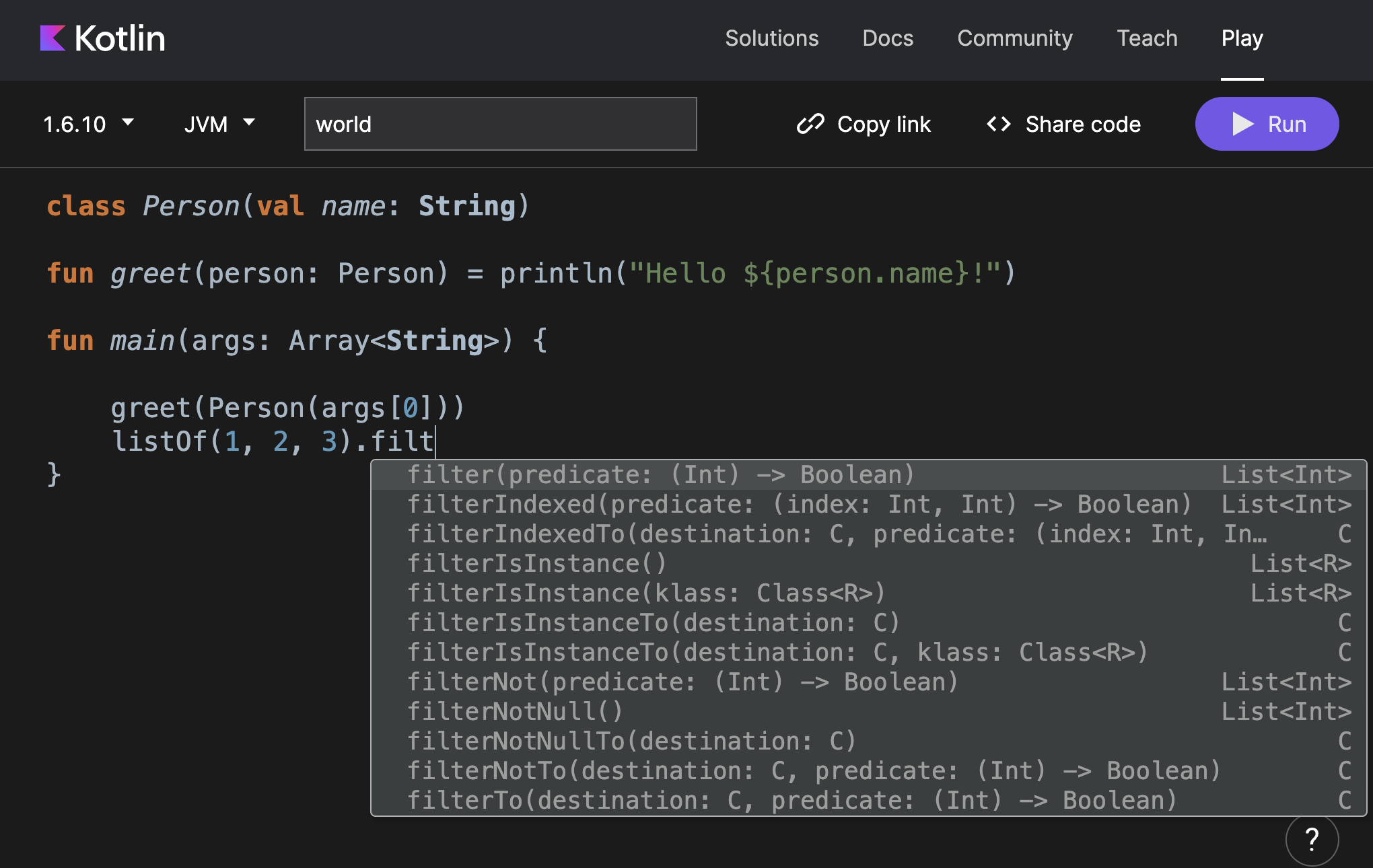
Playground 会在你输入时高亮代码并显示补全选项。它会自动导入标准库以及 kotlinx.coroutines 中的声明。
选择执行环境
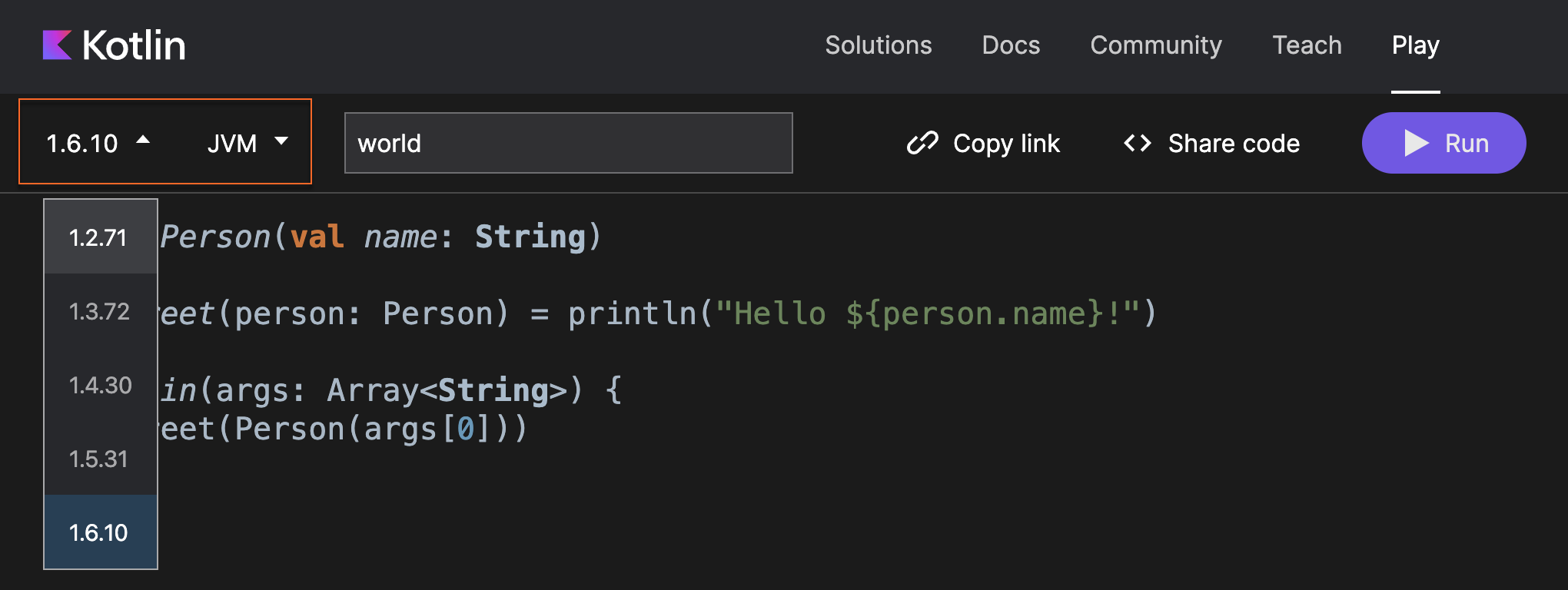
Playground 提供了自定义执行环境的方式:
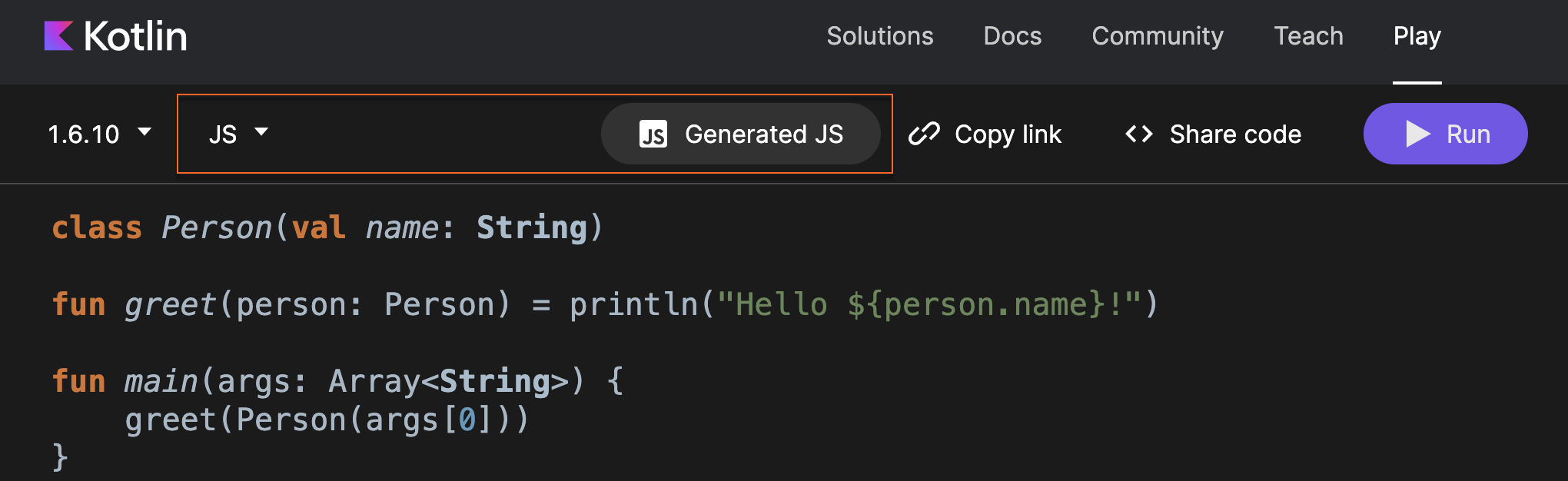
对于 JS 后端,你还可以看到生成的 JS 代码。
在线分享代码
用 Playground 把你的代码分享给别人——点击 Copy link,把它发送给任何你想展示代码的人。
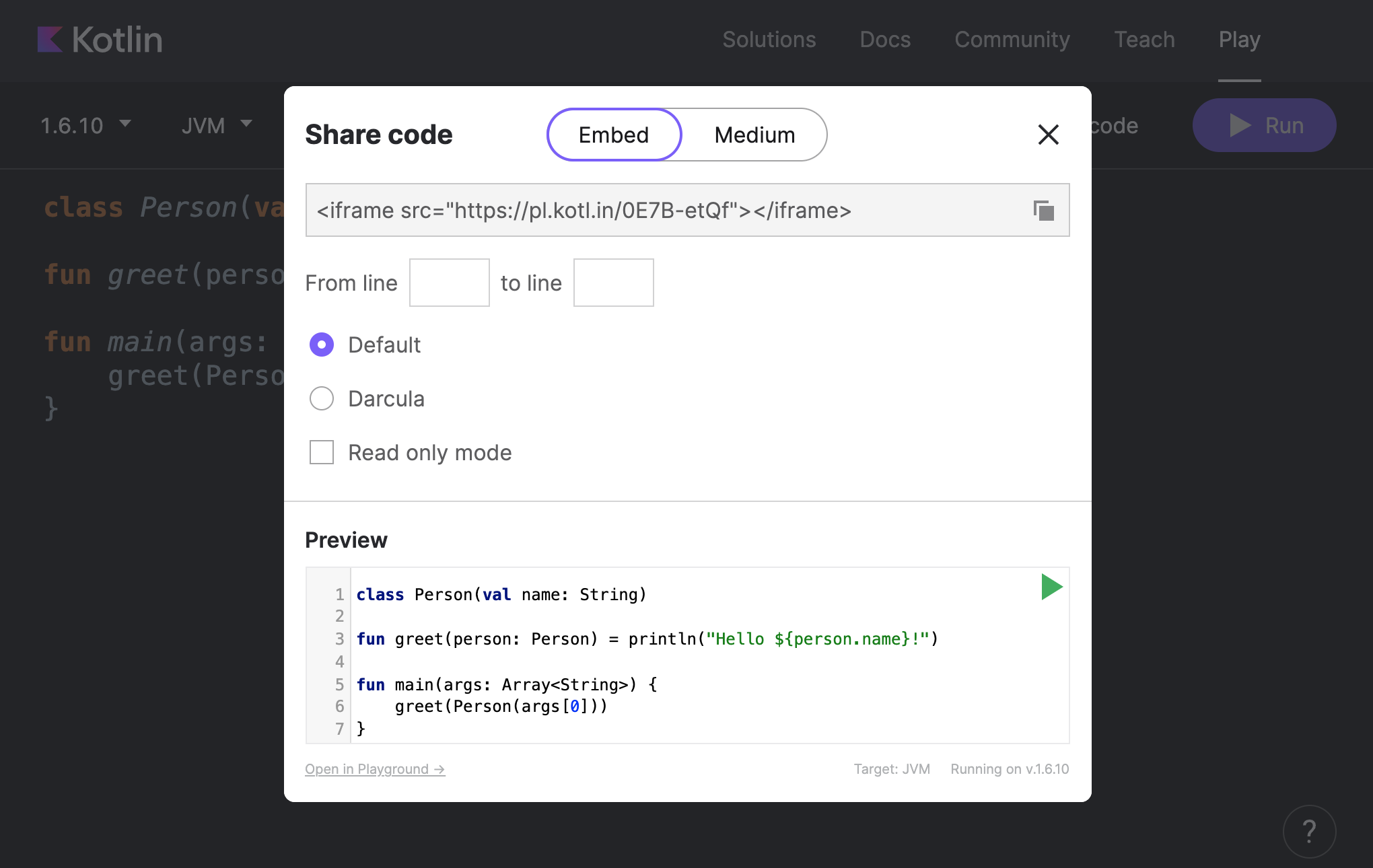
你还可以把 Playground 中的代码片段嵌入其他网站,甚至让它们可运行。点击 Share code 把你的示例嵌入任何网页或 Medium 文章。
命令行:ki shell
ki shell(Kotlin Interactive Shell)是一个用于在终端中运行 Kotlin 代码的命令行工具。它可用于 Linux、macOS 和 Windows。
ki shell 提供了基本的代码求值能力,以及以下高级特性:
- 代码补全
- 类型检查
- 外部依赖
- 用于代码片段的粘贴模式
- 脚本支持
更多细节请参阅 ki shell GitHub 仓库。
安装并运行 ki shell
要安装 ki shell,请从 GitHub 下载它的最新版本,并解压到你选择的目录中。
在 macOS 上,你也可以用 Homebrew 安装 ki shell,只需运行以下命令:
| |
要启动 ki shell,请在 Linux 和 macOS 上运行 bin/ki.sh(如果 ki shell 是通过 Homebrew 安装的,也可以直接运行 ki),在 Windows 上运行 bin\ki.bat。
shell 启动后,你就可以立即在终端中编写 Kotlin 代码。输入 :help(或 :h)可以查看 ki shell 中可用的命令。
代码补全与高亮
当你按下 Tab 时,ki shell 会显示代码补全选项。它还会在你输入时提供语法高亮。你可以输入 :syntax off 来禁用该特性。

当你按下 Enter 时,ki shell 会对输入的行求值并打印结果。表达式的值会以自动生成的名称(如 res*)作为变量打印出来。之后你可以在运行的代码中使用这些变量。如果输入的构造不完整(例如一个只有条件没有函数体的 if),shell 会打印三个点并等待剩余部分。

检查表达式的类型
对于复杂表达式或你不太熟悉的 API,ki shell 提供了 :type(或 :t)命令,用于显示表达式的类型:

加载代码
如果你需要的代码存放在别处,有两种方式加载它并在 ki shell 中使用:
- 用
:load(或:l)命令加载源文件。 - 用
:paste(或:p)命令在粘贴模式中复制粘贴代码片段。
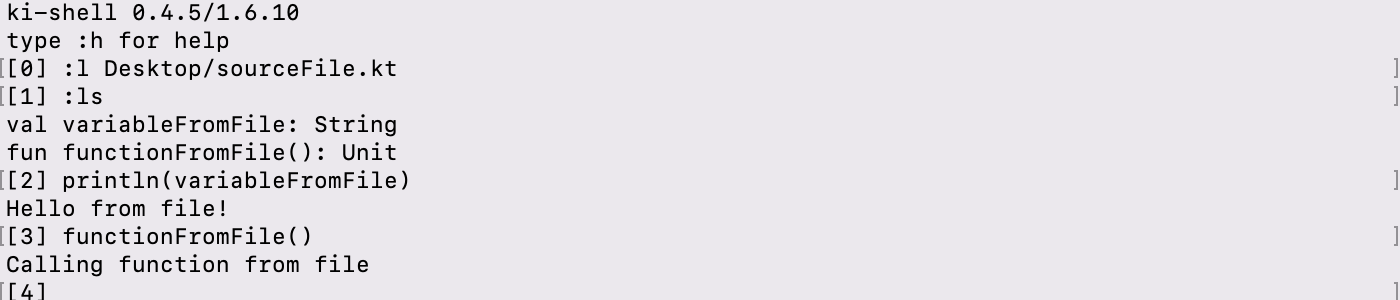
ls 命令会显示可用的符号(变量和函数)。
添加外部依赖
除标准库之外,ki shell 还支持外部依赖。这让你不必创建整个项目就能在其中试用第三方库。
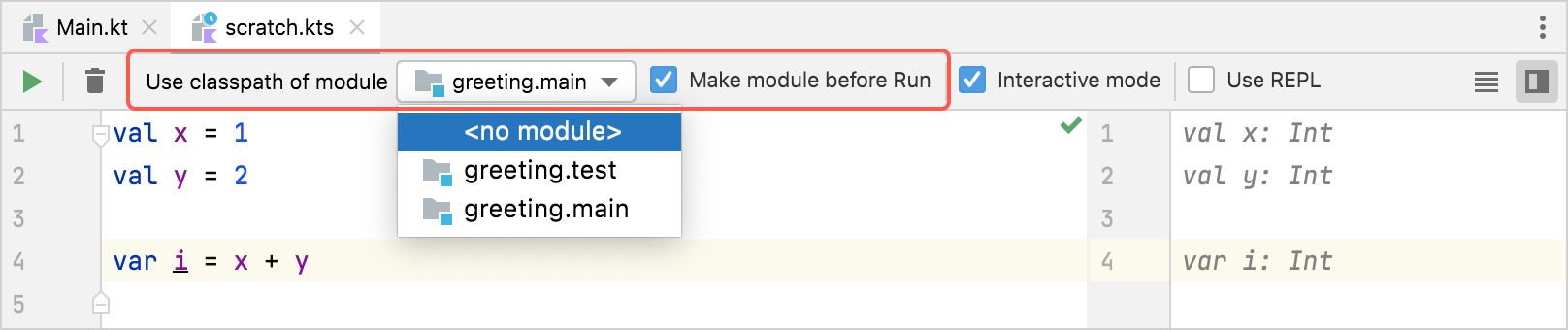
要在 ki shell 中添加第三方库,请使用 :dependsOn 命令。默认情况下,ki shell 使用 Maven 中央仓库,但如果你用 :repository 命令连接了其他仓库,也可以使用它们: