6.3.5.1 Kotlin/Native 内存管理
6 分钟阅读
原文链接: https://kotlinlang.org/docs/native-memory-manager.html
6.3.5.1 Kotlin/Native 内存管理
Kotlin/Native 使用现代的内存管理器,它与 JVM、Go 等主流技术类似,具备以下特性:
- 对象存储在共享堆中,可以从任何线程访问。
- 定期执行追踪式垃圾回收,以回收从“根”(例如局部变量和全局变量)不可达的对象。
垃圾回收器
Kotlin/Native 的垃圾回收器(GC)算法在不断演进。目前它的工作方式是不把堆划分为多个分代的并发标记清扫(CMS)回收器。
GC 在单独的线程上执行,并基于内存压力启发式或定时器启动。也可以通过手动调用来启动。
GC 会在多个线程上并行处理标记队列,包括应用程序线程、GC 线程以及可选的标记线程。应用程序线程和至少一个 GC 线程会参与标记过程。默认情况下,标记阶段与应用程序线程并发运行,这减少了 GC 暂停时间。你可以通过 GC 日志监控 GC 性能。
提示: 你可以使用
kotlin.native.binary.gcMarkSingleThreaded=true编译器选项禁用标记阶段的并行化。不过,在大型堆上,这可能会增加垃圾回收器的暂停时间。
标记阶段完成后,GC 会处理弱引用,并把指向未标记对象的引用置空。默认情况下,弱引用是并发处理的,以减少 GC 暂停时间。
如果你在使用 CMS 时遇到问题,可以切换回并行标记并发清扫(PMCS)方案。为此,请在 gradle.properties 文件中设置以下二进制选项:
kotlin.native.binary.gc=pmcs
手动启用垃圾回收
要强制启动垃圾回收器,请调用 kotlin.native.internal.GC.collect()。该方法会触发一次新的回收,并等待其完成。
监控 GC 性能
要监控 GC 性能,你可以查看它的日志并诊断问题。要启用日志,请在 Gradle 构建脚本中设置以下编译器选项:
-Xruntime-logs=gc=info
目前,日志只会输出到 stderr。
在 Apple 平台上,你可以利用 Xcode Instruments 工具包来调试 iOS 应用的性能。垃圾回收器会通过 Instruments 中可用的路标(signpost)报告暂停。路标让你可以在应用中自定义日志记录,从而检查某次 GC 暂停是否对应应用的卡顿。
要在你的应用中跟踪与 GC 相关的暂停:
- 要启用该特性,请在
gradle.properties文件中设置以下编译器选项:
kotlin.native.binary.enableSafepointSignposts=true
- 打开 Xcode,前往 Product | Profile 或按 Cmd + I。该操作会编译你的应用并启动 Instruments。
- 在模板选择中,选择 os_signpost。
- 进行配置:把 subsystem 指定为
org.kotlinlang.native.runtime,把 category 指定为safepoint。 - 点击红色的录制按钮来运行你的应用并开始录制路标事件:
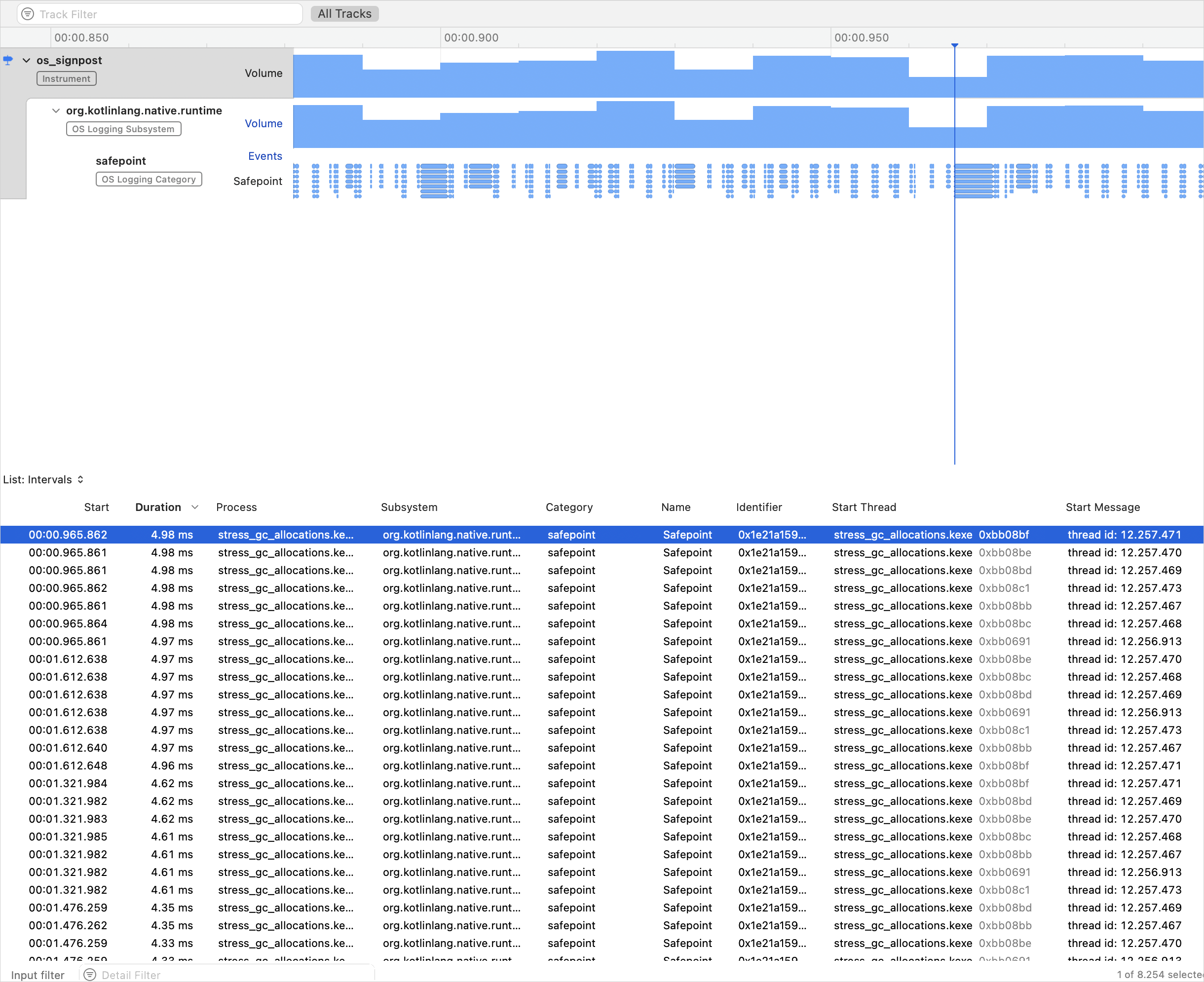
在这里,最下方图表中的每个蓝色斑块代表一个独立的路标事件,也就是一次 GC 暂停。
禁用垃圾回收
建议保持 GC 启用。不过,在某些情况下你可以禁用它,例如为了测试,或者当你遇到问题且程序运行时间很短时。为此,请在 gradle.properties 文件中设置以下二进制选项:
kotlin.native.binary.gc=noop
警告: 启用该选项后,GC 不会回收 Kotlin 对象,因此只要程序在运行,内存消耗就会持续上升。请注意不要耗尽系统内存。
内存消耗
Kotlin/Native 使用自己的内存分配器。它把系统内存划分为页,从而可以按连续顺序独立清扫。每次分配都会成为某个页中的一个内存块,页会跟踪块的大小。不同的页类型针对各种分配大小进行了优化。内存块的连续排列保证了遍历所有已分配块时的高效性。
当线程分配内存时,它会根据分配大小搜索合适的页。线程为不同的大小类别维护一组页。通常,给定大小对应的当前页能够满足该分配。如果不能,线程会从共享分配空间请求另一个页。该页可能已经可用、需要清扫,或者必须先创建。
Kotlin/Native 内存分配器带有针对内存分配突然激增的保护。它可防止出现这样的情况:修改器开始快速分配大量垃圾,而 GC 线程跟不上,导致内存使用无休止地增长。在这种情况下,GC 会强制执行一个 stop-the-world 阶段,直到迭代完成。
你可以自己监控内存消耗、检查内存泄漏,并调整内存消耗。
监控内存消耗
要调试内存问题,你可以查看内存管理器指标。此外,在 Apple 平台上还可以跟踪 Kotlin 的内存消耗。
检查内存泄漏
要访问内存管理器指标,请调用 kotlin.native.internal.GC.lastGCInfo()。该方法返回垃圾回收器上一次运行的统计信息。这些统计信息可用于:
- 在使用全局变量时调试内存泄漏
- 在运行测试时检查泄漏
| |
在 Apple 平台上跟踪内存消耗
在 Apple 平台上调试内存问题时,你可以看到 Kotlin 代码保留了多少内存。Kotlin 所占的部分带有标识符标记,可以通过 Xcode Instruments 中的 VM Tracker 等工具进行跟踪。
该特性仅适用于默认的 Kotlin/Native 内存分配器,并且需要满足_以下所有_条件:
- 启用了标记。内存应使用有效的标识符进行标记。Apple 建议使用 240 到 255 之间的数字;默认值是 246。
如果你设置了 kotlin.native.binary.mmapTag=0 Gradle 属性,标记就会被禁用。
- 使用 mmap 分配。分配器应使用
mmap系统调用把文件映射到内存中。
如果你设置了 kotlin.native.binary.disableMmap=true Gradle 属性,默认分配器会使用 malloc 而不是 mmap。
- 启用了分页。应启用分配的分页(缓冲)。
如果你设置了 kotlin.native.binary.pagedAllocator=false Gradle 属性,内存会改为按对象逐个保留。
调整内存消耗
如果你遇到意外的高内存消耗,请尝试以下解决方案:
更新 Kotlin
把 Kotlin 更新到最新版本。我们在不断改进内存管理器,因此即使只是更新编译器也可能改善内存消耗。
禁用分配器分页
实验性
你可以禁用分配的分页(缓冲),让内存分配器按对象逐个保留内存。在某些情况下,这可能有助于满足严格的内存限制,或减少应用启动时的内存消耗。
为此,请在 gradle.properties 文件中设置以下选项:
kotlin.native.binary.pagedAllocator=false
注意: 禁用分配器分页后,就无法在 Apple 平台上跟踪内存消耗。
启用对 Latin-1 字符串的支持
实验性
默认情况下,Kotlin 中的字符串使用 UTF-16 编码存储,其中每个字符由两个字节表示。在某些情况下,这会导致字符串在二进制文件中所占的空间是源代码的两倍,读取数据也会占用两倍内存。
要减小应用的二进制文件大小并调整内存消耗,你可以启用对 Latin-1 编码字符串的支持。Latin-1(ISO 8859-1)编码用单个字节表示前 256 个 Unicode 字符。
要启用它,请在 gradle.properties 文件中设置以下选项:
kotlin.native.binary.latin1Strings=true
启用 Latin-1 支持后,只要所有字符都落在 Latin-1 范围内,字符串就以 Latin-1 编码存储。否则使用默认的 UTF-16 编码。
注意: 在该特性仍处于实验性阶段时,cinterop 扩展函数
String.pin、String.usePinned和String.refTo的效率会降低。每次调用它们都可能触发字符串自动转换为 UTF-16。
如果这些选项都没有帮助,请在 YouTrack 中创建 issue。
后台单元测试
在单元测试中,没有任何东西会处理主线程队列,因此除非已经 mock 过,否则不要使用 Dispatchers.Main。可以调用 kotlinx-coroutines-test 中的 Dispatchers.setMain 来进行 mock。
如果你不依赖 kotlinx.coroutines,或者由于某种原因 Dispatchers.setMain 对你不起作用,请尝试以下变通办法来实现测试启动器:
| |
然后,使用 -e testlauncher.mainBackground 编译器选项编译测试二进制文件。