6.3.2 Kotlin/Native 入门
6 分钟阅读
6.3.2 Kotlin/Native 入门
在本教程中,你将学习如何创建 Kotlin/Native 应用。请选择最适合你的工具,并通过以下方式创建应用:
- IDE。在这里,你可以从版本控制系统克隆项目模板并在 IntelliJ IDEA 中使用它。
- Gradle 构建系统。为更好地理解底层工作原理,你可以手动为项目创建构建文件。
- 命令行工具。你可以使用随标准 Kotlin 发行版一起提供的 Kotlin/Native 编译器,直接在命令行工具中创建应用。
控制台编译看起来简单直接,但对于包含数百个文件和库的较大项目,它的扩展性不好。对于这类项目,我们建议使用 IDE 或构建系统。
使用 Kotlin/Native,你可以为不同的目标编译,包括 Linux、macOS 和 Windows。虽然交叉编译是可行的(即在一个平台上为另一个平台编译),但在本教程中,你将面向与编译所在的同一个平台。
注意: 如果你使用 Mac,并且想为 macOS 或其他 Apple 目标创建并运行应用,还需要先安装 Xcode Command Line Tools、启动它并接受许可条款。
在 IDE 中
在本节中,你将学习如何使用 IntelliJ IDEA 创建 Kotlin/Native 应用。
创建项目
- 下载并安装最新版本的 IntelliJ IDEA。
- 在 IntelliJ IDEA 中选择 File | New | Project from Version Control,并使用以下 URL 克隆项目模板:
https://github.com/Kotlin/kmp-native-wizard
- 打开
gradle/libs.versions.toml文件,它是项目依赖的版本目录。要创建 Kotlin/Native 应用,你需要 Kotlin Multiplatform Gradle 插件,它与 Kotlin 版本相同。请确保使用最新的 Kotlin 版本:
| |
- 按照提示重新加载 Gradle 文件:
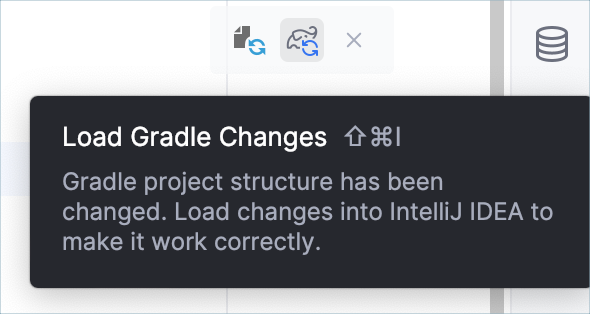
关于这些设置的更多信息,请参阅 Multiplatform Gradle DSL 参考。
构建并运行应用
打开 src/nativeMain/kotlin/ 目录中的 Main.kt 文件:
src目录包含 Kotlin 源文件。Main.kt文件包含使用println()函数打印 “Hello, Kotlin/Native!” 的代码。
点击装订区域中的绿色图标来运行代码:
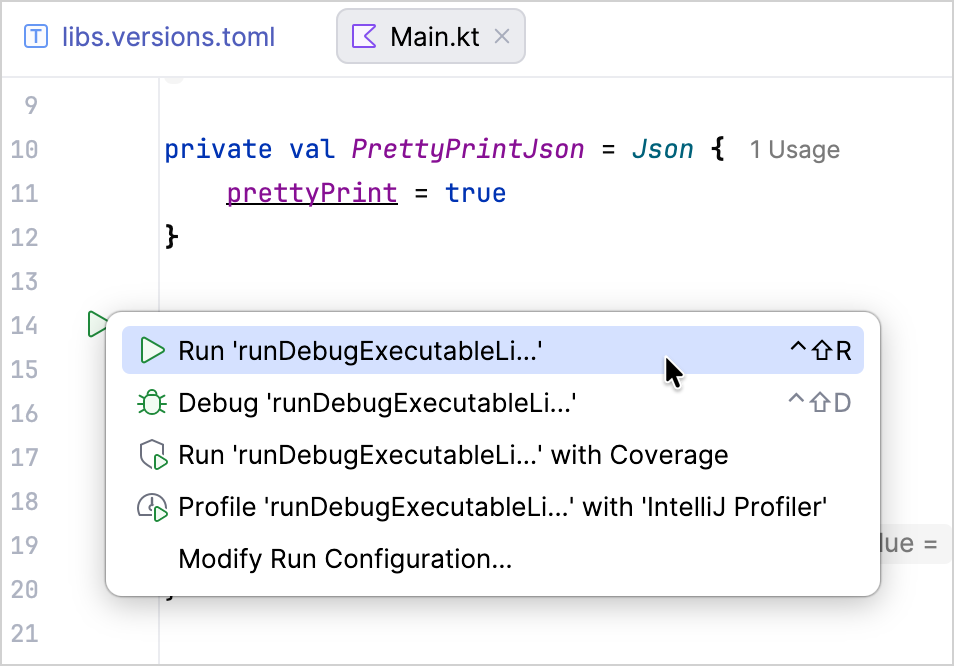
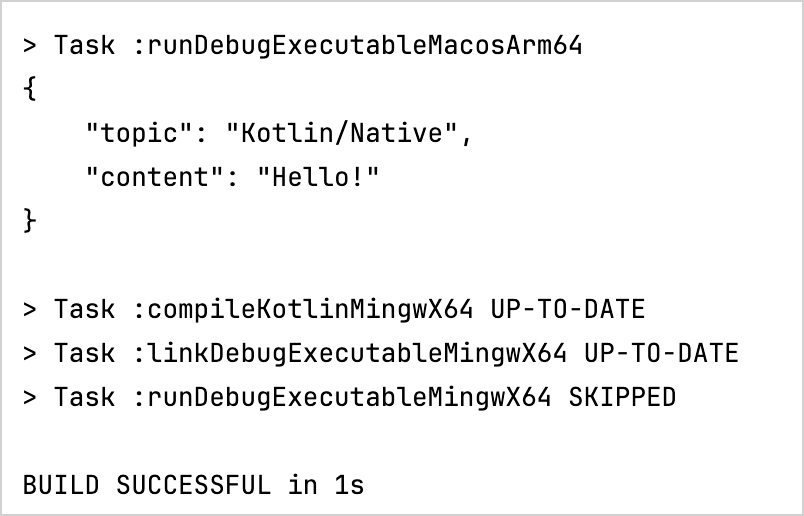
IntelliJ IDEA 会使用 Gradle 任务运行代码,并在 Run 选项卡中输出结果:
首次运行后,IDE 会在顶部创建相应的运行配置:

拥有 Ultimate 订阅的 IntelliJ IDEA 用户可以安装 Native Debugging Support 插件,它允许调试已编译的原生可执行文件,并且会为导入的 Kotlin/Native 项目自动创建运行配置。
你可以配置 IntelliJ IDEA 以自动构建项目:
- 前往 Settings | Build, Execution, Deployment | Compiler。
- 在 Compiler 页面上,选择 Build project automatically。
- 应用更改。
现在,当你在类文件中进行更改或保存文件(Ctrl + S/Cmd + S)时,IntelliJ IDEA 会自动对项目执行增量构建。
更新应用
我们为你的应用添加一个功能,让它能统计你名字中的字母数:
- 在
Main.kt文件中添加读取输入的代码。使用readln()函数读取输入值并把它赋给name变量:
| |
- 要使用 Gradle 运行这个应用,请在
build.gradle.kts文件中指定System.in作为所使用的输入,并重新加载 Gradle 变更:
| |
{initial-collapse-state=“collapsed” collapsible=“true” collapsed-title=“runTaskProvider?.configure { standardInput = System.in }”}
- 去掉空白字符并统计字母数:
- 使用
replace()函数移除名字中的空格。 - 使用作用域函数
let在该对象的上下文中运行函数。 - 使用字符串模板把名字长度插入字符串:在前面加上美元符号
$并用花括号括起来 ——${it.length}。it是 lambda 参数的默认名称。
| |
- 运行该应用。
- 输入你的名字,享受结果吧:
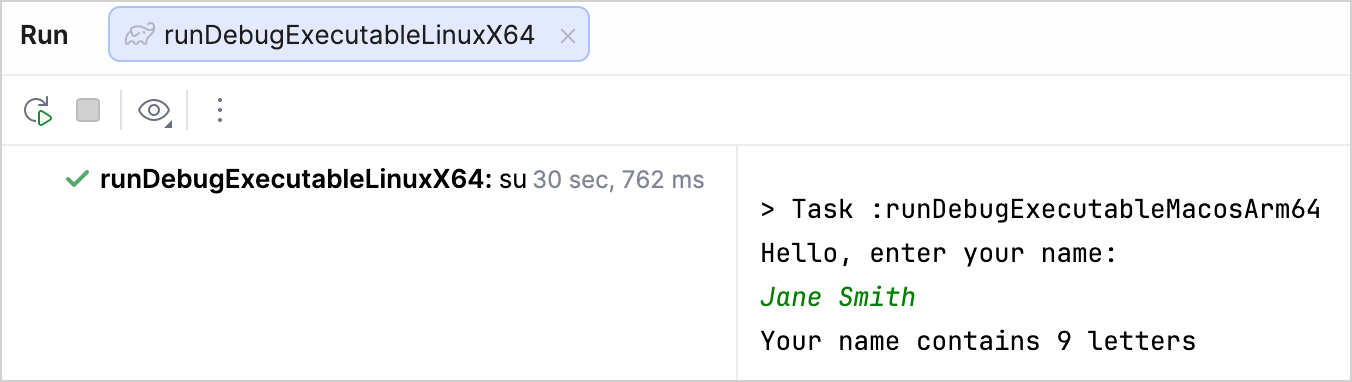
现在我们只统计你名字中不重复的字母:
- 在
Main.kt文件中,为String声明新的扩展函数.countDistinctCharacters():
- 使用
.lowercase()函数把名字转换为小写。 - 使用
toList()函数把输入字符串转换为字符列表。 - 使用
distinct()函数只选出名字中不重复的字符。 - 使用
count()函数统计不重复字符的数量。
| |
- 使用
.countDistinctCharacters()函数统计你名字中不重复的字母:
| |
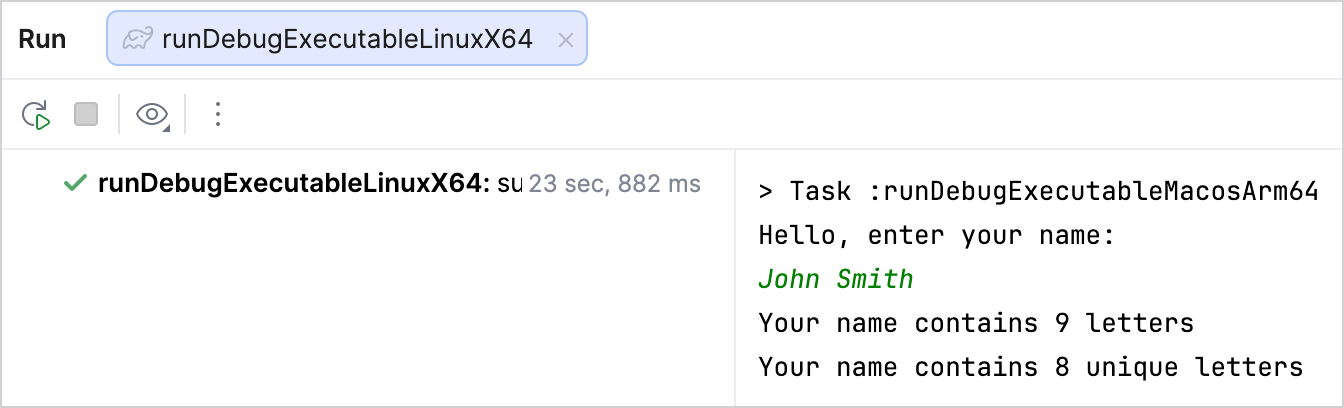
- 运行该应用。
- 输入你的名字并查看结果:
使用 Gradle
在本节中,你将学习如何使用 Gradle 手动创建 Kotlin/Native 应用。它是 Kotlin/Native 和 Kotlin Multiplatform 项目的默认构建系统,也常用于 Java、Android 及其他生态系统。
构建 Kotlin/Native 项目时,Kotlin Gradle 插件会下载以下产物:
- 主要的 Kotlin/Native 包,其中包含
konanc、cinterop和jsinterop等不同工具。默认情况下,Kotlin/Native 包会作为一个普通的 Gradle 依赖从 Maven Central 仓库下载。 konanc自身所需的依赖,例如llvm。它们会通过自定义逻辑从 JetBrains CDN 下载。
你可以在 Gradle 构建脚本的 repositories {} 块中更改主包的下载来源。
创建项目文件
- 首先,安装兼容版本的 Gradle。请查看兼容性表来检查 Kotlin Gradle 插件(KGP)与可用 Gradle 版本的兼容性。
- 创建一个空的项目目录。在其中创建一个包含以下内容的
build.gradle(.kts)文件:
Kotlin
| |
Groovy
| |
你可以使用不同的目标名称,例如 macosArm64、iosArm64、linuxArm64 和 mingwX64,来定义你要为哪些目标编译代码。目标名称用于在项目中生成源路径和任务名称。
- 在项目目录中创建一个空的
settings.gradle(.kts)文件。 - 创建
src/nativeMain/kotlin目录,并在其中放置一个包含以下内容的hello.kt文件:
| |
按照约定,所有源文件都位于 src/<platform name>[Main|Test]/kotlin 目录中,其中 Main 用于源代码,Test 用于测试。在本例中,<platform name> 就是 native。
构建并运行项目
- 在项目根目录中,为你的目标运行
<yourTargetName>Binaries构建命令,例如:
| |
该命令会创建 build/bin/<yourTargetName> 目录,其中包含两个子目录:debugExecutable 和 releaseExecutable。它们包含相应的二进制文件。
默认情况下,二进制文件的名称与项目目录相同。
- 要运行项目,请为你的目标执行
build/bin/<yourTargetName>/debugExecutable/<project_name>.kexe命令,例如:
| |
终端会打印 “Hello, Kotlin/Native!"。
在 IDE 中打开项目
现在,你可以在任何支持 Gradle 的 IDE 中打开你的项目。如果你使用 IntelliJ IDEA:
- 选择 File | Open。
- 选择项目目录并点击 Open。IntelliJ IDEA 会自动检测它是否是 Kotlin/Native 项目。
如果项目出现问题,IntelliJ IDEA 会在 Build 选项卡中显示错误消息。
使用命令行编译器
在本节中,你将学习如何在命令行工具中使用 Kotlin 编译器创建 Kotlin/Native 应用。
下载并安装编译器
要安装该编译器:
- 前往 Kotlin 的 GitHub 发布页面,向下滚动到 Assets 部分。
- 查找名称中包含
kotlin-native的文件,并下载适合你操作系统的那个,例如kotlin-native-prebuilt-linux-x86_64-2.4.20.tar.gz。 - 把压缩包解压到你选择的目录中。
- 打开你的 shell 配置文件,把编译器
/bin目录的路径添加到PATH环境变量中:
| |
注意: 虽然编译器的输出没有依赖或虚拟机要求,但编译器本身需要 Java 1.8 或更高版本的运行时。它受 JDK 8(JAVA SE 8)或更高版本支持。
创建程序
选择一个工作目录并创建一个名为 hello.kt 的文件。用以下代码更新它:
| |
从控制台编译代码
要编译该应用,请使用下载好的编译器执行以下命令:
| |
-o 选项的值指定输出文件的名称,因此该调用会在 macOS 和 Linux 上生成 hello.kexe 二进制文件(在 Windows 上生成 hello.exe)。
关于可用选项的完整列表,请参阅 Kotlin 编译器选项。
运行程序
要运行该程序,请在命令行工具中进入包含该二进制文件的目录并运行以下命令:
macOS 和 Linux
./hello.kexe
Windows
./hello.exe
该应用会把 “Hello, Kotlin/Native” 打印到标准输出。
接下来做什么?
- 完成使用 C 互操作和 libcurl 创建应用教程,它介绍了如何创建原生 HTTP 客户端并与 C 库互操作。
- 了解如何为真实的 Kotlin/Native 项目编写 Gradle 构建脚本。
- 在文档中进一步了解 Gradle 构建系统。