6.2.3.4 调试 Kotlin/Wasm 代码
3 分钟阅读
6.2.3.4 调试 Kotlin/Wasm 代码
Beta
本教程演示如何使用 IntelliJ IDEA 和浏览器来调试用 Kotlin/Wasm 构建的 Compose Multiplatform 应用。
开始之前
注意: * 在 IntelliJ IDEA 中调试 Kotlin/Wasm 代码需要 IDE 2025.3 及更高版本,目前处于早期访问计划 (EAP),正在走向稳定。如果你是在其他版本的 IntelliJ IDEA 中创建
WasmDemo项目的,请切换到 2025.3 版本并在其中打开该项目,以继续本教程。* 要在 IntelliJ IDEA 中调试 Kotlin/Wasm 代码,你必须安装 JavaScript Debugger 插件。查看关于该插件及安装方式的更多信息。
在 IntelliJ IDEA 中调试
你创建的 Kotlin Multiplatform 项目包含一个由 Kotlin/Wasm 驱动的 Compose Multiplatform 应用。你可以在 IntelliJ IDEA 中开箱即用地调试该应用,无需额外配置。
- 在 IntelliJ IDEA 中,打开要调试的 Kotlin 文件。在本教程中,我们将处理 Kotlin Multiplatform 项目以下目录中的
Greeting.kt文件:
WasmDemo/composeApp/src/wasmJsMain/kotlin/wasm.project.demo.wasmdemo
- 点击行号,在你想要检查的代码上设置断点。
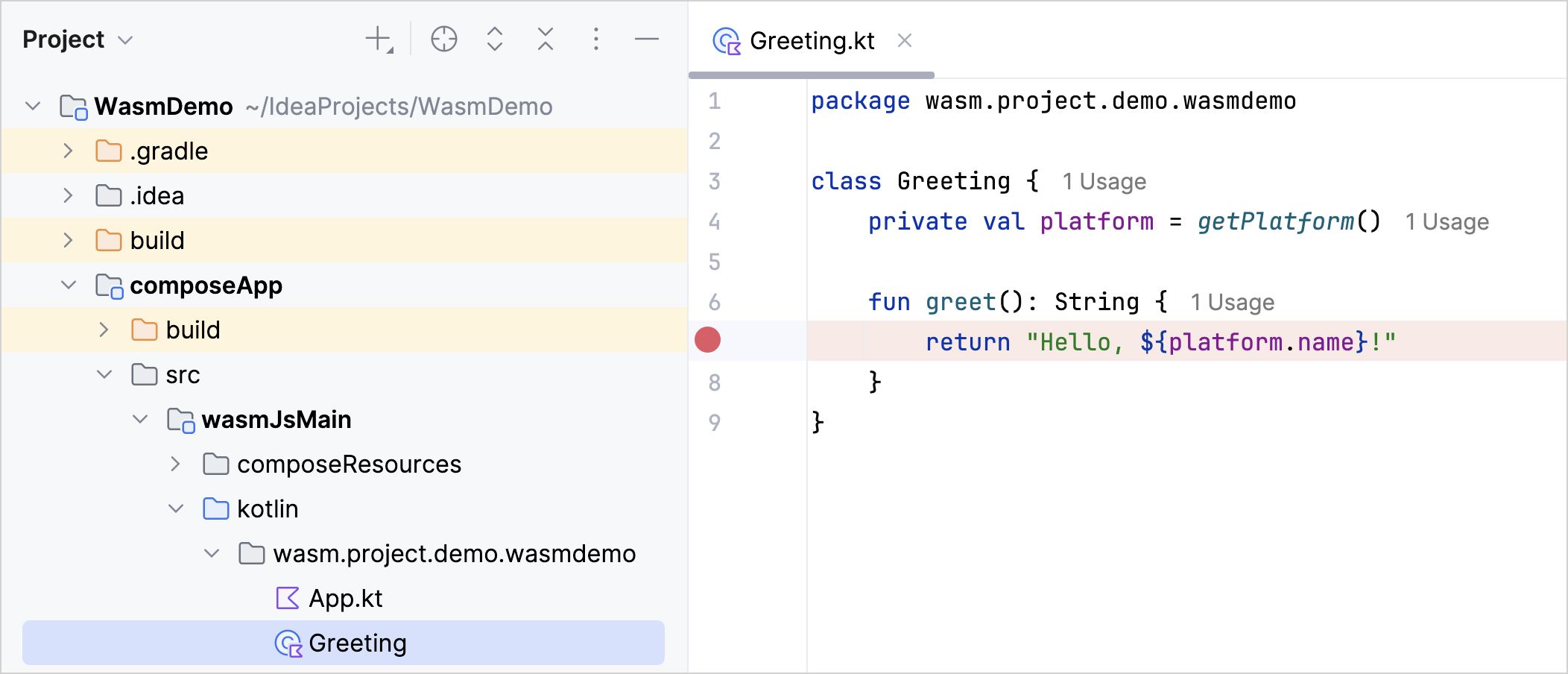
- 在运行配置列表中选择 composeApp[wasmJs]。
- 点击屏幕顶部的调试图标,以调试模式运行代码。

应用启动后会在新的浏览器窗口中打开。
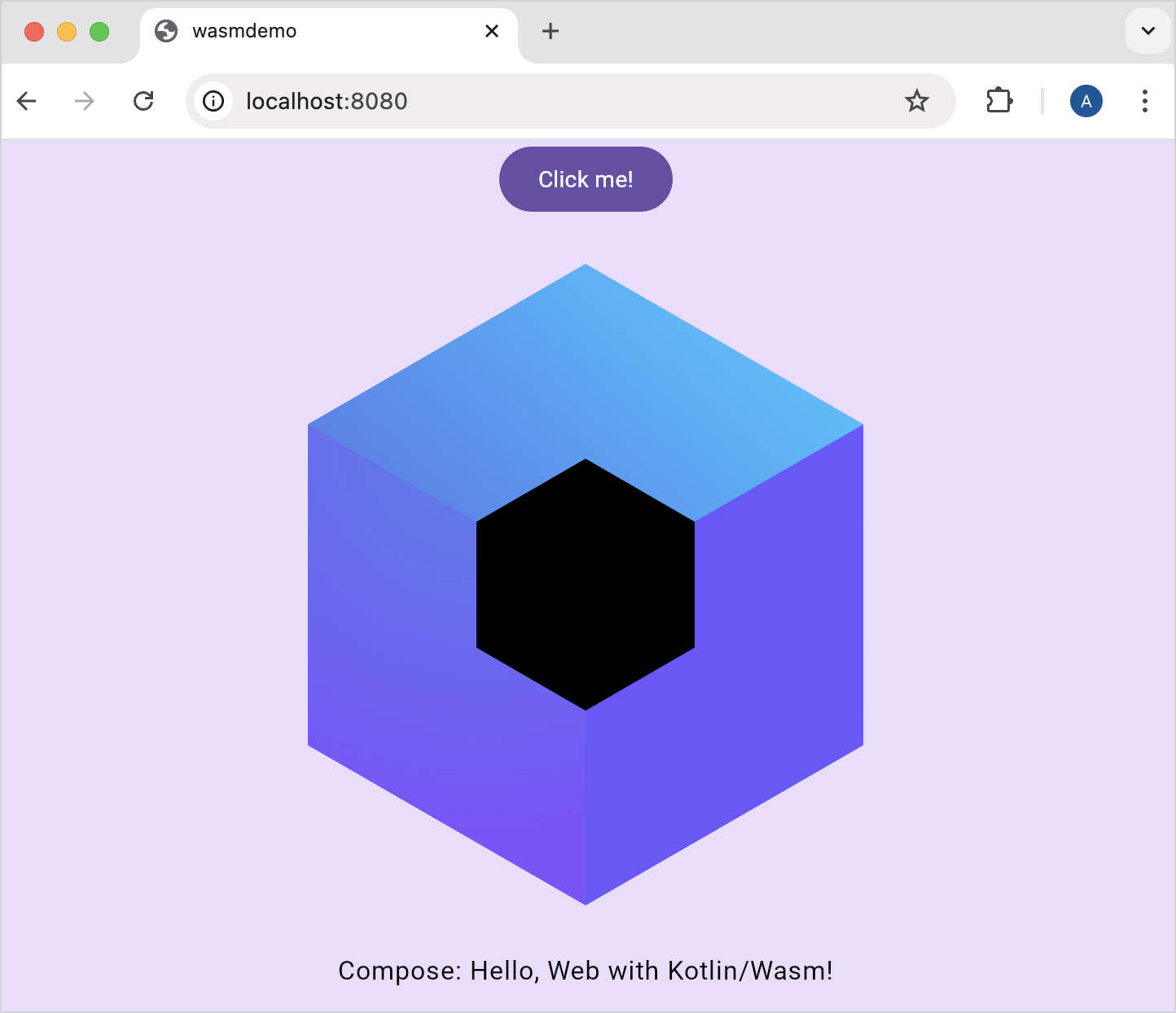
同时,IntelliJ IDEA 中的 Debug 面板会自动打开。

检查你的应用
注意: 如果你是在浏览器中调试,也可以按照相同的步骤检查应用。
在应用的浏览器窗口中点击 Click me! 按钮与应用交互。该操作会触发代码执行,调试器会在执行到断点时暂停。
在调试面板中,使用调试控制按钮检查断点处的变量和代码执行:
 Step over 执行当前行并在下一行暂停。
 Step into 更深入地调查某个函数。
 Step out 执行代码直到退出当前函数。
- 查看 Threads & Variables 面板。它可以帮助你追踪函数调用序列并定位任何错误的位置。
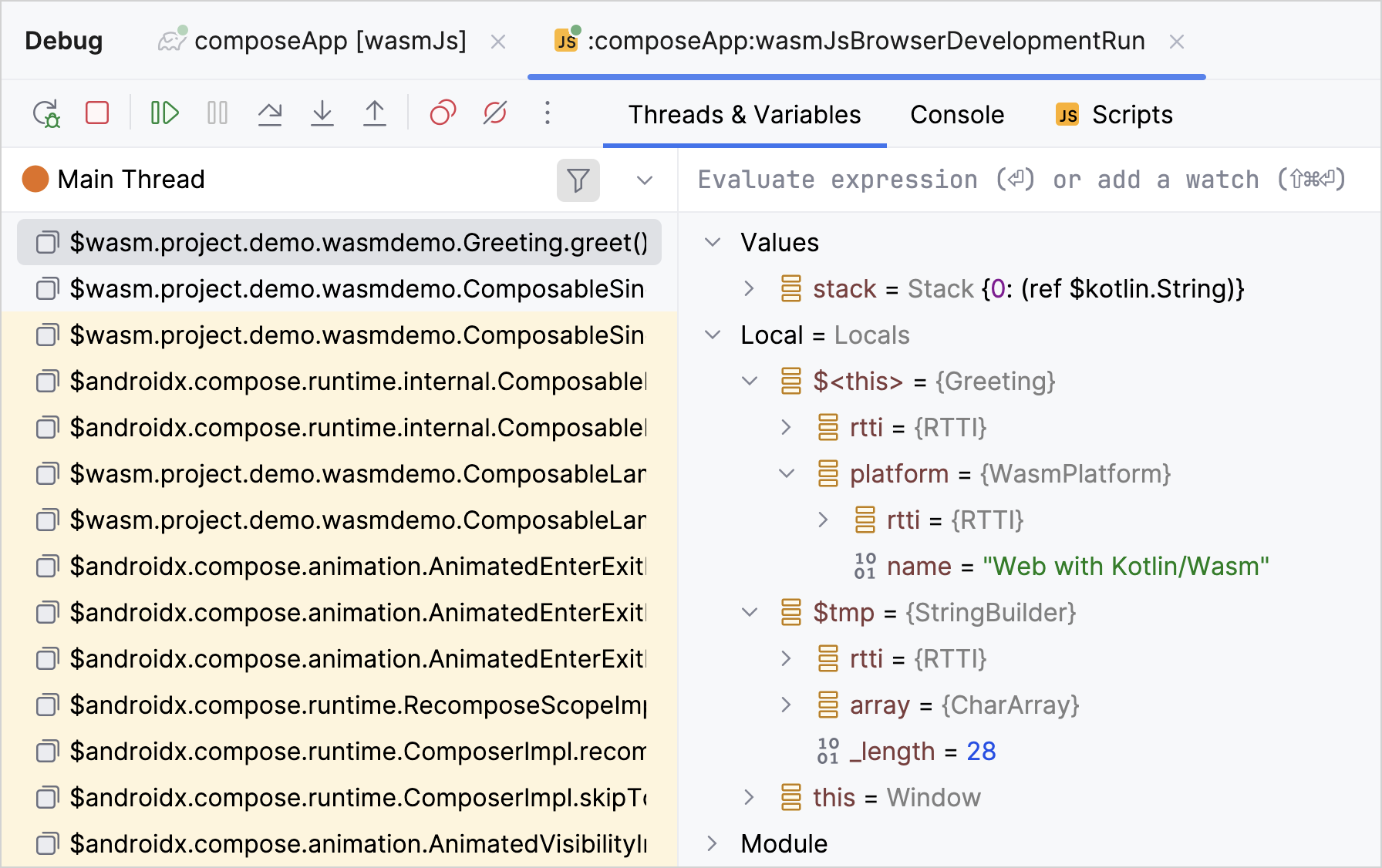
- 修改代码并再次运行应用,以验证它的工作方式。
- 调试完成后,点击带断点的行号以移除断点。
在浏览器中调试
你也可以在浏览器中调试这个 Compose Multiplatform 应用,而无需额外配置。
当你运行开发用的 Gradle 任务(*DevRun)时,Kotlin 会自动把源文件提供给浏览器,让你可以设置断点、检查变量并单步执行 Kotlin 代码。
用于在浏览器中提供 Kotlin/Wasm 项目源码的配置现在已经包含在 Kotlin Gradle 插件中。如果你之前把该配置添加到了 build.gradle.kts 文件中,应当将其移除以避免冲突。
提示: 本教程使用 Chrome 浏览器,但你应该也能在其他浏览器中按这些步骤操作。更多信息请参阅浏览器版本。
在应用的浏览器窗口中右键单击并选择 Inspect 操作以访问开发者工具。或者,你也可以使用 F12 快捷键,或选择 View | Developer | Developer Tools。
切换到 Sources 标签页并选择要调试的 Kotlin 文件。在本教程中,我们将处理
Greeting.kt文件。点击行号,在你想要检查的代码上设置断点。只有数字颜色较深的行才能设置断点——在这个例子中是 4、7、8 和 9。
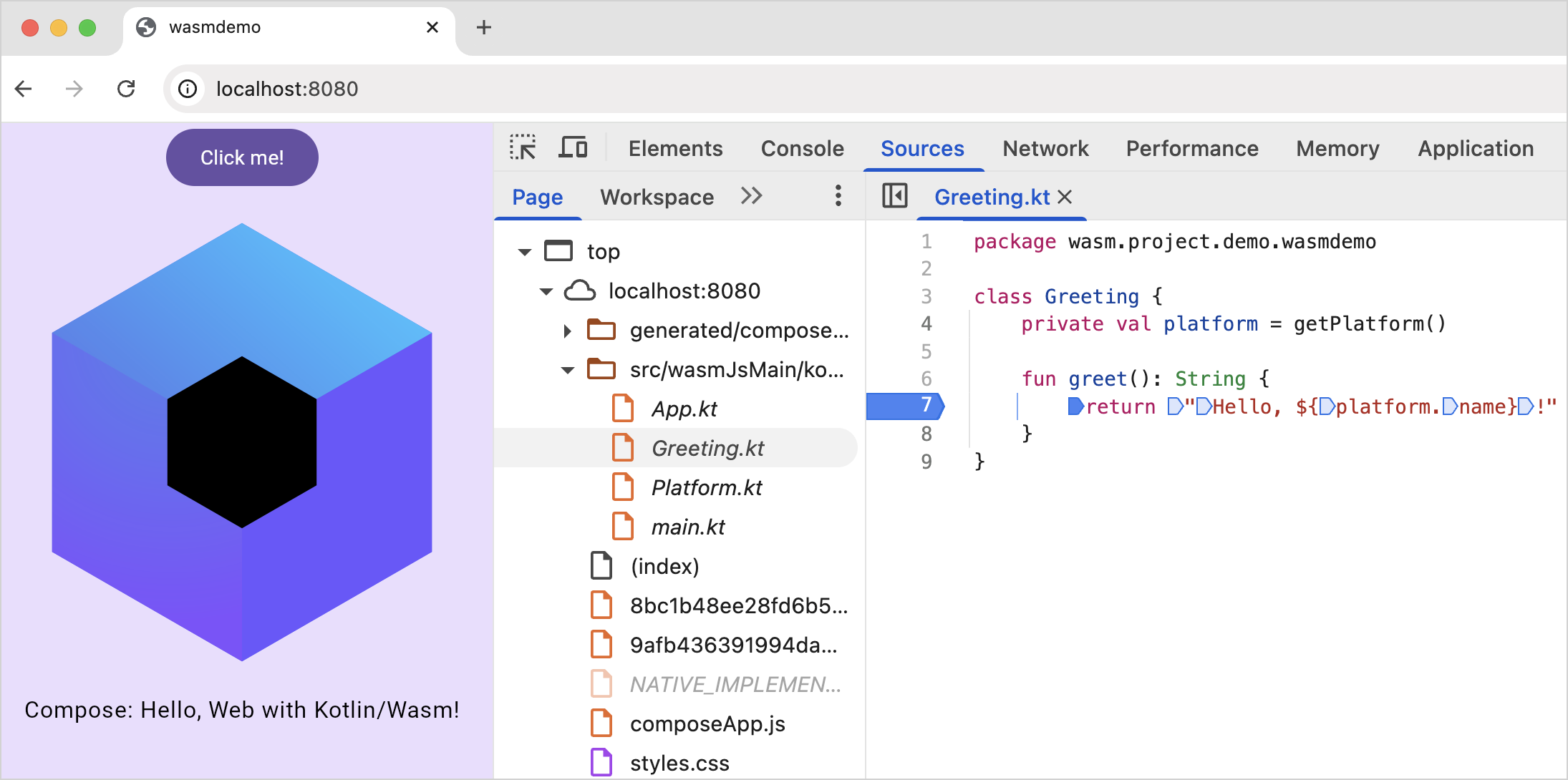
- 像在 IntelliJ IDEA 中调试那样检查你的应用。
在浏览器中调试时,用于追踪函数调用序列和定位错误的面板是 Scope 和 Call Stack。
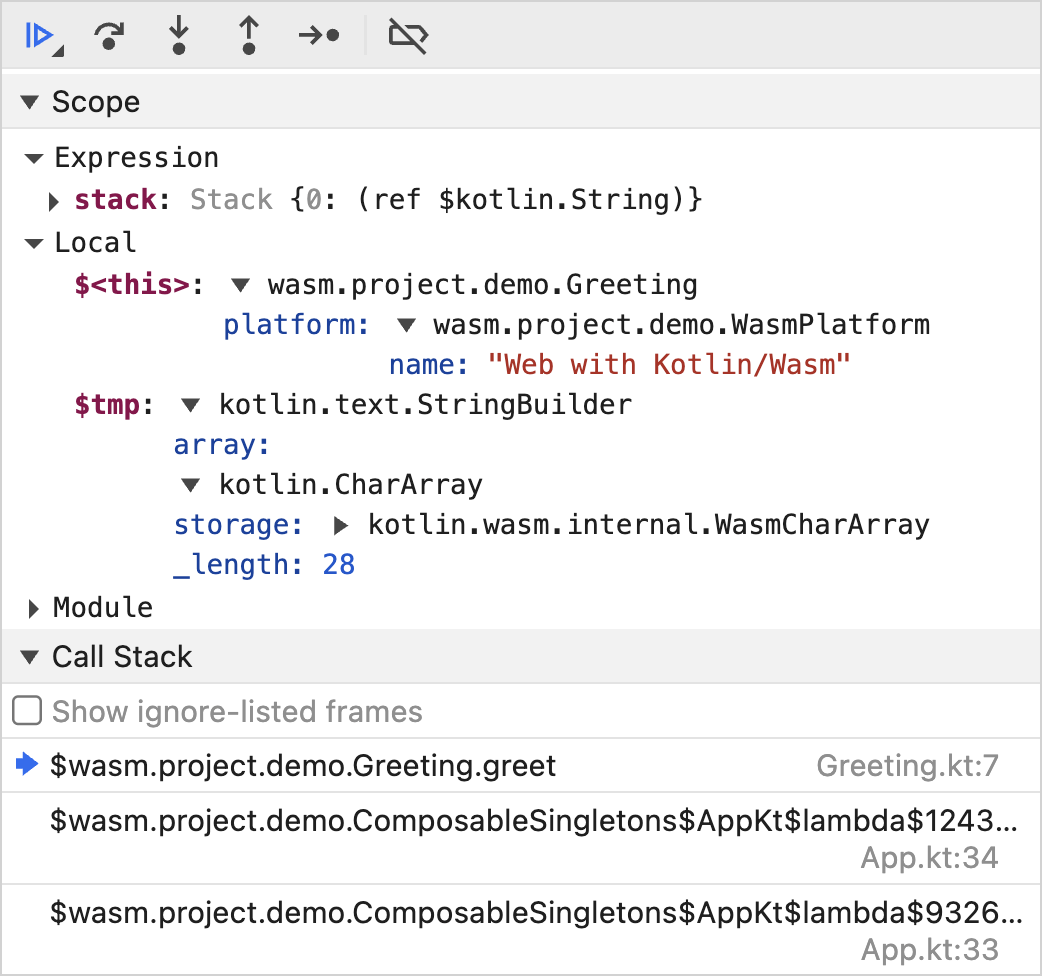
使用自定义格式化器
在浏览器中调试 Kotlin/Wasm 代码时,自定义格式化器有助于以更友好、更易理解的方式显示和定位变量值。
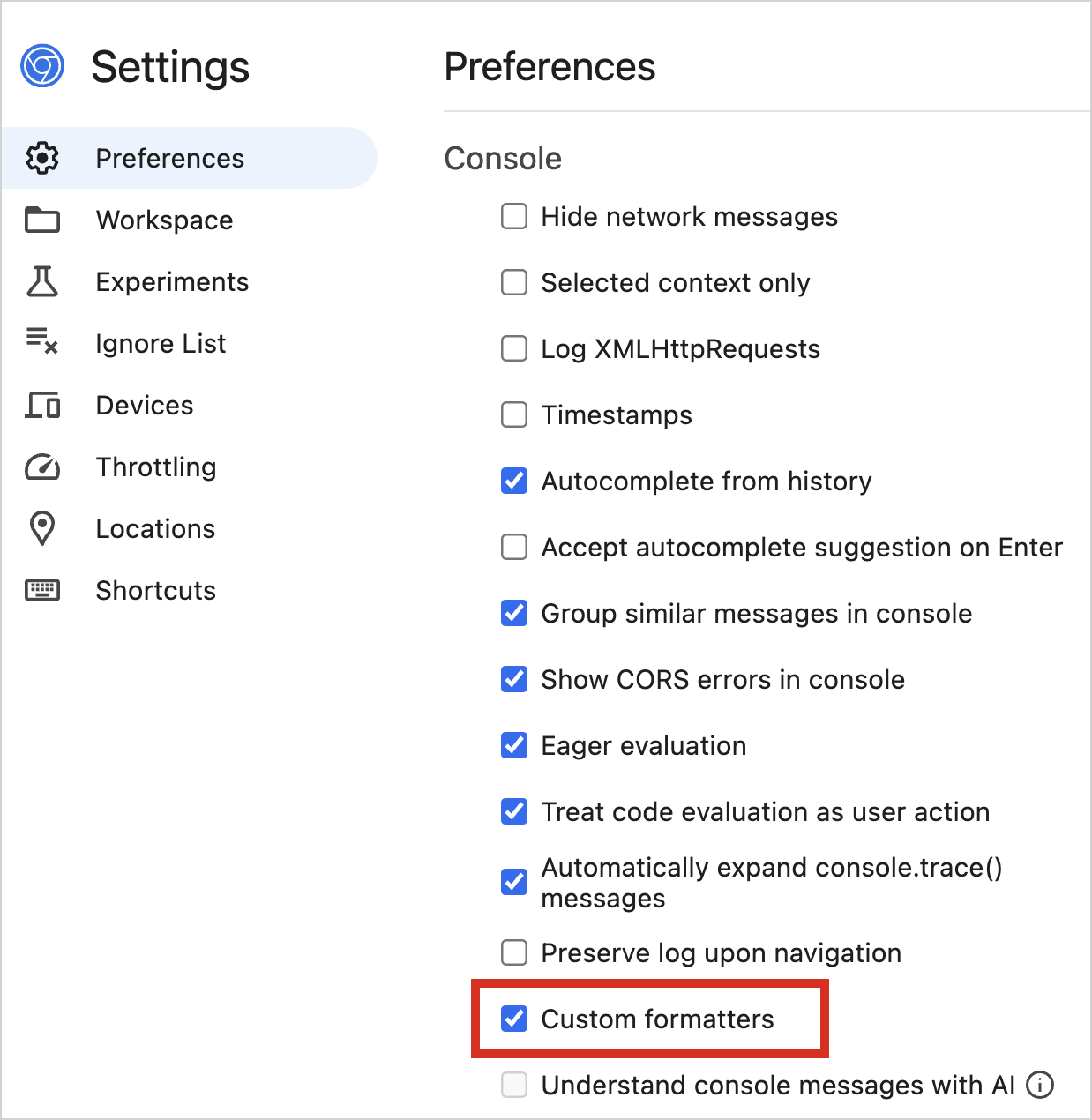
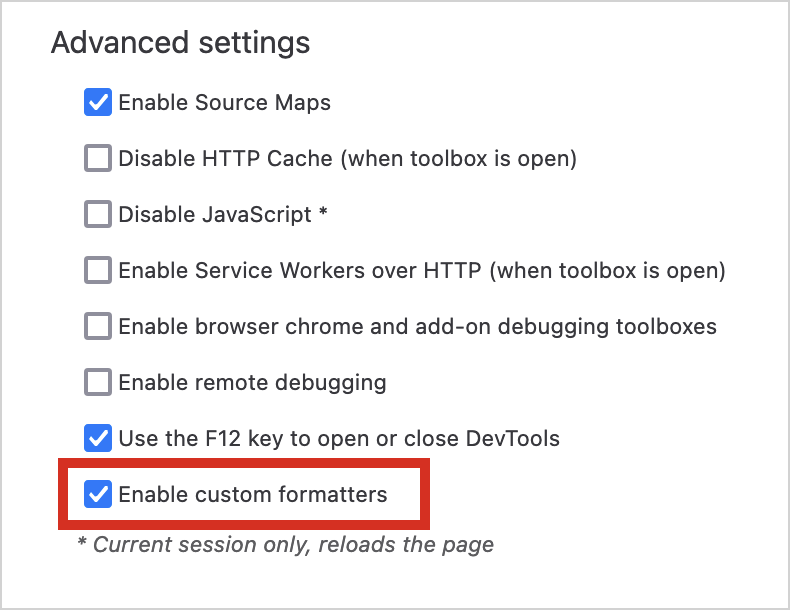
自定义格式化器在 Kotlin/Wasm 开发构建中默认启用,但你仍需确保浏览器开发者工具中启用了自定义格式化器:
- 在 Chrome DevTools 中,在 Settings | Preferences | Console 中找到 Custom formatters 复选框:
- 在 Firefox DevTools 中,在 Settings | Advanced settings 中找到 Enable custom formatters 复选框:
该特性使用自定义格式化器 API,在 Firefox 和基于 Chromium 的浏览器中受支持。
鉴于自定义格式化器默认只对 Kotlin/Wasm 开发构建生效,如果你想在生产构建中使用它们,就需要调整 Gradle 配置。把以下编译器选项添加到 wasmJs {} 块中:
| |
提供反馈
我们非常欢迎你就调试体验提供任何反馈!
 Slack:获取 Slack 邀请,并在我们的 #webassembly 频道中直接向开发者提供反馈。
- 在 YouTrack 中提供你的反馈。
接下来学什么?
- 在这个 YouTube 视频中看看 Kotlin/Wasm 调试的实际效果。
- 尝试更多 Kotlin/Wasm 示例:
- KotlinConf 应用
- Compose 图片查看器
- Node.js 示例
- WASI 示例
- Compose 示例