6.2.3.2 Kotlin/Wasm 与 Compose Multiplatform 入门
2 分钟阅读
6.2.3.2 Kotlin/Wasm 与 Compose Multiplatform 入门
Beta
本教程演示如何在 IntelliJ IDEA 中运行基于 Compose Multiplatform 和 的应用,并生成可作为网站发布的构件。
创建项目
- 为 Kotlin Multiplatform 开发搭建环境。
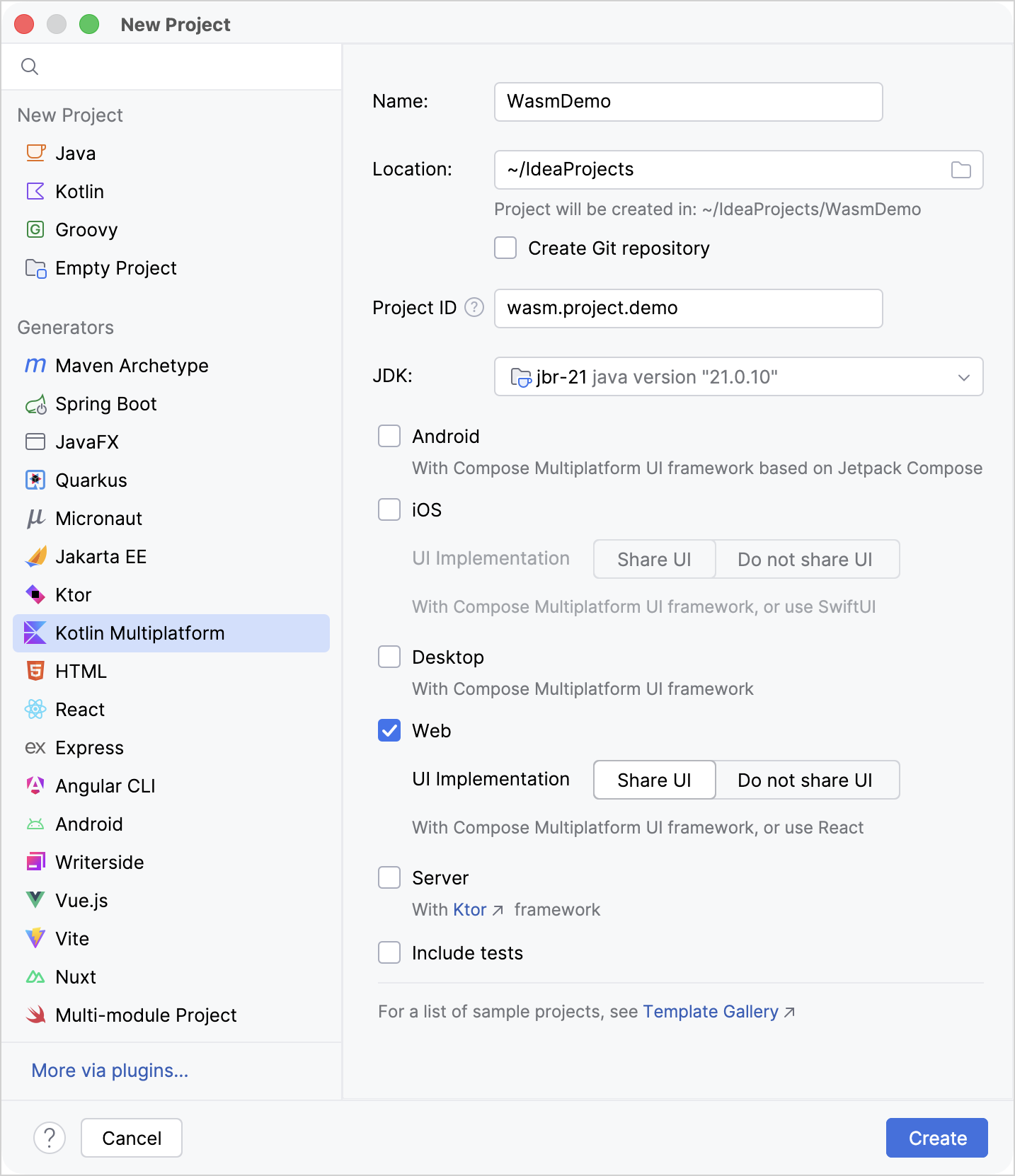
- 在 IntelliJ IDEA 中,选择 File | New | Project。
- 在项目模板列表中选择 Kotlin Multiplatform。
提示: 如果你没有使用 Kotlin Multiplatform IDE 插件,可以用 KMP Web 向导生成同样的项目。
- 在 New Project 窗口中指定以下字段:
- Name: WasmDemo
- Project ID: wasm.project.demo
注意: 为保持一致,本教程使用
wasm.project.demo作为 Project ID。不过我们建议沿用你常用的 group ID,例如org.example。你在这里输入的内容会被作为未来项目的默认值推荐。
- 选择 Web 目标和 Share UI 标签页。确保没有选中其他选项。
- 点击 Create。
运行应用
- 项目加载完成后,在运行配置列表中选择 webApp [wasmJs],然后点击 Run。

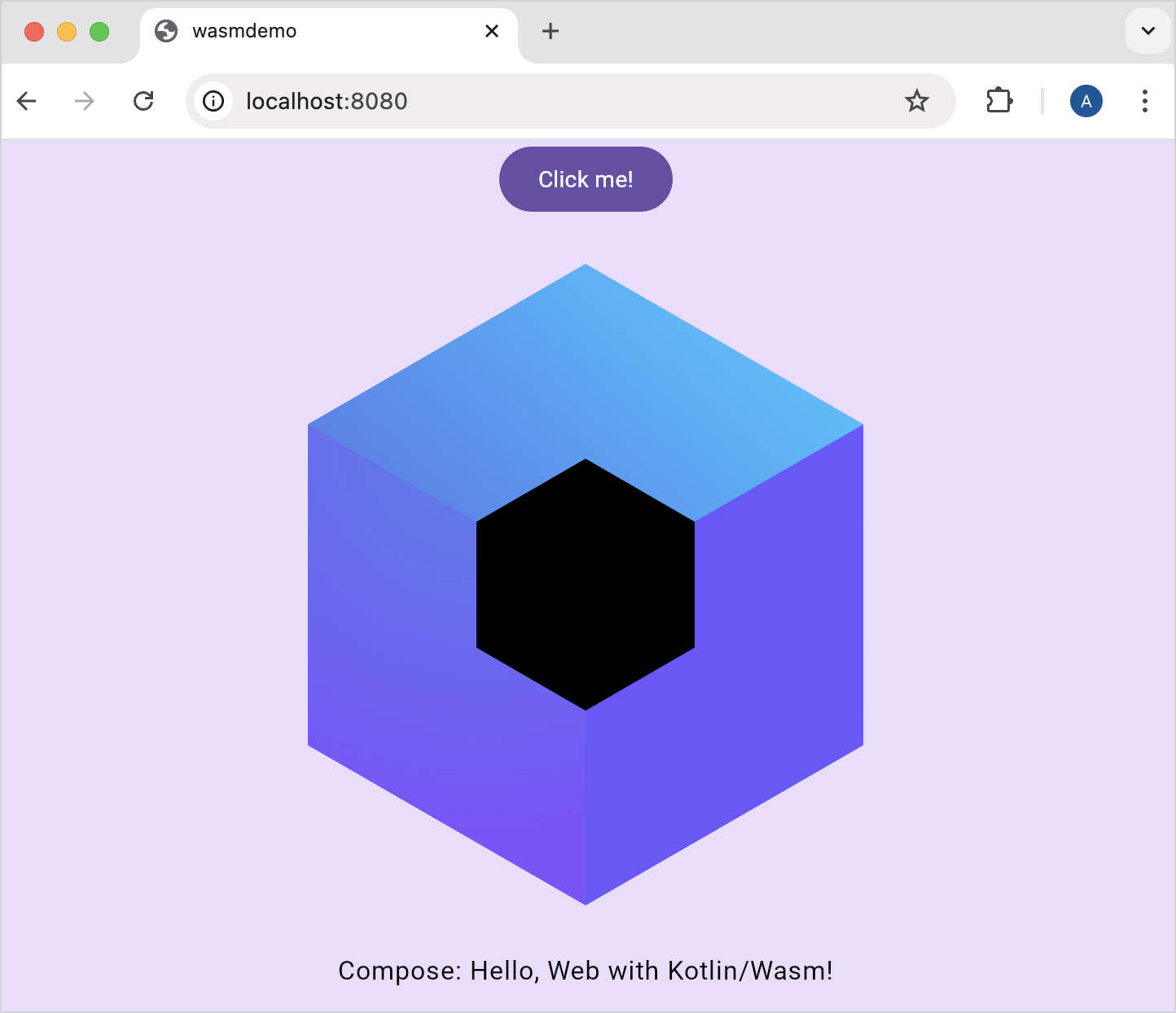
Web 应用会自动在浏览器中打开。或者,构建完成后,你可以手动打开以下 URL:
| |
如果端口 8080 已被占用,端口号可能会不同。你可以在 Gradle 构建的输出中找到实际端口号。
- 点击 Click me! 按钮。这会显示 Compose Multiplatform 的徽标:
生成构件
生成项目的构件以便在网站上发布:
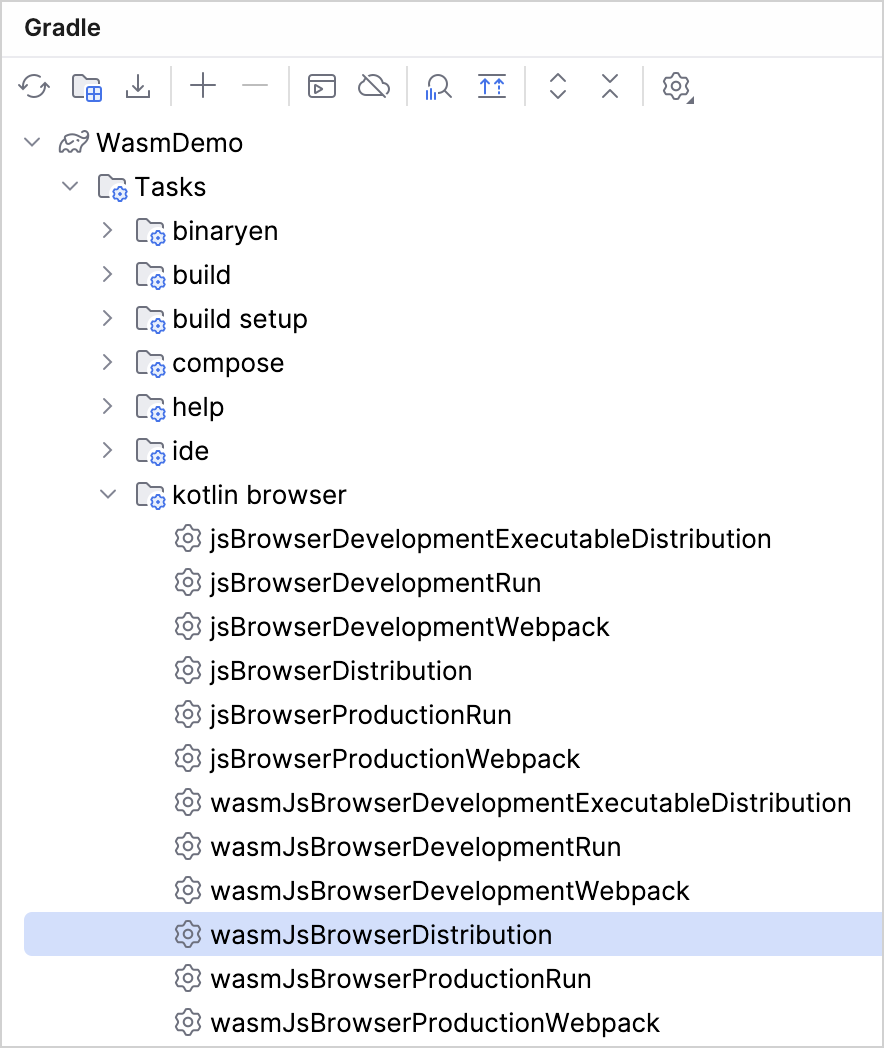
- 通过选择 View | Tool Windows | Gradle 打开 Gradle 工具窗口。
- 在 WasmDemo | Tasks | kotlin browser 中选择并运行 wasmJsBrowserDistribution 任务。
注意: 你需要至少 Java 11 作为 Gradle JVM,任务才能成功加载。对于一般的 Compose Multiplatform 项目,我们建议使用 Java 17 或更高版本。
或者,你可以在 WasmDemo 根目录下于终端中运行以下命令:
| |
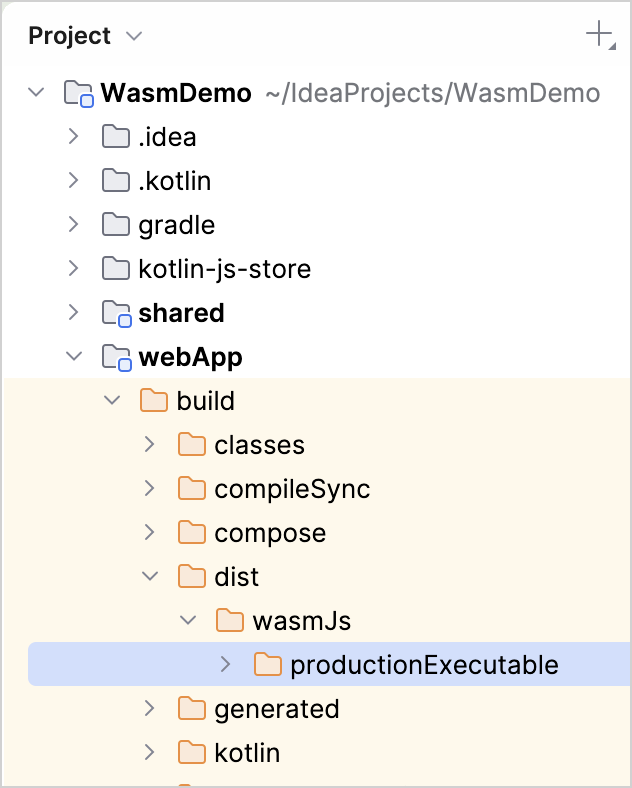
任务完成后,你可以在 webApp/build/dist/wasmJs/productionExecutable 目录中找到生成的构件:
发布应用
使用生成的构件来部署你的 Kotlin/Wasm 应用。选择你偏好的发布方式并按照说明操作:
站点创建完成后,打开浏览器并访问你的平台页面域名。例如 GitHub pages:
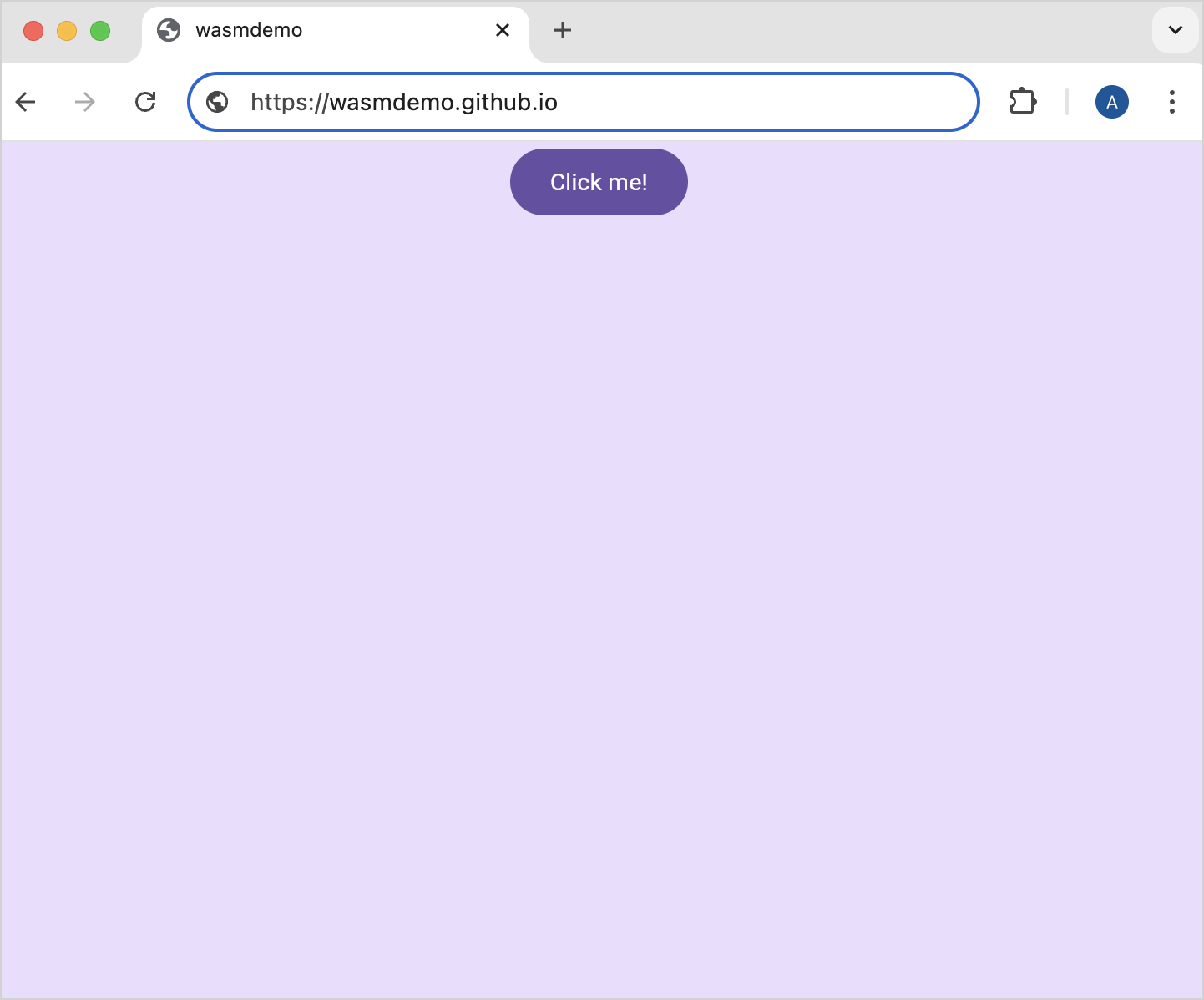
恭喜!你已经发布了构件。
接下来学什么?
尝试更多 Kotlin/Wasm 示例:
在 Kotlin Slack 中加入 Kotlin/Wasm 社区: