6.2.2.7 在 Kotlin/JS 中运行测试

原文链接: https://kotlinlang.org/docs/js-running-tests.html

6.2.2.7 在 Kotlin/JS 中运行测试

Kotlin Multiplatform Gradle 插件让你可以通过多种测试运行器来运行测试,这些运行器可以通过 Gradle 配置来指定。

在 Kotlin/JS 中运行测试的一般流程是:添加测试依赖、在构建文件中配置测试任务、添加测试,然后运行它们。

对于浏览器测试,你可以在以下两者之间选择:

  • Karma 测试运行器。
  • 用于浏览器测试的新 DSL。

警告: Karma 项目已被弃用。预计不会再有新特性或缺陷修复。作为替代,请尝试用于浏览器测试的新 Kotlin DSL。用于浏览器测试的新 DSL 目前处于实验性阶段,随时可能发生变化。需要使用 @OptIn(ExperimentalJsTestDsl::class) 注解选择启用。

添加测试依赖

创建多平台项目时,你可以通过在 commonTest 中使用单个依赖,为所有源集(包括 JavaScript 目标)添加测试依赖:

Kotlin

1
2
3
4
5
6
7
8
// build.gradle.kts
kotlin {
    sourceSets {
        commonTest.dependencies {
            implementation(kotlin("test")) // 在 JS 中启用测试注解和功能
        }
    }
}

Groovy

 1
 2
 3
 4
 5
 6
 7
 8
 9
10
// build.gradle
kotlin {
    sourceSets {
        commonTest {
            dependencies {
                implementation kotlin("test") // 在 JS 中启用测试注解和功能
            }
        }
    }
}

配置浏览器

你可以针对特定浏览器运行 Kotlin/JS 测试。为此,请调整 Gradle 构建文件中 browser {} 配置块里的设置。

默认情况下,插件使用 Headless Chrome 运行浏览器测试。Kotlin Multiplatform Gradle 插件默认不捆绑任何浏览器。要启用其他浏览器,请对 Karma 使用 testTask {} 块,对用于浏览器测试的新 DSL 使用 test {} 块。查看所有可用选项:

Karma

 1
 2
 3
 4
 5
 6
 7
 8
 9
10
11
12
13
14
15
16
17
18
kotlin {
    js {
        browser {
            testTask {
                useKarma {
                    useIe()
                    useSafari()
                    useFirefox()
                    useChrome()
                    useChromeCanary()
                    useChromeHeadless()
                    usePhantomJS()
                    useOpera()
                }
            }
        }
    }
}

使用 Karma 时,你需要在目标系统(本地或 CI 中)安装所有必需的浏览器。

关于 Karma 功能的更多信息,请参阅搭建 Kotlin/JS 项目。

用于浏览器测试的 DSL

 1
 2
 3
 4
 5
 6
 7
 8
 9
10
11
12
13
14
import org.jetbrains.kotlin.gradle.ExperimentalJsTestDsl

kotlin {
    js {
        browser {
            @OptIn(ExperimentalJsTestDsl::class)
            test {
                chromium()
                firefox()
                webkit() // Safari 浏览器
            }
        }
    }
}

使用用于浏览器测试的新 DSL 时,Kotlin Multiplatform Gradle 插件会在首次运行时通过 playwright install 命令安装所需的浏览器。随后 Playwright 会管理这些浏览器的位置,而不使用本地安装的浏览器。

关于用于浏览器测试的新 DSL 中提供的其他设置,请参阅高级配置。

添加测试

要检查测试是否被正确执行,请创建内容如下的 src/jsTest/kotlin/AppTest.kt 文件:

 1
 2
 3
 4
 5
 6
 7
 8
 9
10
11
12
import kotlin.test.Test
import kotlin.test.assertEquals

@Test
fun thingsShouldWork() {
    assertEquals(listOf(3,2,1), listOf(1,2,3).reversed())
}

@Test
fun thingsShouldBreak() {
    assertEquals(listOf(1,2,3), listOf(1,2,3).reversed())
}

运行测试

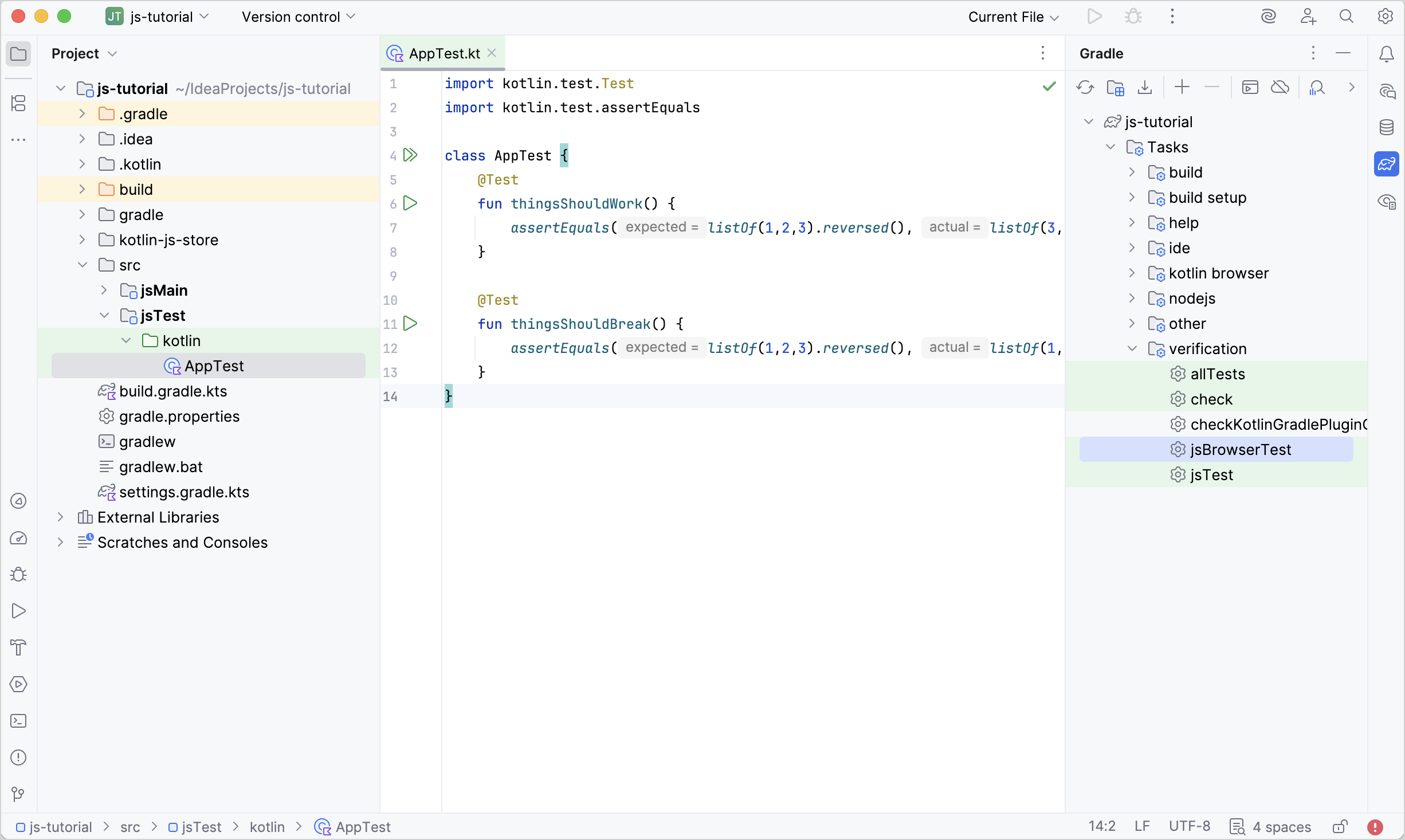
要在浏览器中运行测试,请执行 jsBrowserTest 任务,或使用 IntelliJ IDEA 中的行号图标来执行全部测试或单个测试:
Gradle browserTest 任务

或者,如果你想在命令行中运行测试,请使用 Gradle wrapper:

1
./gradlew jsBrowserTest

在 IntelliJ IDEA 中运行测试后,Run 工具窗口会显示测试结果。你可以点击失败的测试查看其堆栈轨迹,双击它还可以跳转到对应的测试实现。
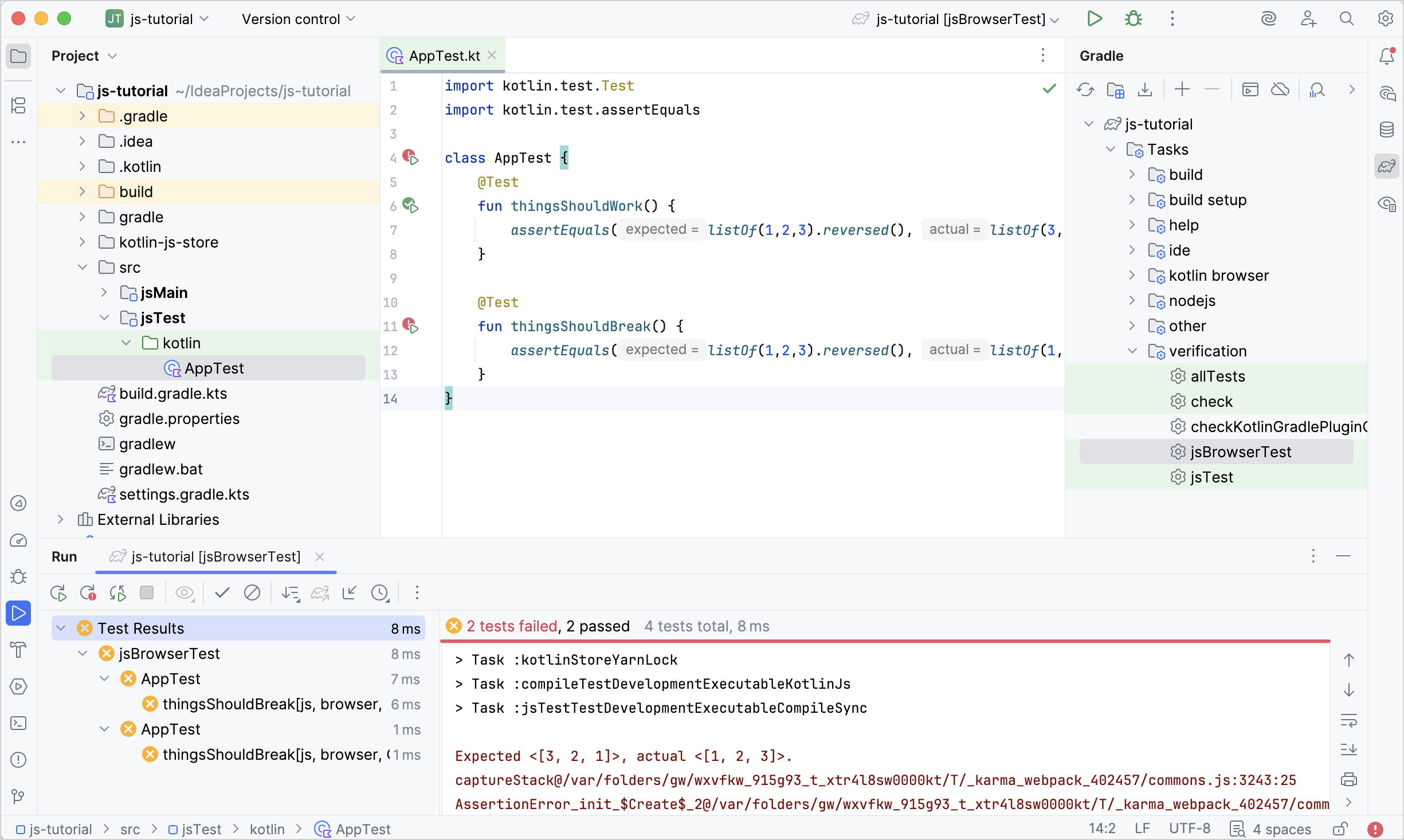
IntelliJ IDEA 中的测试结果

每次运行测试后,无论你以何种方式执行测试,都可以在 build/reports/tests/jsBrowserTest/index.html 中找到 Gradle 生成的格式良好的测试报告。在浏览器中打开该文件,可以看到测试结果的另一种概览:
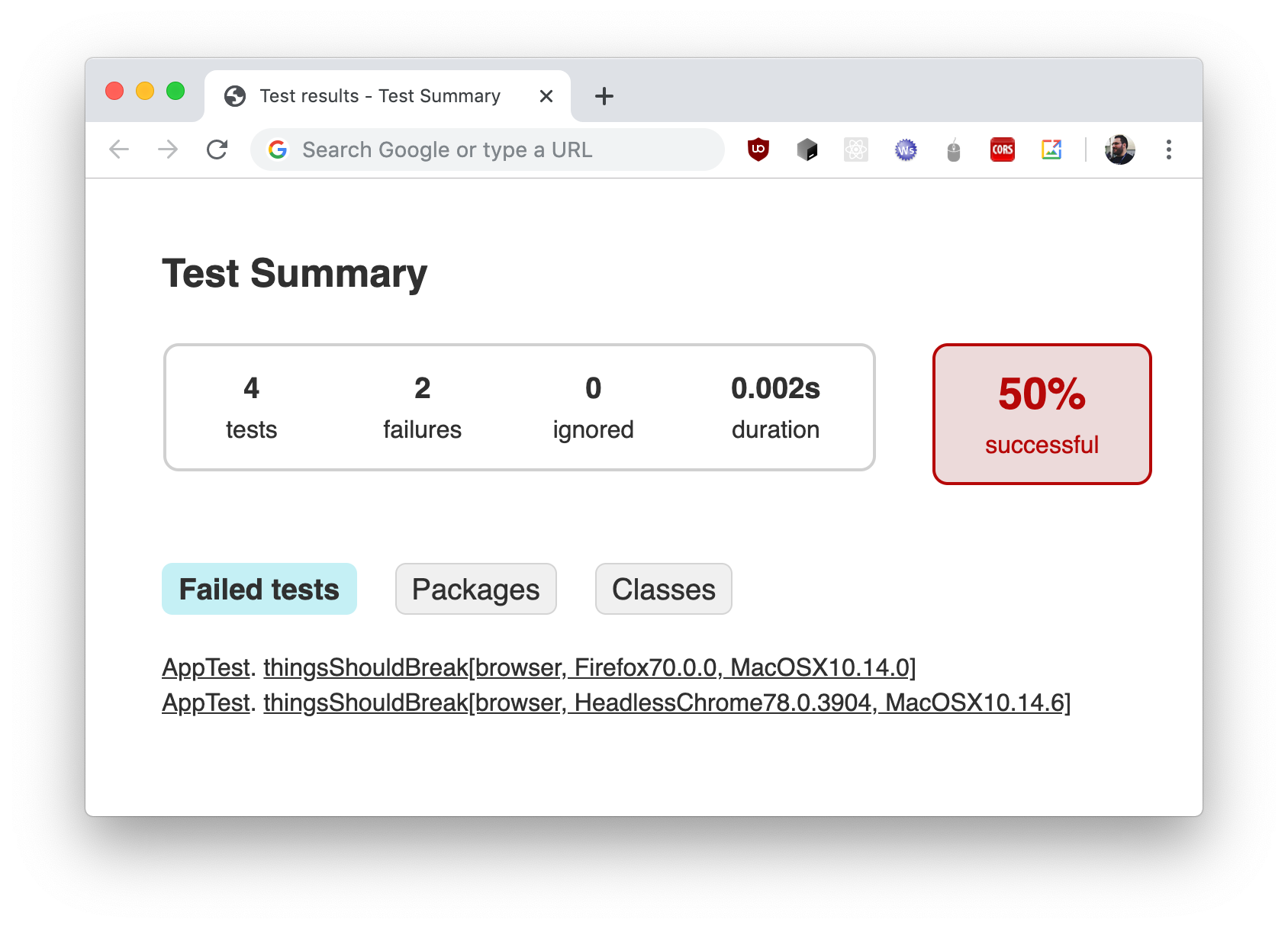
Gradle 测试摘要

如果你使用上面代码片段中所示的那组示例测试,会有一个测试通过、一个测试失败,成功率为 50%。要获取各个测试用例的更多信息,请使用提供的链接:
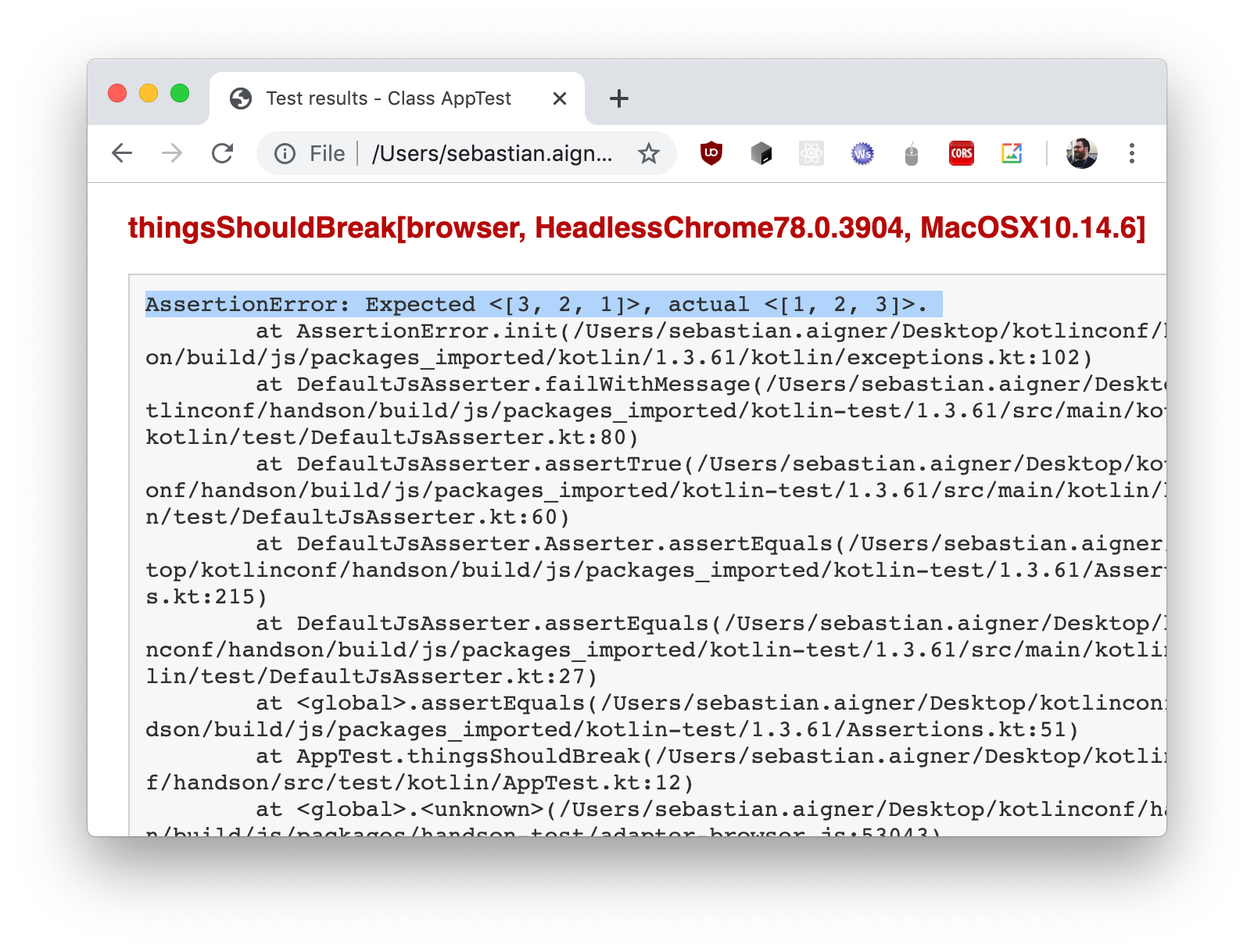
Gradle 摘要中失败测试的堆栈轨迹

高级配置

实验性

注意: 本节仅适用于新的实验性浏览器测试 DSL。

新的浏览器测试 DSL 被设计为极简且与工具无关。当前实现包括:

  • Playwright 充当浏览器驱动程序和分发管理器,支持 Chromium、Firefox 和 WebKit (Safari) 浏览器引擎。
  • Mocha 充当测试运行器。
  • webpack 充当打包器(在未来的版本中会被替换为 Vite)。

该 DSL 把超时、无头模式和按运行器区分的选项作为 Gradle 属性暴露出来,因此你可以在各个运行器之间共享默认值、为特定浏览器覆盖它们,也可以用 provider 惰性计算值:

 1
 2
 3
 4
 5
 6
 7
 8
 9
10
11
12
13
14
15
16
17
18
19
20
21
22
23
24
25
26
27
28
29
30
31
32
33
34
35
36
37
import org.jetbrains.kotlin.gradle.ExperimentalJsTestDsl
import kotlin.time.Duration.Companion.seconds

kotlin {
    js {
        browser {
            @OptIn(ExperimentalJsTestDsl::class)
            test {
                // 用 kotlin.Duration 配置所有运行器的默认超时
                timeout = 30.seconds

                // 使用 Gradle provider 配置无头模式
                headless = providers
                    .environmentVariable("IS_IN_CI")
                    .map { it.toBoolean() }
                    .orElse(false)

                // 启用并配置带自定义名称的 Chromium 运行器
                chromium("chromium-no-webgl2") {
                    // 为该运行器覆盖默认超时
                    timeout = 10.seconds

                    // Chromium 特有的额外启动参数
                    launchArgs.add("--disable-webgl2")
                }

                // 启用 Firefox 运行器
                firefox()

                // 启用并配置 WebKit 运行器
                webkit("safari") {
                    timeout = 35.seconds
                }
            }
        }
    }
}

你可以直接在 test {} 块中为所有测试运行器设置选项。要为某个特定运行器覆盖这些通用选项,请为它使用自定义名称,并在该运行器块中提供不同的值。在这个例子中,Chromium 和 WebKit (Safari) 浏览器分别使用 10 秒和 35 秒的超时,而 Firefox 使用 30 秒的通用超时。

每个运行器都以自己的名称注册,因此测试报告会告诉你某个结果来自哪个浏览器。

面向插件作者的配置

实验性

注意: 本节仅适用于新的实验性浏览器测试 DSL。

如果你在 Kotlin Multiplatform Gradle 插件之上编写 Gradle 插件,新的浏览器测试 DSL 也能让你访问浏览器运行器以及生成的测试包的位置。

Kotlin 使用默认的测试运行器页面生成用于运行浏览器测试的测试包。你可以通过在 testsLocation 属性中指向其他位置来替换它:

 1
 2
 3
 4
 5
 6
 7
 8
 9
10
11
12
13
14
kotlin {
    js {
        browser {
            @OptIn(ExperimentalJsTestDsl::class)
            test {
                // 实现 customJsTestsLocation 以修改或替换默认的 JS 测试包
                @OptIn(DelicateKotlinGradlePluginApi::class)
                testsLocation = customJsTestsLocation(extendFrom = defaultTestsLocationProvider)

                chromium()
            }
        }
    }
}

你的自定义测试打包器可以包含自己的开发服务器、打包器或测试运行器。defaultTestsLocationProvider 属性让你可以访问默认位置,因此你可以在其之上构建,而不必从零实现一切。

每个测试位置都通过 KotlinJsTestsLocation 接口暴露包含生成测试包的目录(bundleLocation)、测试页面的名称(testHtmlFileName),以及浏览器打开的 URL(url)。

有了对这些 API 的访问权限,你可以:

  • 自定义浏览器打开的 URL。每个浏览器运行器都有自己的测试位置,因此你既可以在 test {} 块中为所有运行器覆盖它,也可以只为某个特定运行器覆盖。
  • 覆盖包位置本身,例如向包中添加额外文件。
  • 对生成的测试包进行后处理。注册自己的任务并在浏览器打开这些文件之前修改它们,例如把自己的配置注入 test.html。

在使用这些 API 构建插件时,请注意以下限制:

  • 配置 subtarget.test 会启用新的测试流水线并禁用 Karma。目前没有可靠的方法检测用户选择了哪条流水线。
  • 目前没有可靠的方法惰性配置某个特定的浏览器运行器,因此配置必须发生在 afterEvaluate 中。可以考虑让用户显式设置测试位置,或暴露诸如 myPluginChromium() 这样的装饰函数。

提供反馈

新的浏览器测试 DSL 正在积极开发中。新特性(例如调试)已列入接下来的 Kotlin 版本计划。

我们非常欢迎你在 YouTrack 或 #javascript Slack 频道中提供反馈。