6.2.2.4 运行 Kotlin/JS
2 分钟阅读
6.2.2.4 运行 Kotlin/JS
由于 Kotlin/JS 项目由 Kotlin Multiplatform Gradle 插件管理,你可以使用相应的任务来运行项目。如果你从空白项目开始,请确保有一些可执行的示例代码。创建 src/jsMain/kotlin/App.kt 文件,并填入一小段 “Hello, World” 风格的代码:
| |
根据目标平台的不同,首次运行代码时可能还需要一些平台特定的额外配置。
运行 Node.js 目标
用 Kotlin/JS 面向 Node.js 时,你只需执行 jsNodeDevelopmentRun Gradle 任务即可。例如,可以通过命令行使用 Gradle wrapper 来完成:
| |
如果你使用 IntelliJ IDEA,可以在 Gradle 工具窗口中找到 jsNodeDevelopmentRun 操作:
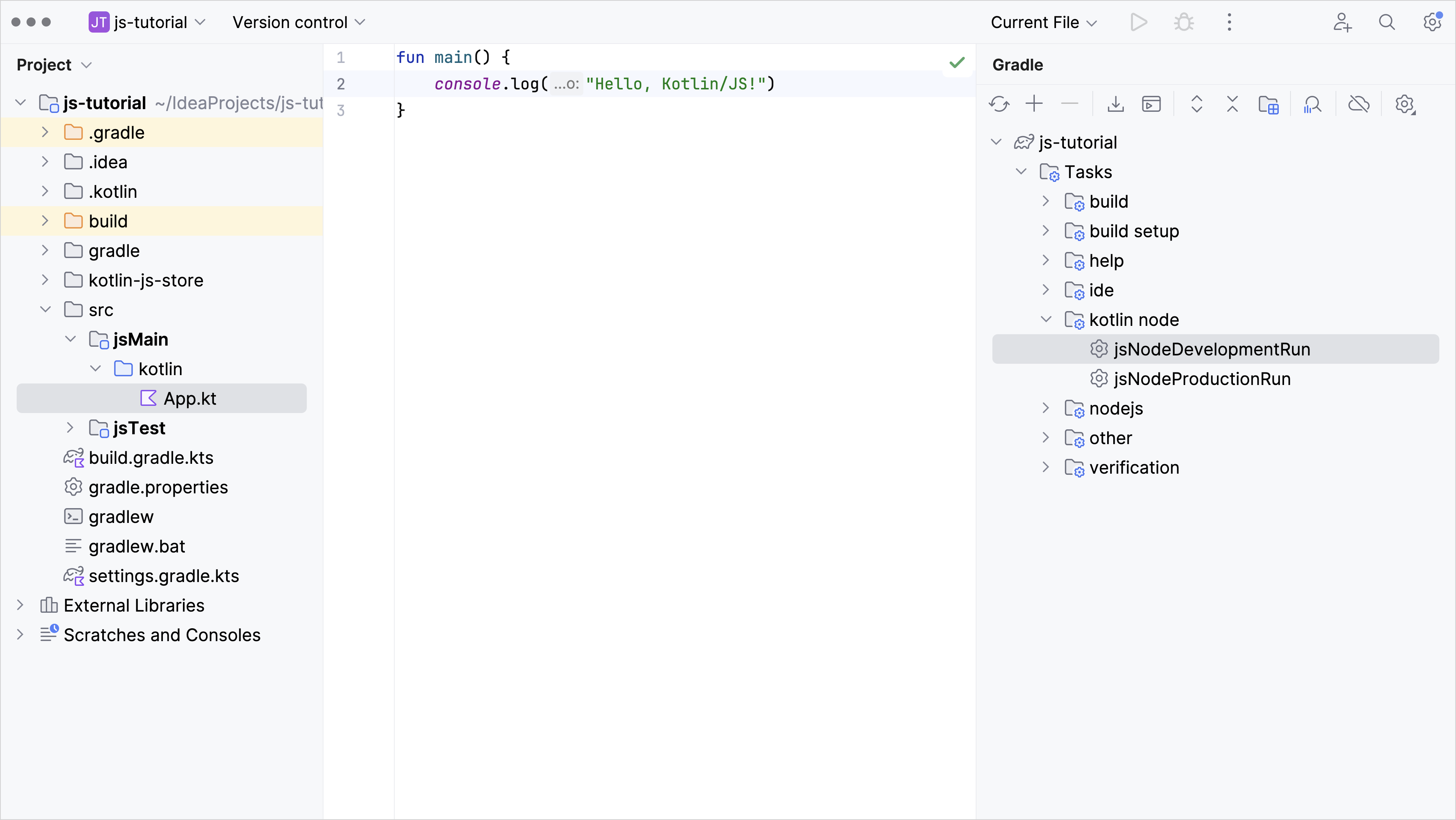
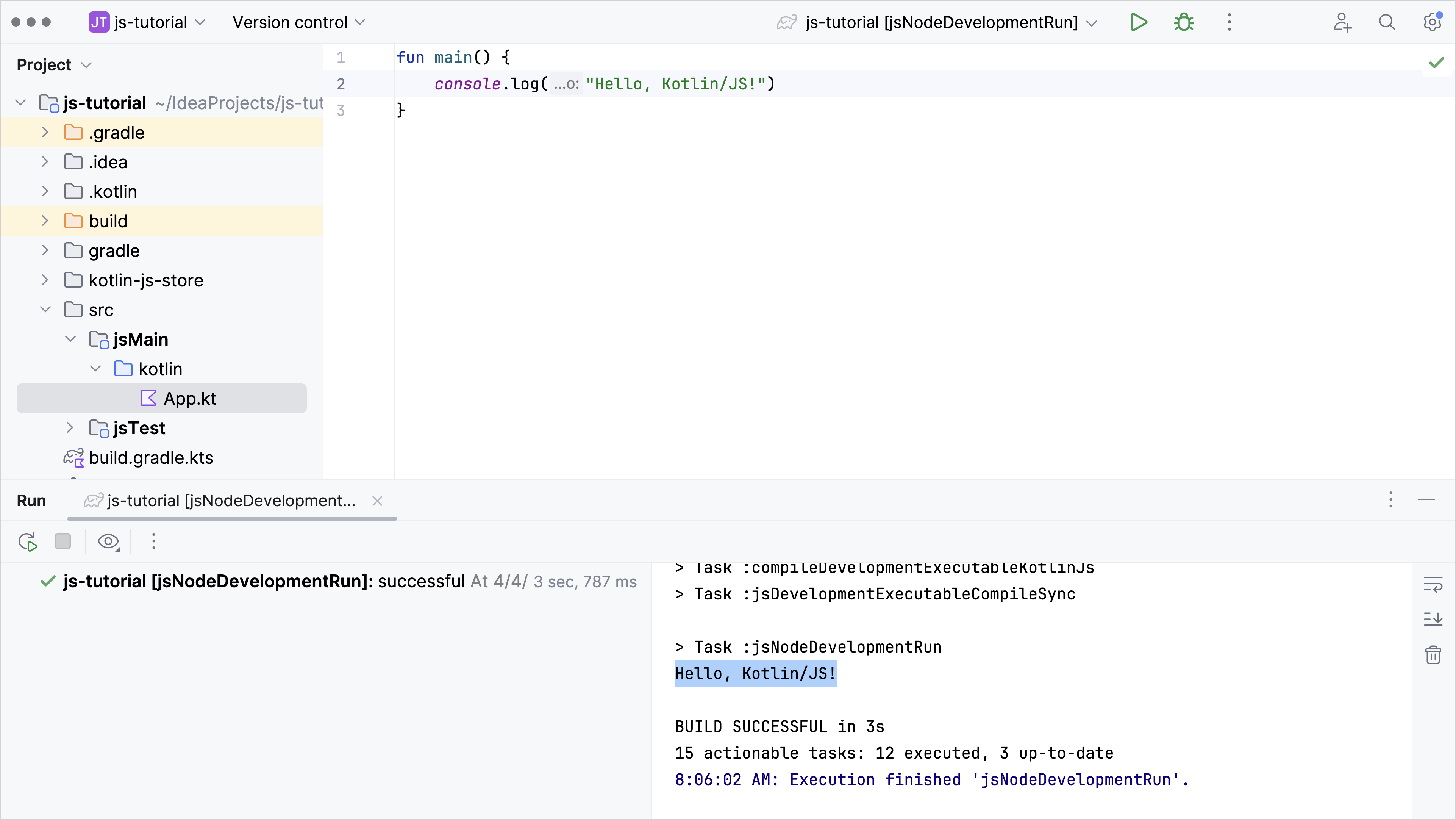
首次启动时,kotlin.multiplatform Gradle 插件会下载所有必需的依赖,以让你能够运行。构建完成后,程序会被执行,你可以在终端中看到日志输出:
运行浏览器目标
面向浏览器时,你的项目需要一个 HTML 页面。在开发应用期间,该页面会由开发服务器提供,并且应当嵌入编译后的 Kotlin/JS 文件。创建并填写 HTML 文件 /src/jsMain/resources/index.html:
| |
默认情况下,项目生成的构件名(由 webpack 创建)就是你的项目名(在本例中是 js-tutorial),需要引用它。如果你把项目命名为 followAlong,请确保嵌入的是 followAlong.js 而不是 js-tutorial.js
完成这些调整后,启动集成的开发服务器。你可以在命令行中通过 Gradle wrapper 来完成:
| |
在 IntelliJ IDEA 中工作时,可以在 Gradle 工具窗口中找到 jsBrowserDevelopmentRun 操作。
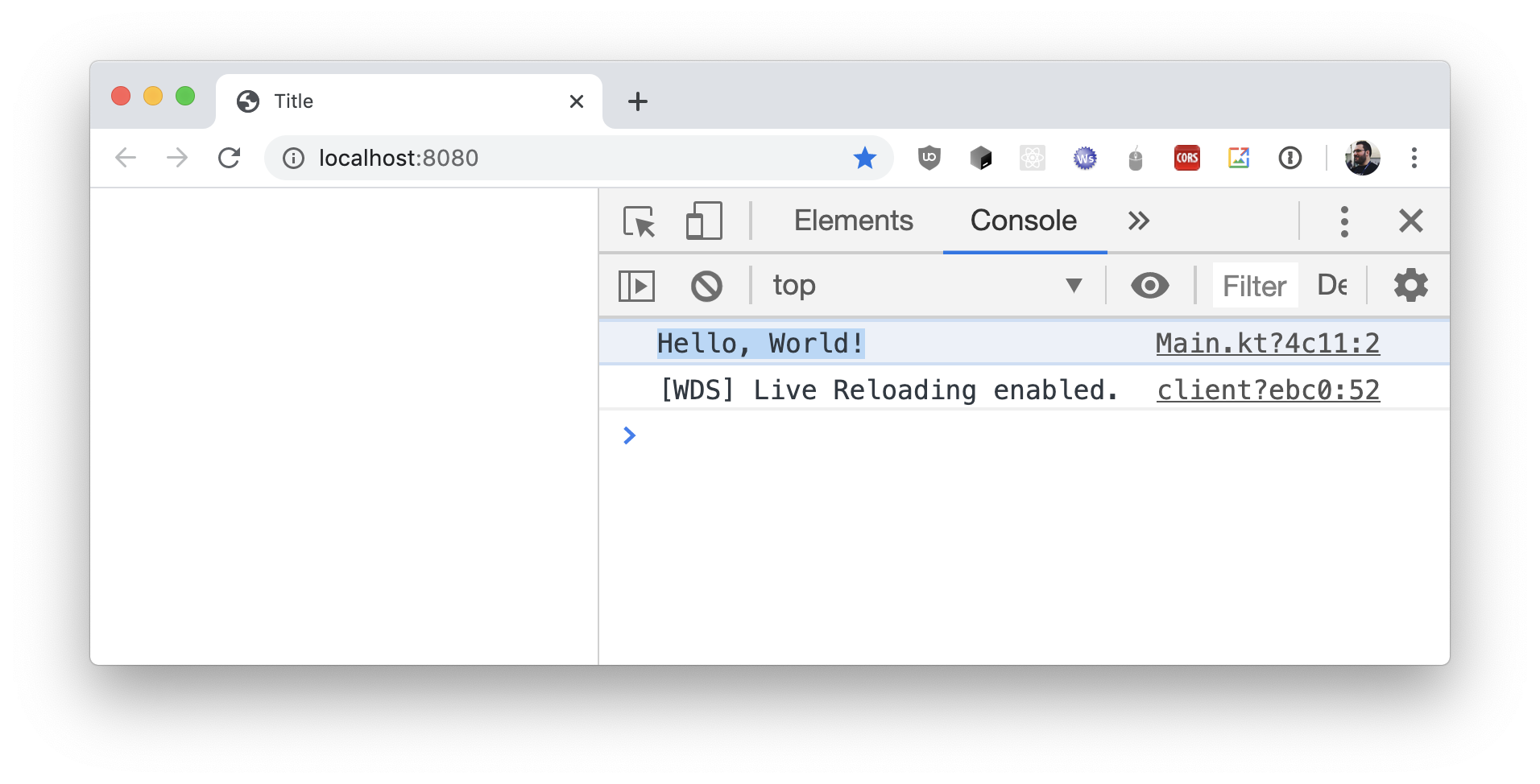
项目构建完成后,内置的 webpack-dev-server 会开始运行,并打开一个(看起来是空白的)浏览器窗口,指向你之前指定的 HTML 文件。要验证程序是否正常运行,请打开浏览器的开发者工具(例如右键单击并选择 Inspect 操作)。在开发者工具中进入控制台,即可看到所执行的 JavaScript 代码的结果:
使用这套配置,你可以在每次修改代码后重新编译项目来查看更改。Kotlin/JS 还支持在开发过程中自动重建应用这种更便捷的方式。要了解如何设置这种持续模式,请查看相应的教程。