6.1.8 使用 Spring Boot 和 Claude 创建任务管理应用
4 分钟阅读
6.1.8 使用 Spring Boot 和 Claude 创建任务管理应用
了解如何用 Claude 和 Spring Boot 创建一个 Kotlin 应用。
在本教程中,你将学习如何使用 Claude 创建一个管理任务的 Kotlin 应用。教程使用 Spring Boot 管理后端基础设施,而 Claude 负责规划和开发应用。
如果你更希望在没有 AI 帮助的情况下创建应用,可以按照我们的用 Kotlin 和 Spring Boot 创建 Web 应用教程操作。
注意: 与任何由 AI 驱动的工具一样,Claude 也可能犯错。请仔细审查 Claude 的更改,只在你可以信任的代码上使用它。关于 Claude 安全策略的更多信息,请参阅 Claude Code 文档。
搭建环境
提示: 本教程通过 JetBrains AI Assistant 使用 Claude,但你也可以在终端中使用 Claude Code 来完成这些步骤。
- 下载并安装最新版本的 IntelliJ IDEA。
- 安装 JetBrains AI Assistant。
- 通过以下方式之一激活 Claude Agent:
创建项目
提示: 你也可以使用 Spring 的基于 Web 的项目生成器创建 Spring Boot 项目。
在 IntelliJ IDEA 中创建一个新的 Spring Boot 项目:
- 在 IntelliJ IDEA 中,选择 File | New | Project。
- 在左侧面板中,选择 New Project | Spring Boot。
- 在 New Project 窗口中指定以下字段和选项:
- Name:task-manager-demo
- Language:Kotlin
- Type:Gradle - Kotlin
提示: 该选项用于指定构建系统和 DSL。
- Package name:org.jetbrains.kotlin.taskmanagerdemo
- JDK:jbr-21
- Java:17
提示: 如果你没有安装这些 Java 和 JDK 版本,可以从下拉列表中下载。
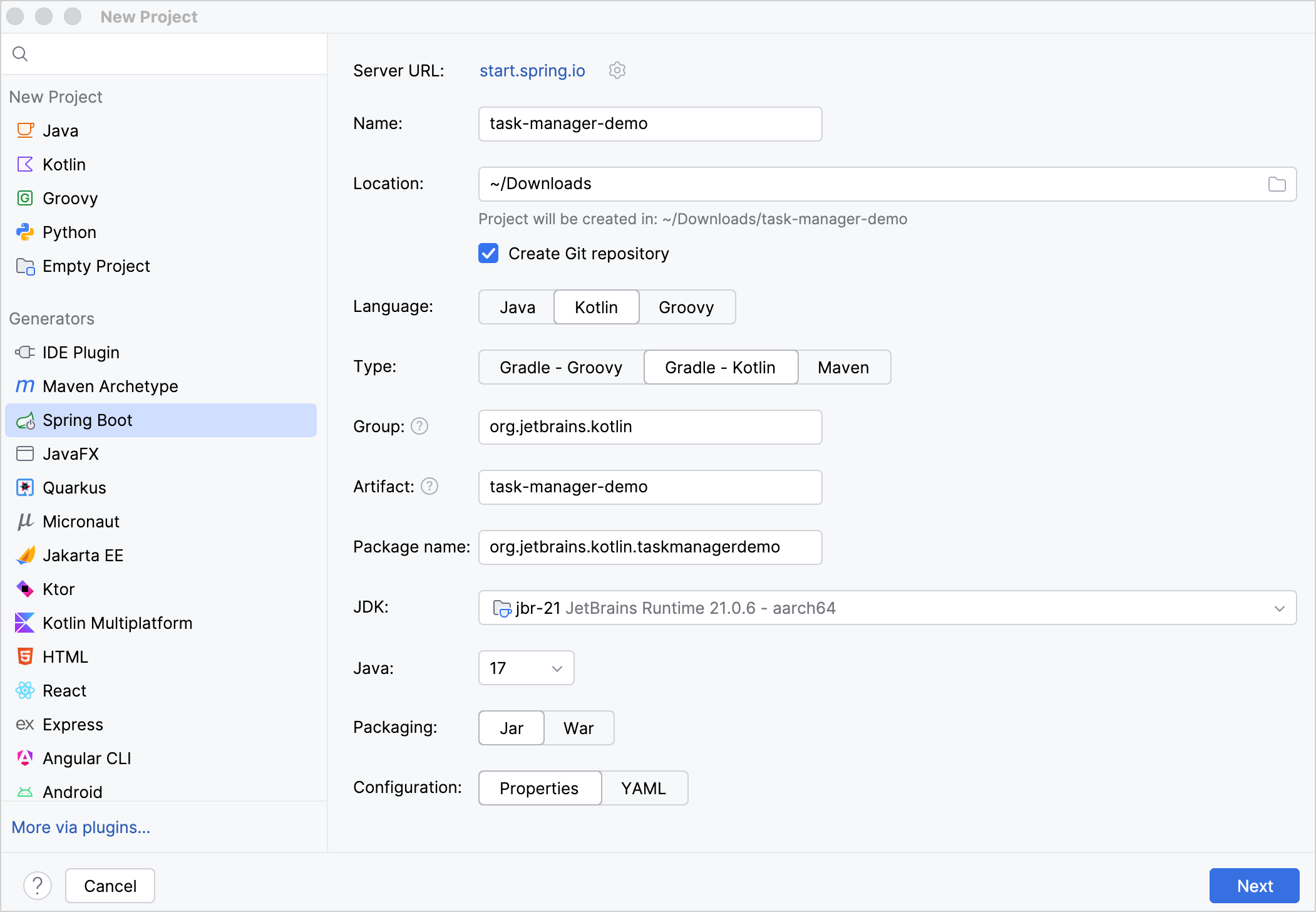
- 确认所有字段都已指定,然后点击 Next。
- 在 Spring Boot 字段中选择最新的稳定 Spring Boot 版本。
- 选择 Web | Spring Web 依赖。
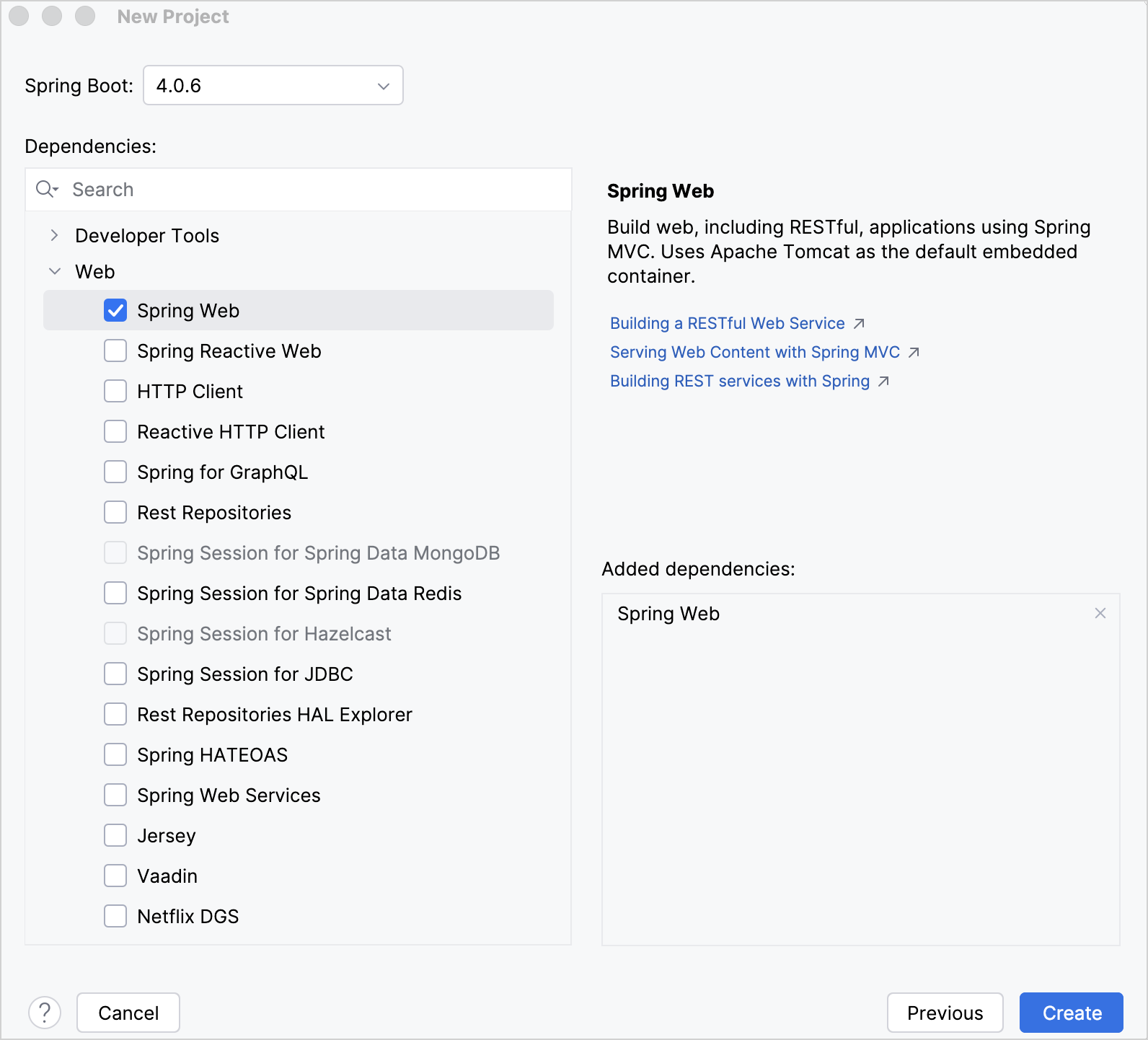
- 点击 Create 以生成并设置项目。
IDE 会生成并打开新项目。下载和导入项目依赖可能需要一些时间。
创建开发计划
在你的项目中:
- 打开
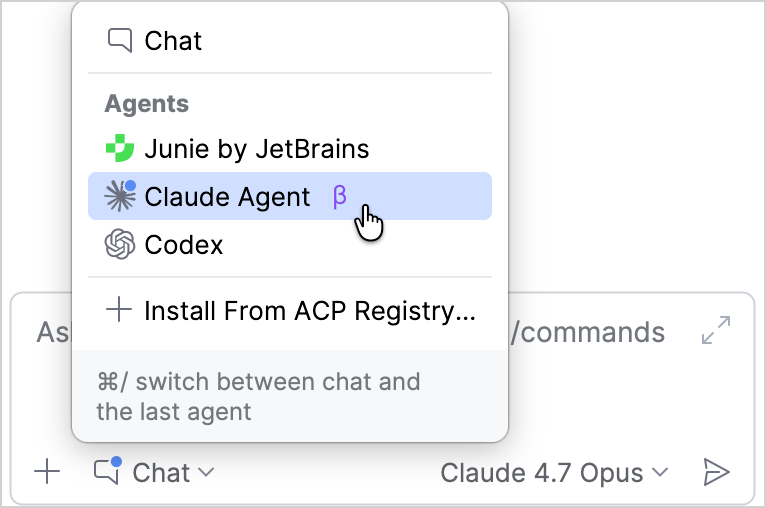
 AI Chat 工具窗口。默认选中 Chat 模式。请选择 Claude Agent。
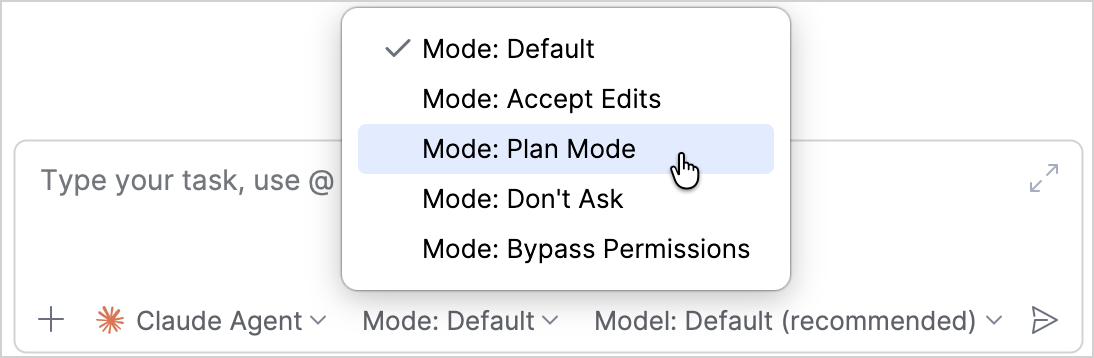
- 点击 Mode: Default
 并选择 Mode: Plan Mode。现在 Claude Agent 已经准备好只做规划而不执行操作。
提示: 关于不同运行模式的更多信息,请参阅选择运行模式。
- 编写一条提示,让 Claude 创建一个任务管理应用。说明一些你认为它应包含的细节。例如:
| |
提示: 关于如何设计提示的指导,请参阅 Claude Code 最佳实践。
Claude 会探索现有项目结构并提出一个计划。
- 在继续之前仔细审查该计划。如果你想做一些修改,请选择 No, keep planning 并补充你的后续意见。
- 当你准备好继续时,根据你希望对 Claude 的更改拥有多少控制权,选择相应的 Yes … 选项。

提示: 关于不同选项的更多信息,请参阅 Claude Code 权限模式。
- Claude 会退出 Plan Mode 并开始工作。请等待工作完成。
审查提交
在运行应用之前,请仔细审查生成的更改:
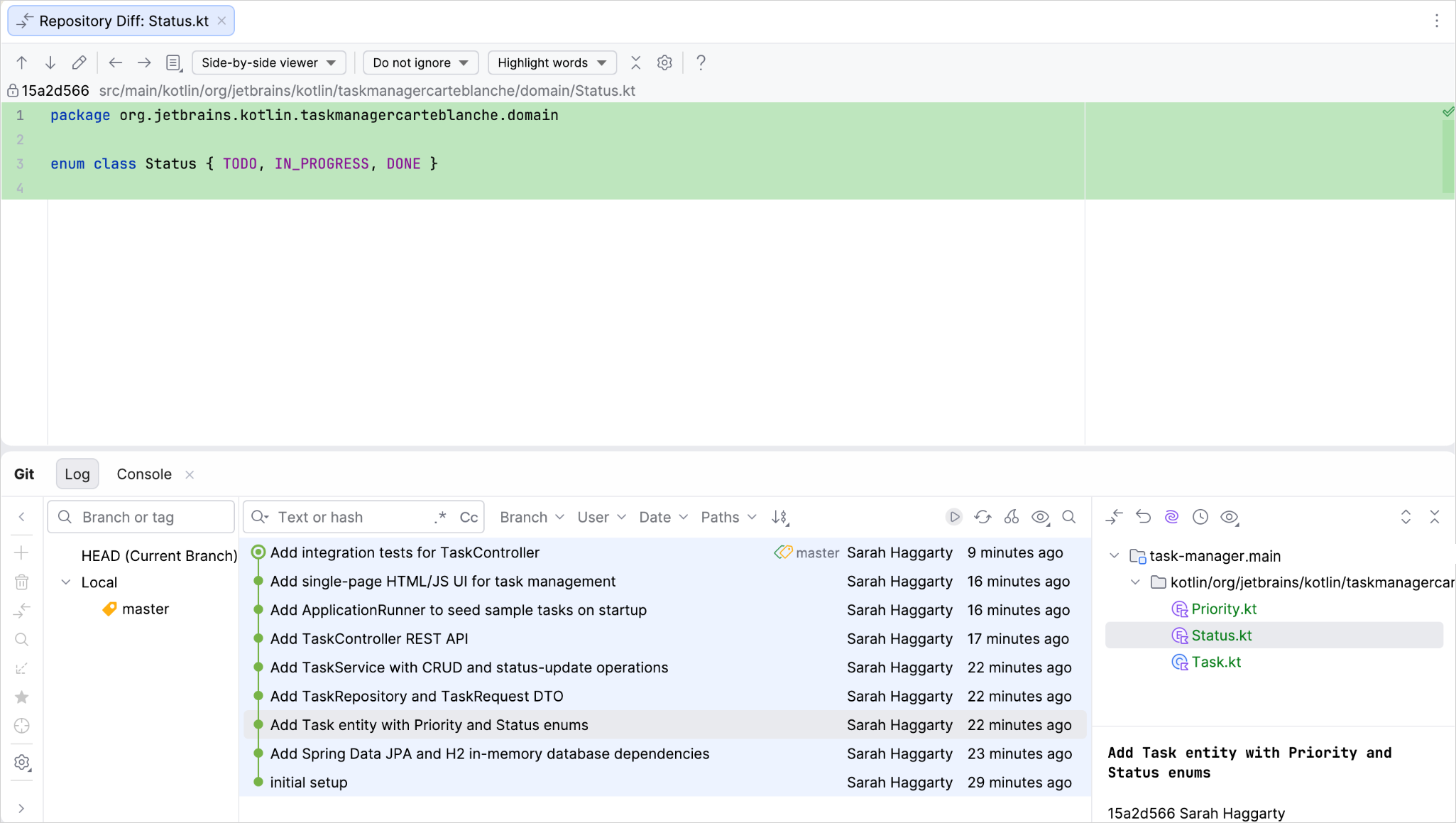
- 打开 Git 工具窗口查看提交列表。
- 选择一个提交,双击每个被修改的文件,在 IntelliJ IDEA 的并排查看器中审查差异。
运行应用
当你对更改满意后,就可以运行应用了:
- 运行
bootRunGradle 任务,或在终端中输入以下命令:
| |
- 在浏览器中打开 localhost URL。默认通常是:
| |
现在你应该能看到 Claude 创建的基本 UI。
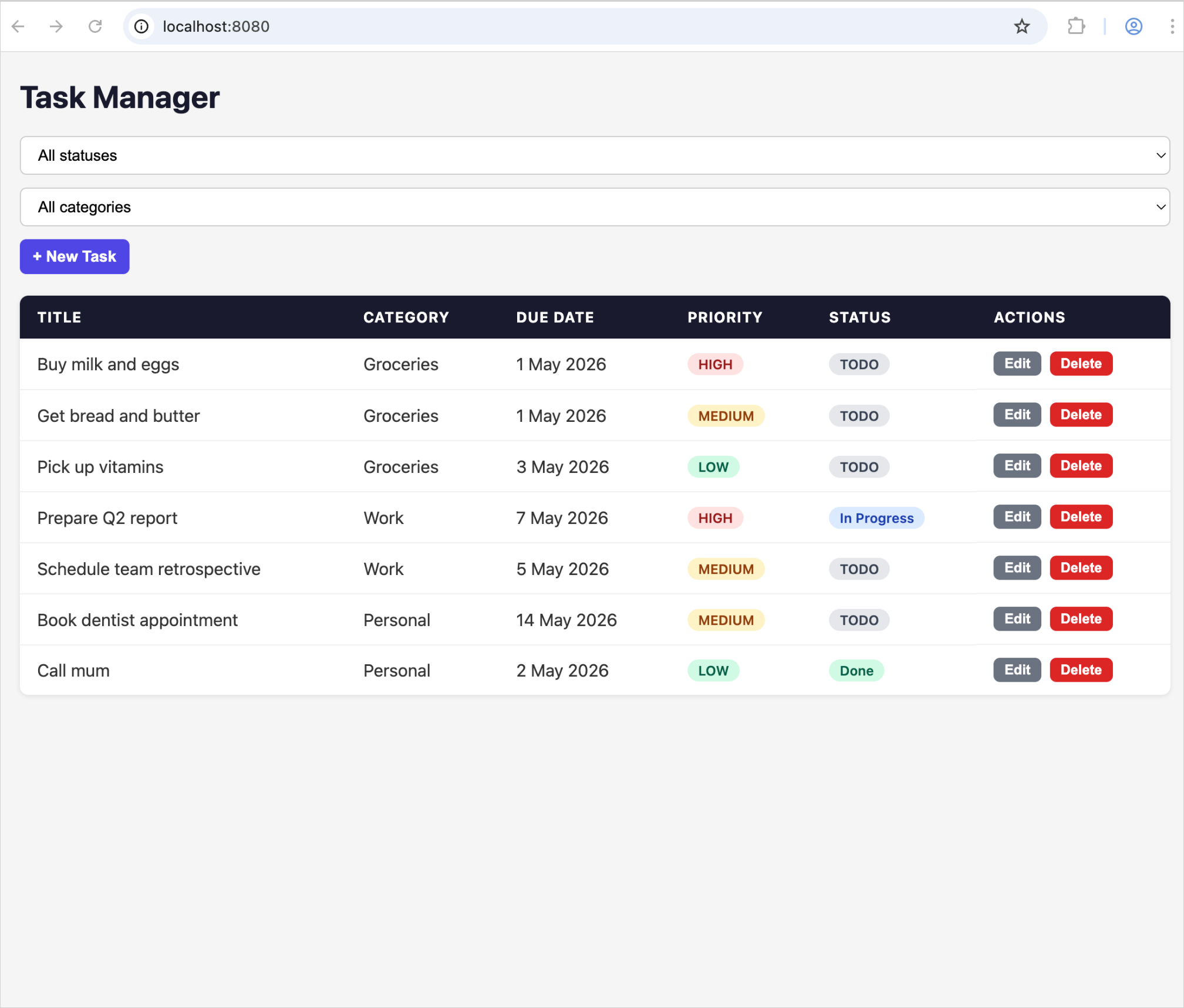
提示: 由于 UI 是 Claude 设计的,你的 UI 可能与本教程中的版本不同。
测试应用
现在轮到你测试应用了。
手动测试 UI
先测试 UI 功能。试一些简单的操作:
- 创建一个任务并测试表单字段。
- 编辑一个任务,检查更改是否被保留。
- 更改任务状态。
- 删除一个任务。
- 更改任务的分类。
如果其中任何操作不工作,就向 Claude 发送一条新提示,让它调查并修复问题。
运行单元测试
Claude 也会自动创建一些测试。运行以下命令检查所有测试是否通过:
| |
或者,在 src/test 目录中打开一个测试,点击行号处的运行图标
 。测试成功时会显示
 。
。
如果任何测试不通过,就向 Claude 发送一条新提示,让它调查并修复问题。
进行改进
现在初始任务已经完成,你可以进行改进。例如,让我们改进 UI,让用户可以直接在列表中编辑任务。
你可以发送这样一条提示:
| |
与之前一样,Claude 会探索现有项目结构并提出计划。在你接受计划后,等待 Claude 完成,审查更改,然后再次运行应用。
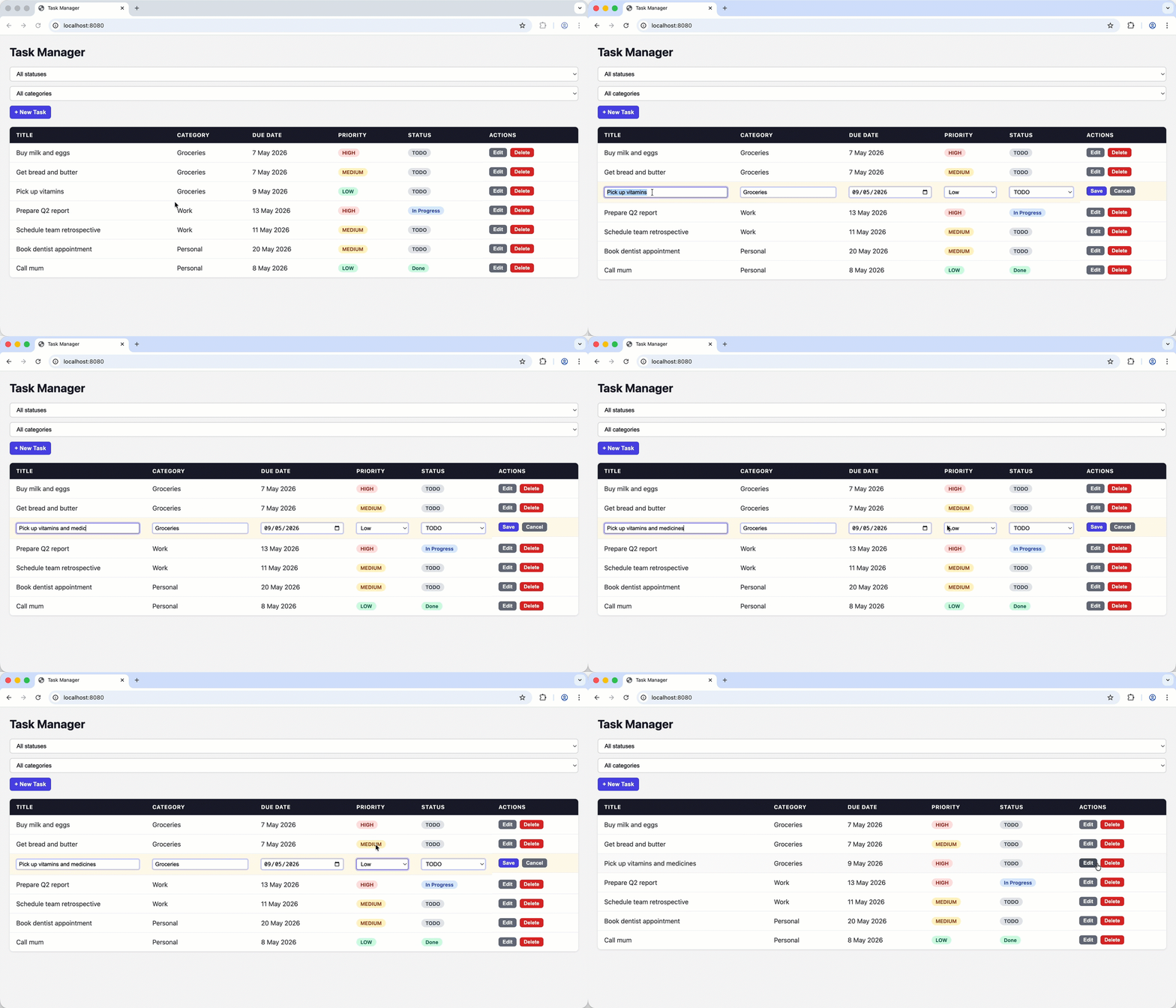
恭喜!你已经在 IntelliJ IDEA 中直接用 Claude 规划、构建、测试并改进了 Kotlin Spring Boot 应用。
接下来学什么?
- 了解
- 查看我们关于在 Kotlin AI 技能中使用 Junie的教程