6.1.2 向 Java 项目添加 Kotlin —— 教程
4 分钟阅读
原文链接: https://kotlinlang.org/docs/mixing-java-kotlin-intellij.html
6.1.2 向 Java 项目添加 Kotlin —— 教程
把 Kotlin 集成到已有的 Java 项目中——配置 Maven 或 Gradle 构建文件、组织源文件,并在 IntelliJ IDEA 中把 Java 代码转换为 Kotlin。
Kotlin 与 Java 完全互操作,因此你可以在现有 Java 项目中逐步引入它,而不必重写所有内容。
在本教程中,你将学习如何:
- 配置 Maven 或 Gradle 构建工具,以便同时编译 Java 和 Kotlin 代码。
- 在项目目录中组织 Java 和 Kotlin 源文件。
- 使用 IntelliJ IDEA 把 Java 文件转换为 Kotlin。
提示: 你可以使用任何现有的 Java 项目来完成本教程,也可以克隆我们的公开示例项目,其中已经配好 Maven 和 Gradle 构建文件。你还可以用我们准备好的 skill 把转换工作交给你自己选择的 AI 代理。请记住,AI 的处理结果并不完全可预测。
项目配置
要向 Java 项目添加 Kotlin,你需要根据所用的构建工具,把项目配置为同时使用 Kotlin 和 Java。
项目配置可确保 Kotlin 和 Java 代码都能被正确编译,并且能够无缝地相互引用。
Maven
注意: 从 IntelliJ IDEA 2025.3 开始,当你向基于 Maven 的 Java 项目添加第一个 Kotlin 文件时,IDE 会自动更新你的
pom.xml文件,加入 Kotlin Maven 插件和标准依赖。如果你想自定义版本或构建阶段,仍然可以手动配置。
要在 Maven 项目中同时使用 Kotlin 和 Java,请在 pom.xml 文件中应用 Kotlin Maven 插件并添加 Kotlin 依赖:
- 在
<properties>部分添加 Kotlin 版本属性:
| |
- 在
<dependencies>部分添加所需的依赖,并添加到<plugins>部分:
| |
- 在
<build><plugins>部分添加 Kotlin 插件:
| |
在 Kotlin Maven 插件中启用 <extensions>true</extensions> 有助于:
- 自动向项目添加
kotlin-stdlib依赖。 - 配置执行阶段,先编译 Kotlin,再编译 Java。
- 允许在 Java 代码中引用 Kotlin 代码,反之亦然。
- 自动把 JVM 目标版本与 Java 编译器版本对齐。
在使用带 extensions 的 Kotlin Maven 插件时,<build><pluginManagement> 部分不需要单独的 maven-compiler-plugin。
- 在 IDE 中重新加载 Maven 项目。
- 运行测试以验证配置:
| |
Gradle
要在 Gradle 项目中同时使用 Kotlin 和 Java,请在 build.gradle.kts 文件中应用 Kotlin JVM 插件并添加 Kotlin 依赖:
- 在
plugins {}块中添加 Kotlin JVM 插件:
| |
- 设置 JVM 工具链版本,使其与你的 Java 版本一致:
| |
这样可确保 Kotlin 使用与 Java 代码相同的 JDK 版本。
- 在
dependencies {}块中添加kotlin("test")库,它提供 Kotlin 测试工具并与 JUnit 集成:
| |
- 在 IDE 中重新加载 Gradle 项目。
- 运行测试以验证配置:
| |
项目结构
使用这样的配置,你可以在同一批源目录中混放 Java 和 Kotlin 文件:
src/
  ├── main/
  │    ├── java/          # Java and Kotlin production code
  │    └── kotlin/        # Additional Kotlin production code (optional)
  └── test/
       ├── java/          # Java and Kotlin test code
       └── kotlin/        # Additional Kotlin test code (optional)
你可以手动创建这些目录,也可以在你添加第一个 Kotlin 文件时让 IntelliJ IDEA 创建它们。
Kotlin 插件会自动识别 src/main/java 和 src/test/java 两个目录,因此你可以把 .kt 和 .java 文件放在同一批目录中。
把 Java 文件转换为 Kotlin
Kotlin 插件还内置了一个 Java 到 Kotlin 转换器(J2K),可以自动把 Java 文件转换为 Kotlin。要对某个文件使用 J2K,请在其上下文菜单或 IntelliJ IDEA 的 Code 菜单中选择 Convert Java File to Kotlin File。
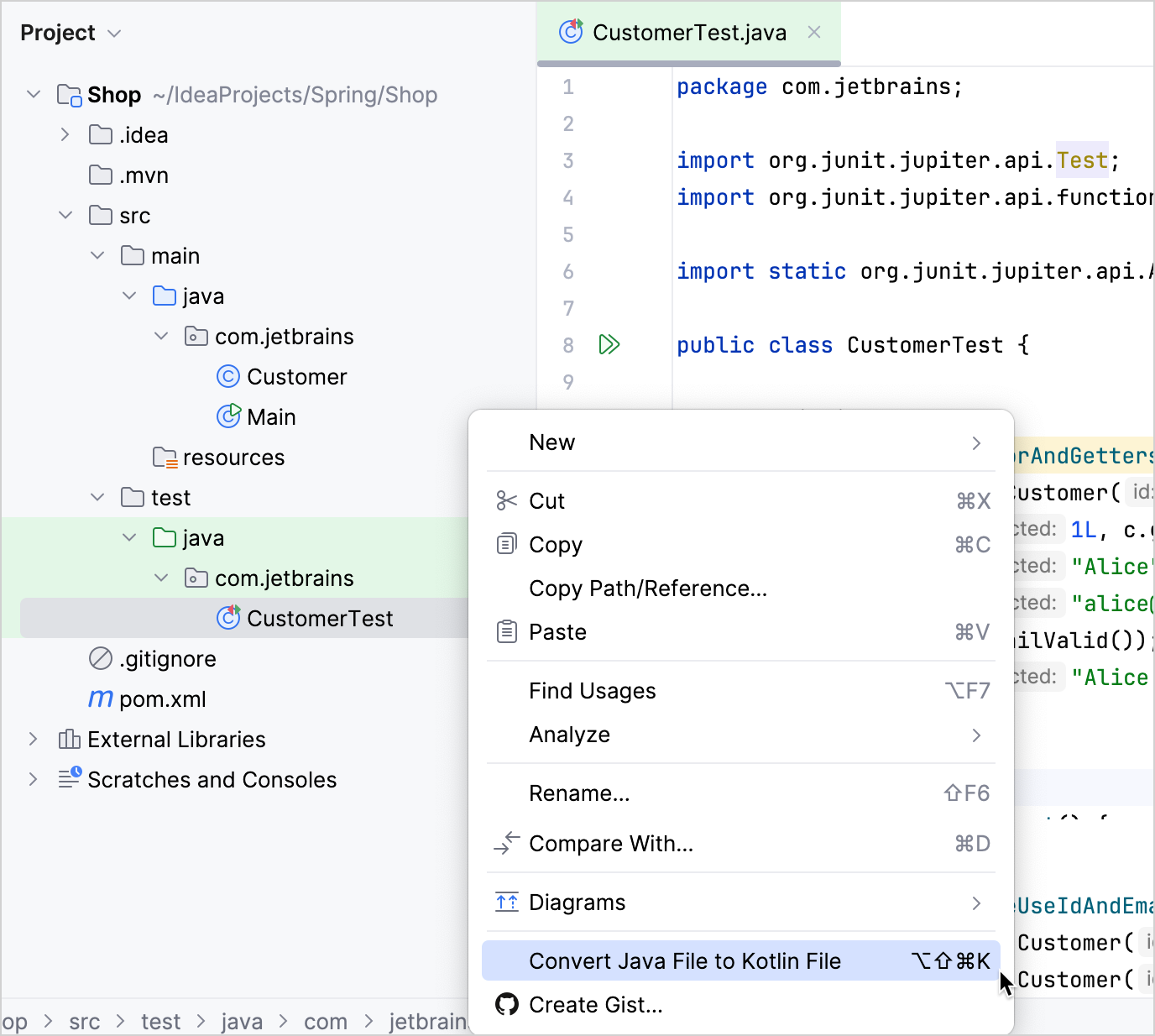
虽然这个转换器并非万无一失,但它在把大多数 Java 样板代码转换为 Kotlin 方面做得相当不错。不过有时仍需要手动微调。
了解编译器插件
如果你有一个使用 Spring 或 Java Persistence API (JPA) 的较复杂项目,可以使用 Kotlin 编译器插件,它们会自动把 Kotlin 的语言特性适配到框架的期望,从而减少样板代码:
all-open插件会在类及其成员带有特定注解时自动把它们变为open。这对 Spring 这类要求类不能是 final 的框架特别有用。
对于 Spring,你可以使用专门的 kotlin-spring 插件,它是 all-open 之上的封装,会自动指定 Spring 的注解。
no-arg插件会为带特定注解的类生成一个额外的无参构造函数。这让 JPA 能够实例化那些原本没有默认构造函数的类。
你也可以使用 kotlin-jpa 插件,它是 no-arg 之上的封装,会自动指定无参注解。
power-assert插件通过为断言提供带上下文信息的详细失败消息来改善调试体验。它会显示中间值,帮助你理解测试失败的原因。
下一步
在 Java 项目中最简单地开始使用 Kotlin 的方式,是先添加 Kotlin 测试: