12.1.3 创建控制台应用 —— 教程
2 分钟阅读
12.1.3 创建控制台应用 —— 教程
在 IntelliJ IDEA 中创建一个 Kotlin 控制台应用,并用 Kotlin 编译器运行它。
本教程演示如何使用 IntelliJ IDEA 创建一个控制台应用。
首先,下载并安装最新版本的 IntelliJ IDEA。
创建项目
- 在 IntelliJ IDEA 中,选择 File | New | Project。
- 在左侧列表中选择 Kotlin。
- 给新项目命名,如有必要还可以修改它的位置。
提示: 勾选 Create Git repository 复选框可以把新项目纳入版本控制。你之后再这么做也可以。
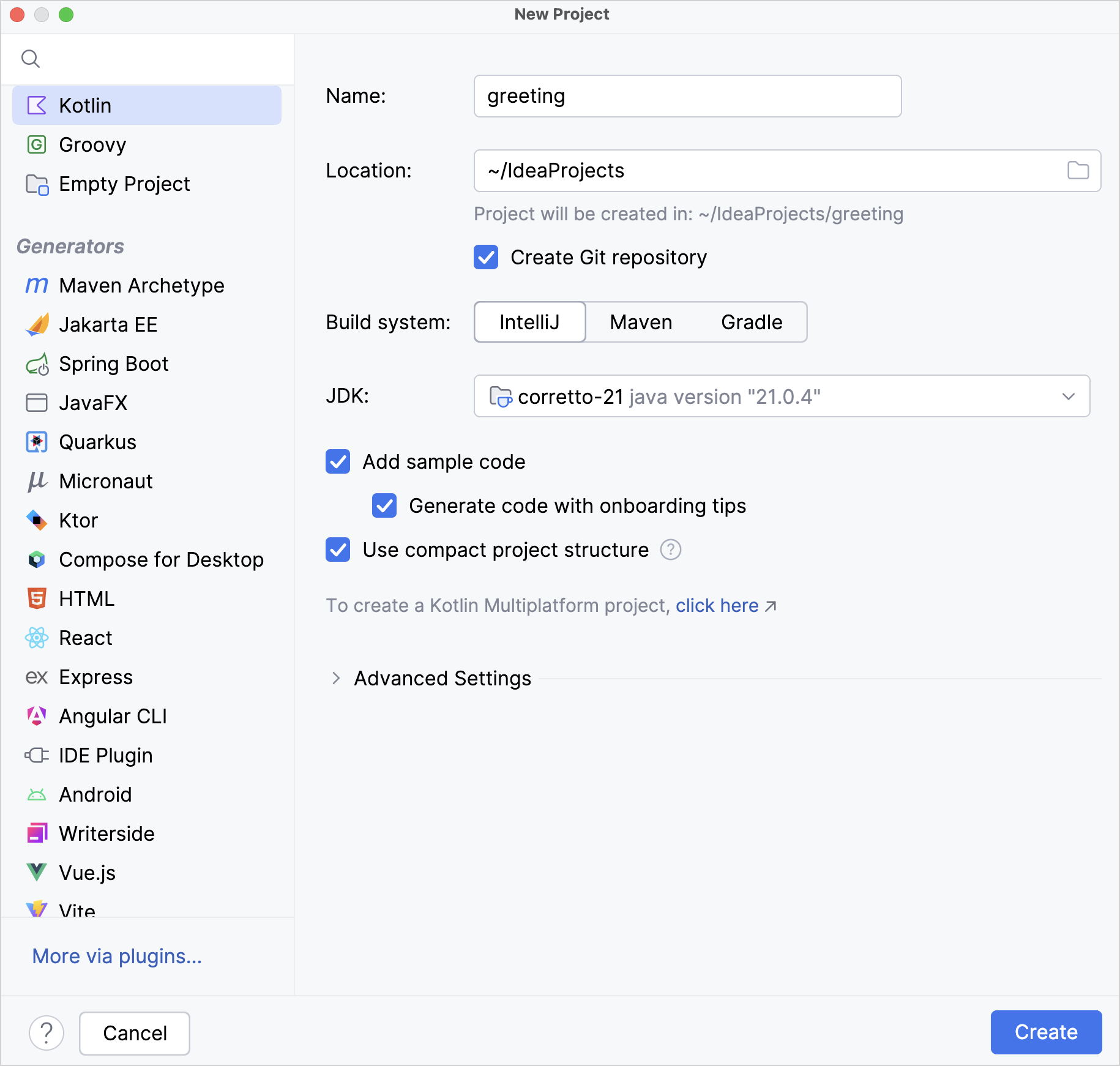
- 选择 IntelliJ 构建系统。它是一个原生构建器,不需要下载额外的构件。
如果你想创建一个需要进一步配置的更复杂项目,请选择 Maven 或 Gradle。对于 Gradle,请为构建脚本选择语言:Kotlin 或 Groovy。 5. 从 JDK 列表中选择你想在项目中使用的 JDK。
- 如果 JDK 已安装在你的电脑上,但未在 IDE 中定义,请选择 Add JDK 并指定 JDK 主目录的路径。
- 如果你的电脑上没有所需的 JDK,请选择 Download JDK。
- 启用 Add sample code 选项,以创建一个包含示例
"Hello World!"应用的文件。
提示: 你还可以启用 Generate code with onboarding tips 选项,为示例代码添加一些有用的额外注释。
- 点击 Create。
注意: 如果你选择了 Gradle 构建系统,项目中会有一个构建脚本文件:
build.gradle(.kts)。它包含kotlin("jvm")插件以及控制台应用所需的依赖。请确保使用该插件的最新版本:kotlin plugins { kotlin("jvm") version "2.4.20" application }groovy plugins { id 'org.jetbrains.kotlin.jvm' version '2.4.20' id 'application' }
创建应用
- 打开
src/main/kotlin中的Main.kt文件。src目录包含 Kotlin 源文件和资源。Main.kt文件包含示例代码,它会打印Hello, Kotlin!以及若干行循环迭代器的值。
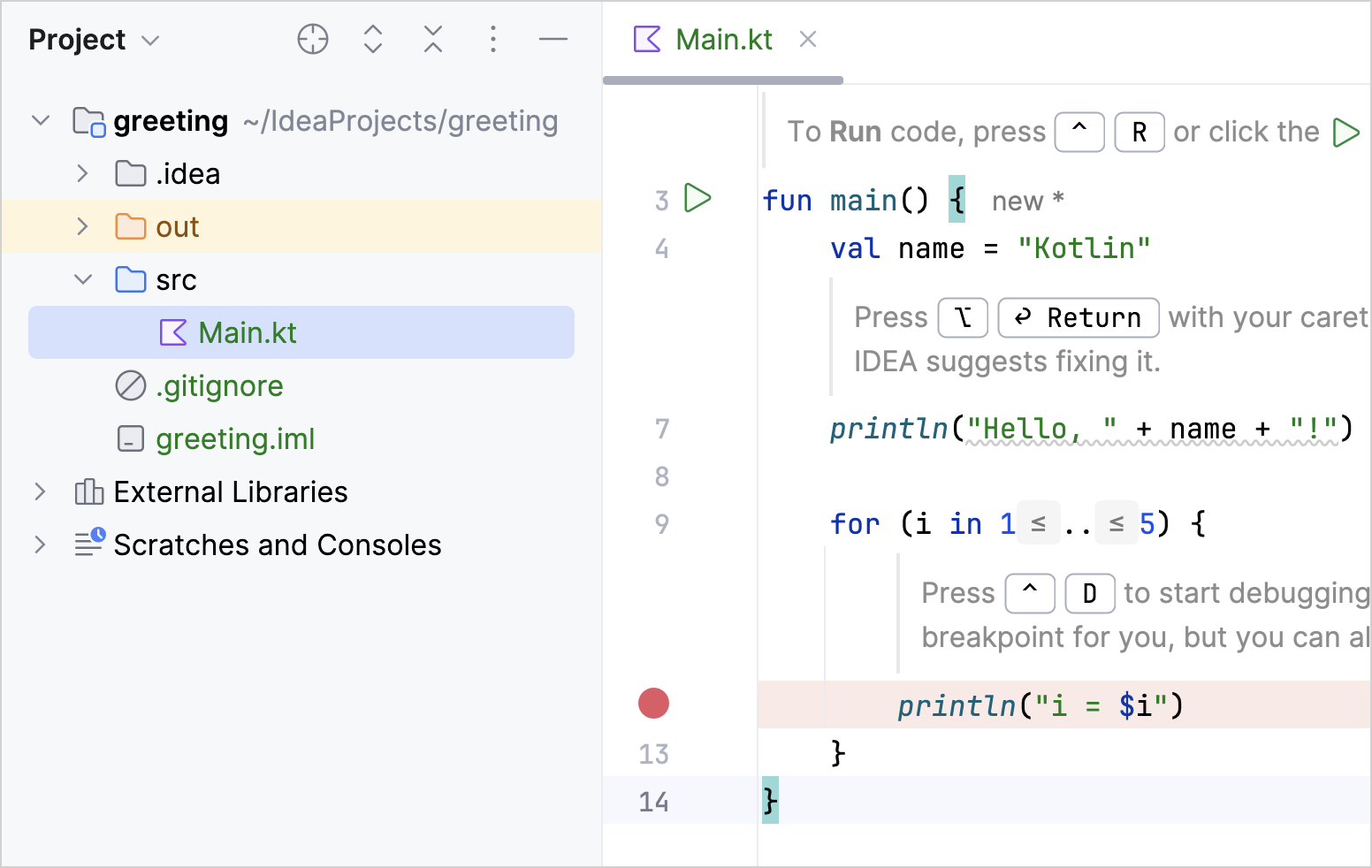
- 修改代码,让它询问你的名字并问候你:
- 创建一个输入提示,并把
readln()函数返回的值赋给name变量。 - 我们改用字符串模板而不是拼接:直接在文本输出中变量名前加上美元符号
$,就像这样——$name。
| |
运行应用
现在应用已经可以运行了。最简单的方式是点击行号处的绿色 Run 图标,然后选择 Run ‘MainKt’。
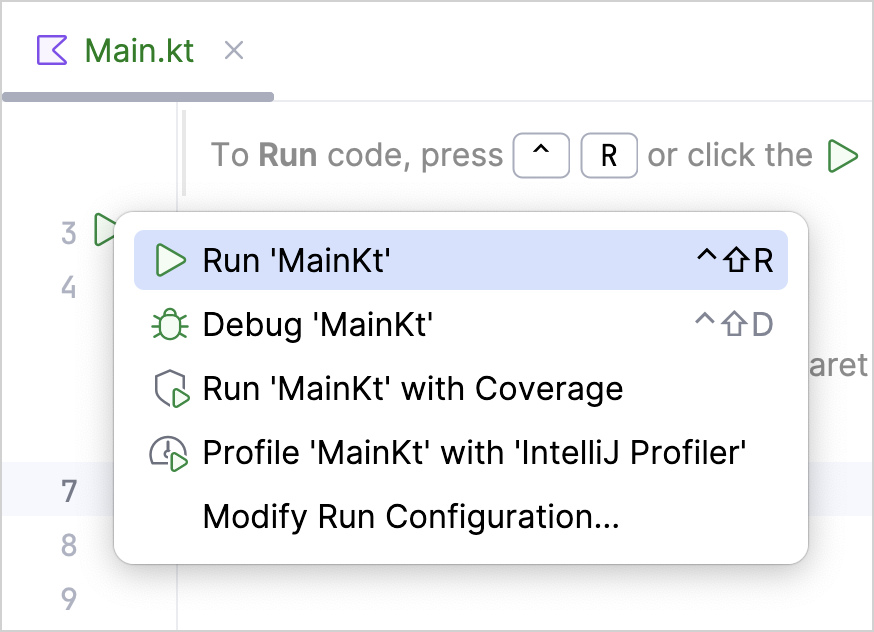
你可以在 Run 工具窗口中看到结果。
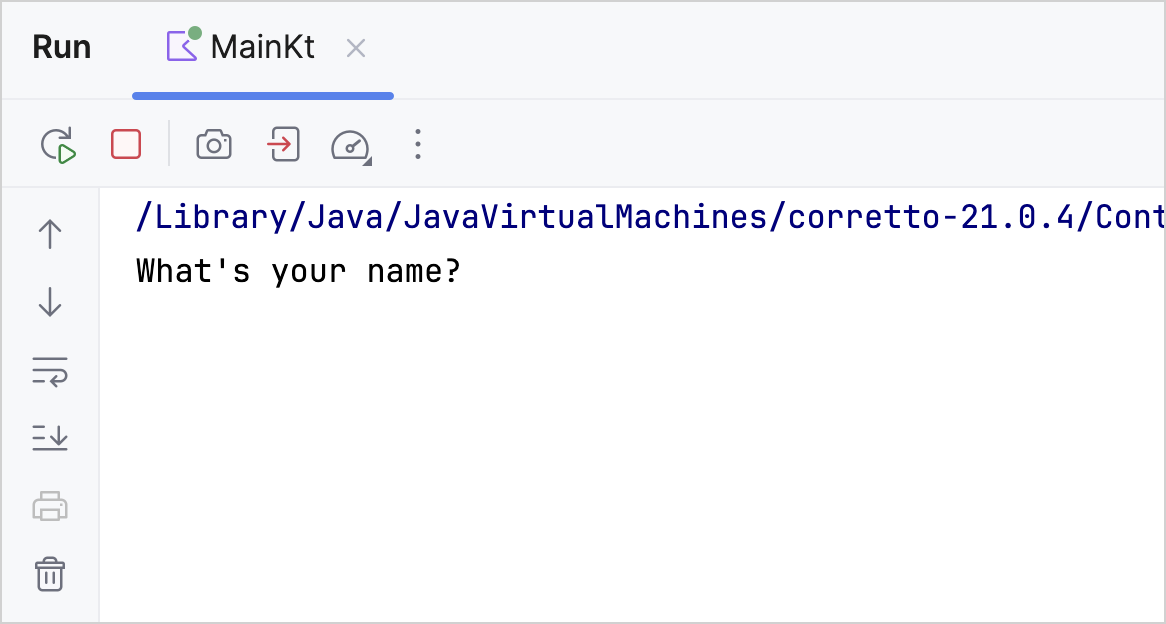
输入你的名字,接受来自应用的问候吧!
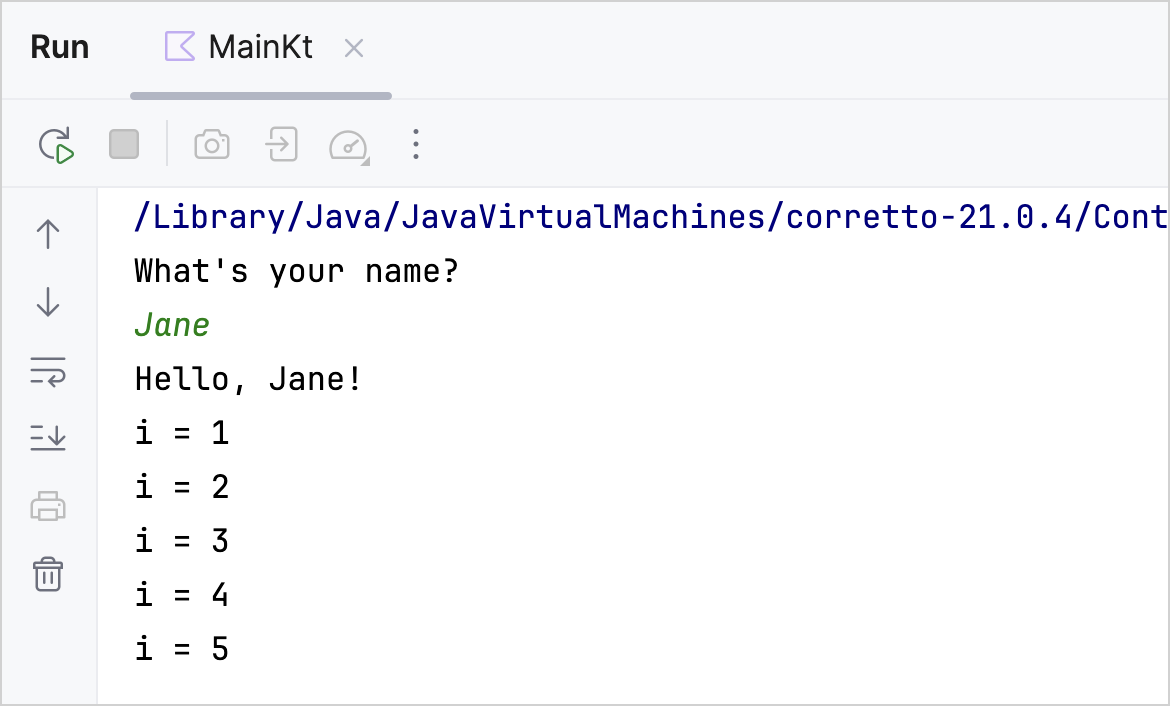
恭喜!你刚刚运行了你的第一个 Kotlin 应用。
接下来学什么?
创建好这个应用之后,你就可以开始更深入地学习 Kotlin 语法了:
- 参加 Kotlin 之旅
- 为 IDEA 安装 JetBrains Academy 插件,并完成 Kotlin Koans 课程中的练习