11.1.2 Gradle 与 Kotlin/JVM 入门
3 分钟阅读
原文链接: https://kotlinlang.org/docs/get-started-with-jvm-gradle-project.html
11.1.2 Gradle 与 Kotlin/JVM 入门
本教程演示如何使用 IntelliJ IDEA 和 Gradle 创建一个 JVM 控制台应用。
首先,下载并安装最新版本的 IntelliJ IDEA。
创建项目
- 在 IntelliJ IDEA 中,选择 File | New | Project。
- 在左侧面板中选择 Kotlin。
- 给新项目命名,如有必要还可以修改它的位置。
提示: 勾选 Create Git repository 复选框可以把新项目纳入版本控制。你之后再这么做也可以。
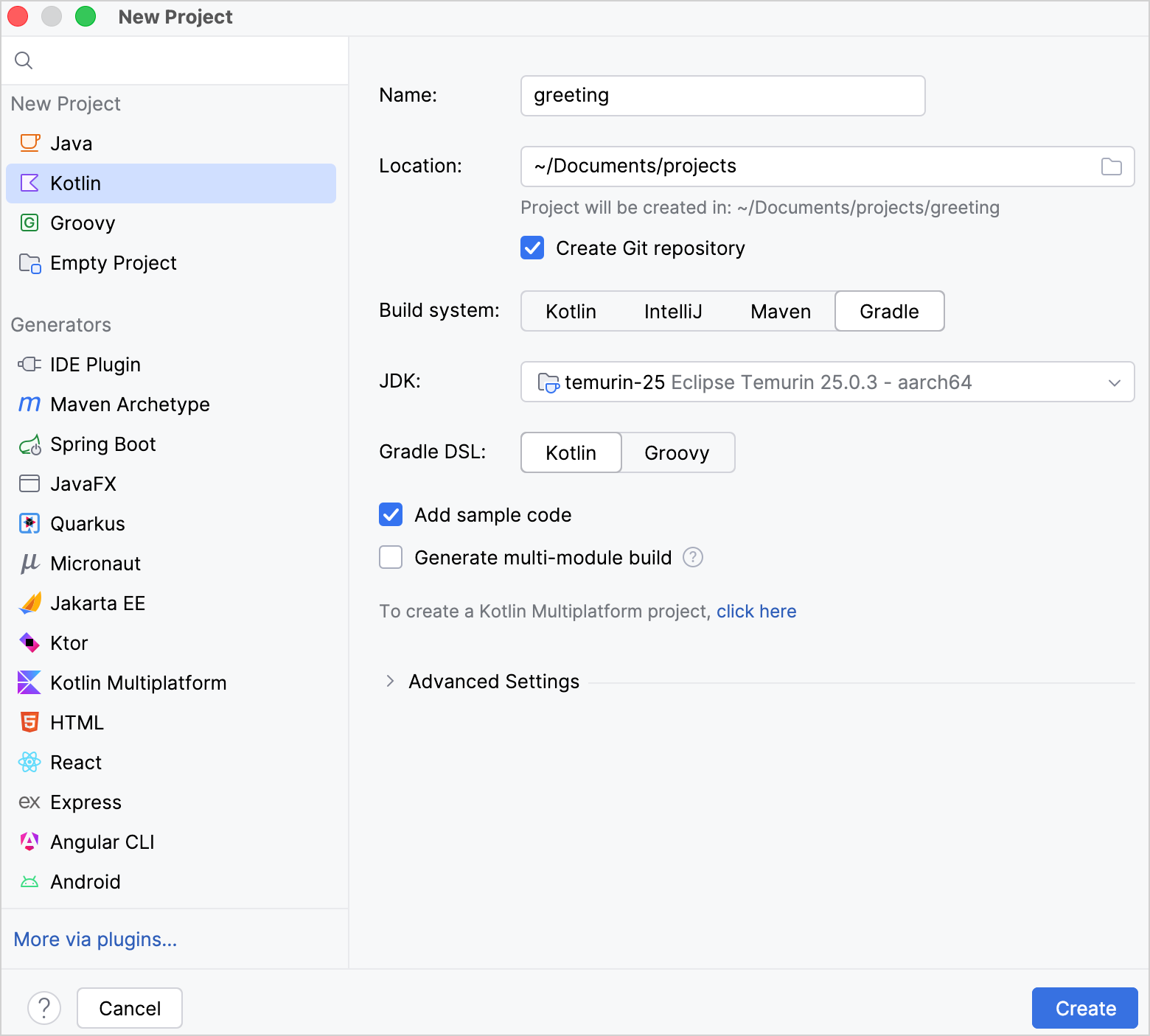
- 选择 Gradle 构建系统。
- 从 JDK 列表中选择你想在项目中使用的 JDK。
- 如果 JDK 已安装在你的电脑上,但未在 IDE 中定义,请选择 Add JDK 并指定 JDK 主目录的路径。
- 如果你的电脑上没有所需的 JDK,请选择 Download JDK。
- 为 Gradle DSL 选择 Kotlin。
- 勾选 Add sample code 复选框,以创建一个包含示例
"Hello World!"应用的文件。 - 点击 Create。
你已经成功创建了一个使用 Gradle 的项目!
为项目指定 Gradle 版本
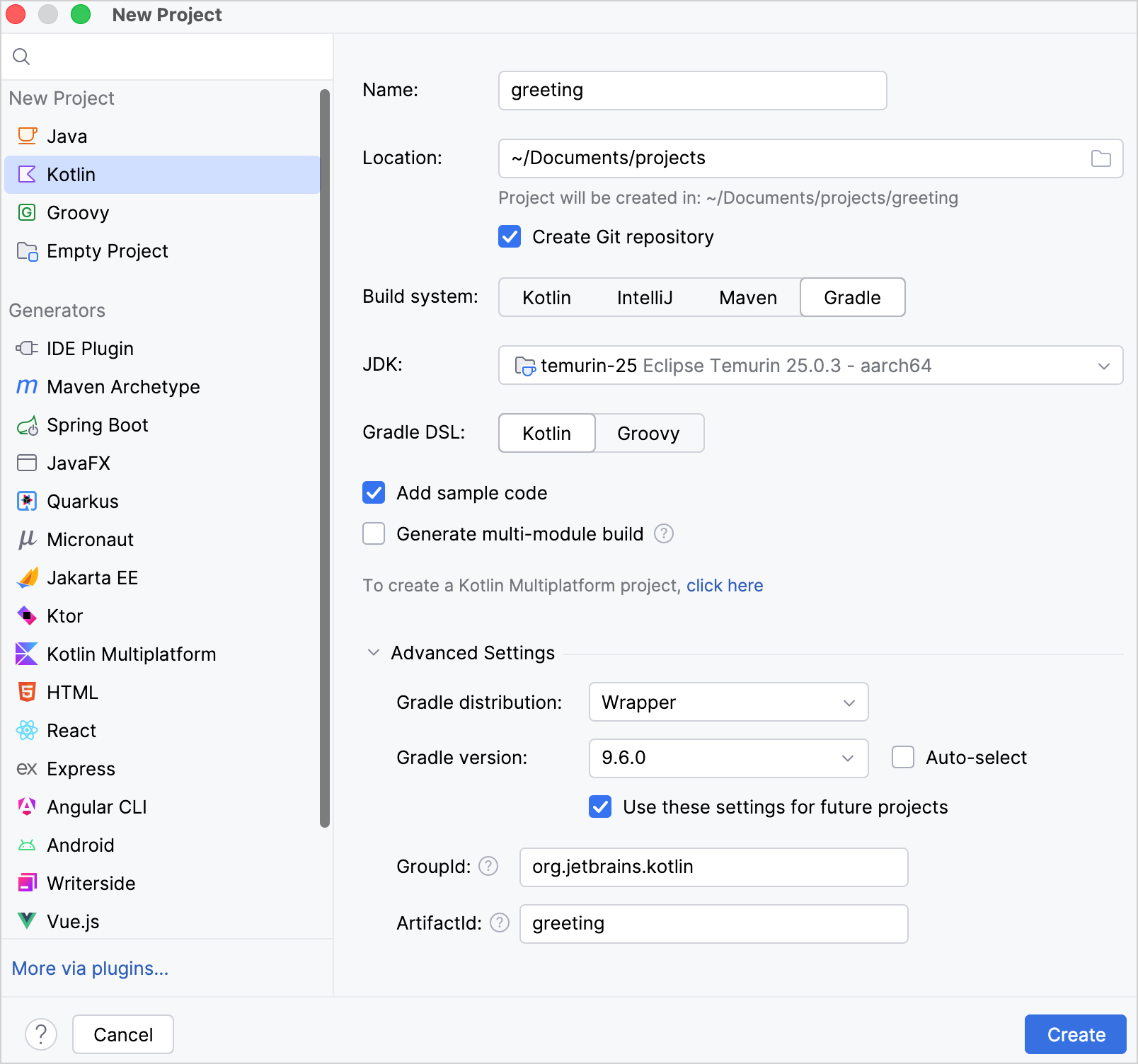
你可以在 Advanced Settings 区域为项目显式指定 Gradle 版本,既可以选用 Gradle Wrapper,也可以使用本地安装的 Gradle:
- Gradle Wrapper:
- 在 Gradle distribution 列表中选择 Wrapper。
- 取消勾选 Auto-select 复选框。
- 在 Gradle version 列表中选择你的 Gradle 版本。
- 本地安装:
- 在 Gradle distribution 列表中选择 Local installation。
- 在 Gradle location 中指定你本地 Gradle 版本的路径。
了解构建脚本
打开 build.gradle.kts 文件。这是 Gradle Kotlin 构建脚本,其中包含与 Kotlin 相关的构件以及应用所需的其他部分:
| |
- 1️⃣ 进一步了解依赖的来源。
- 2️⃣ Maven 中央仓库。它也可以是Google 的 Maven 仓库或你公司的私有仓库。
- 3️⃣ 进一步了解声明依赖。
- 4️⃣ 进一步了解 Java 工具链支持。
- 5️⃣ 进一步了解任务。
- 6️⃣ 用于测试的 JUnitPlatform。
Gradle 构建文件中有几处与 Kotlin 相关的构件:
在
plugins {}块中有kotlin("jvm")构件。该插件定义了项目要使用的 Kotlin 版本。在
dependencies {}块中有testImplementation(kotlin("test"))。进一步了解设置测试库依赖。
运行应用
- 通过选择 View | Tool Windows | Gradle 打开 Gradle 窗口:
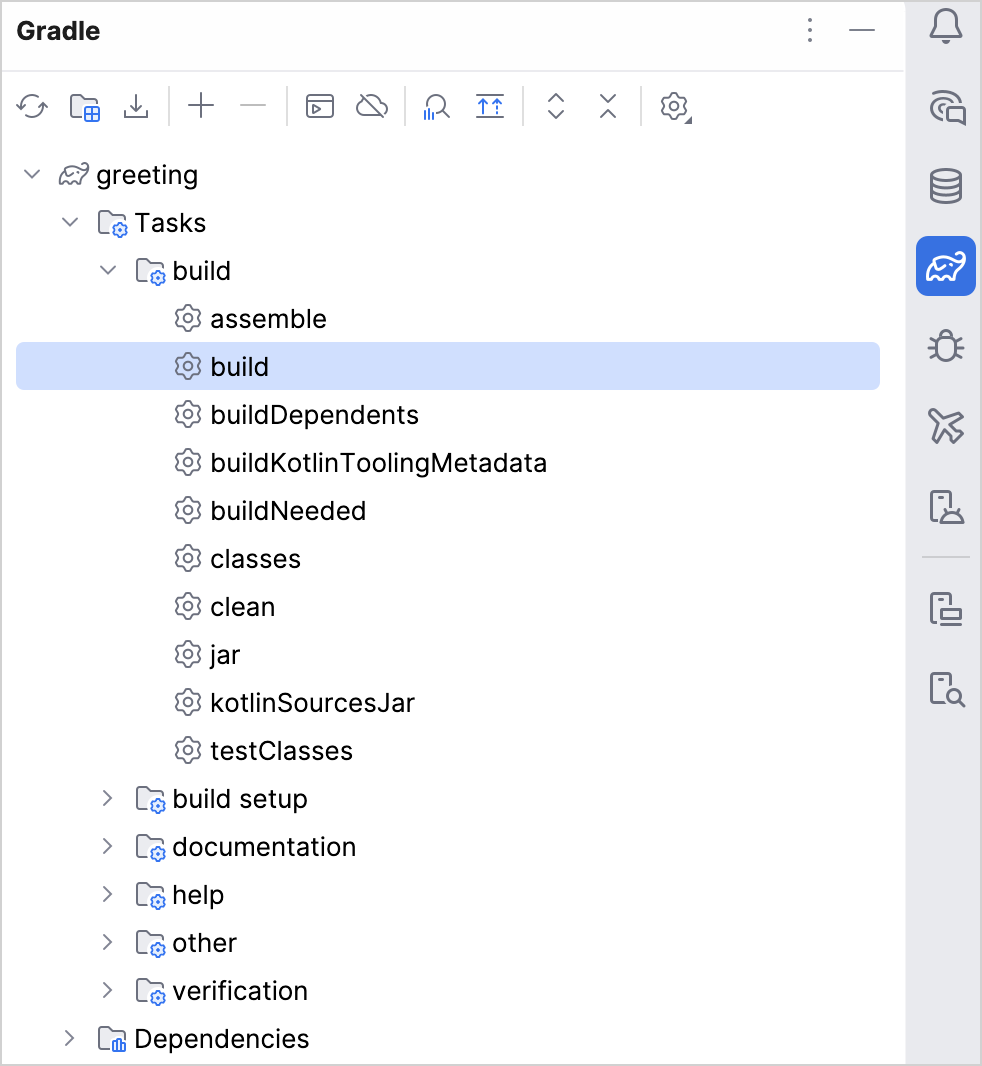
在
Tasks/build中执行 build Gradle 任务。在 Build 窗口中会出现BUILD SUCCESSFUL。这意味着 Gradle 成功构建了应用。在
src/main/kotlin中打开Main.kt文件:
src目录包含 Kotlin 源文件和资源。Main.kt文件包含会打印Hello World!的示例代码。
- 点击行号处的绿色 Run 图标运行应用,并选择 Run ‘MainKt’。
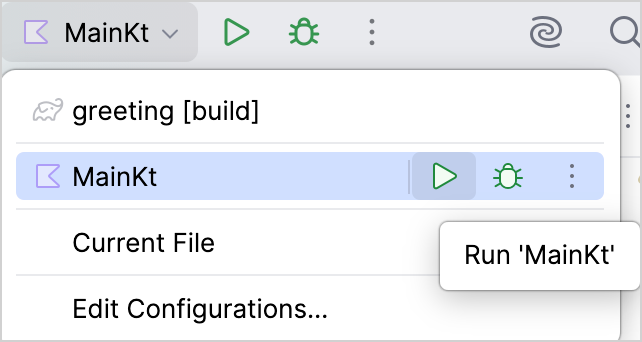
你可以在 Run 工具窗口中看到结果:
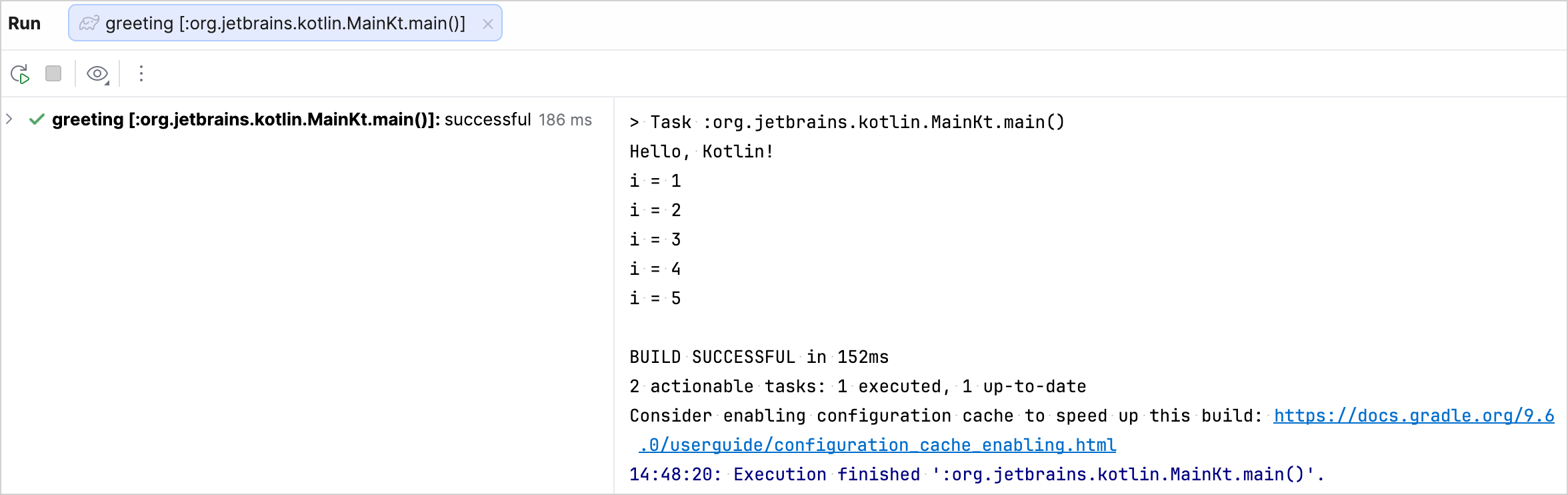
恭喜!你刚刚运行了你的第一个 Kotlin 应用。
接下来学什么?
进一步了解: